Was Contals heute kann.
Boards wie bei Trello, ein Überblick über alle Projekte und Helfende, die gratis mitmachen.
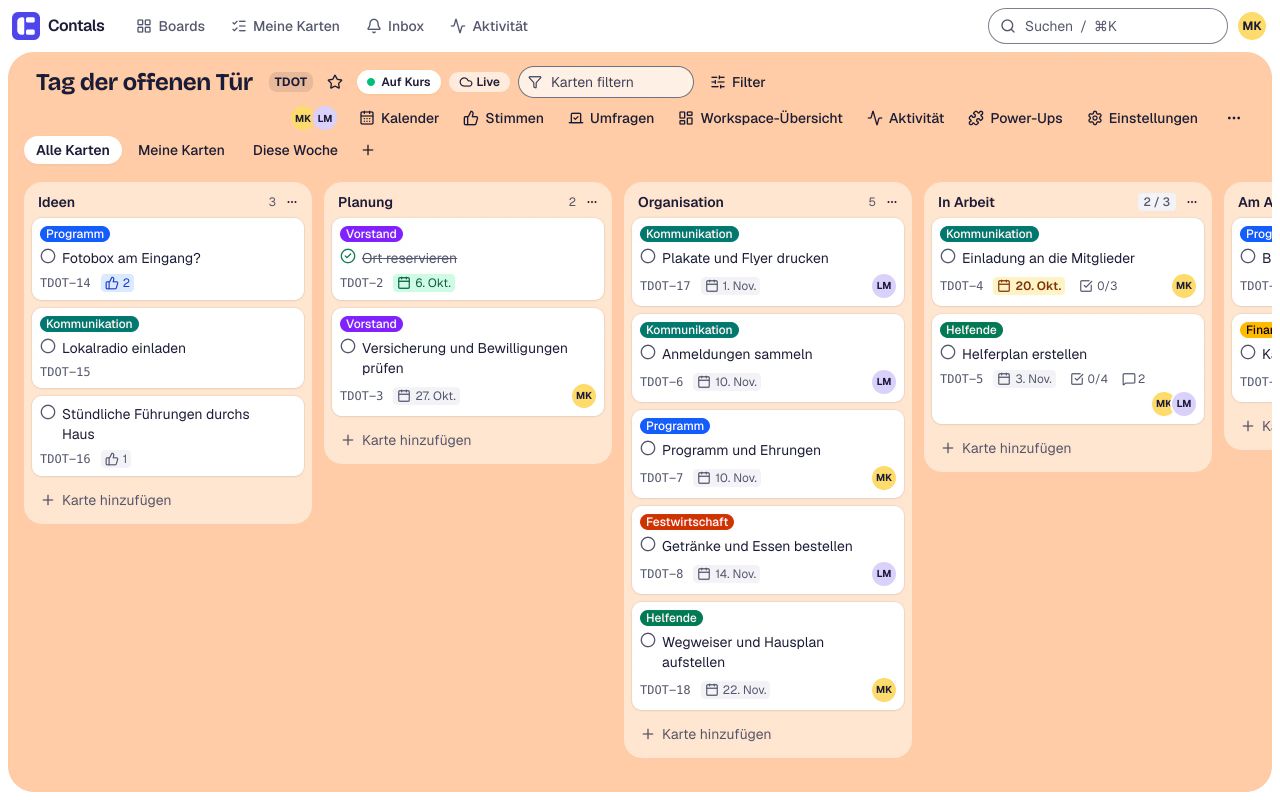
Boards, Listen und Karten
- Video: auf dem Handy von der Startseite in den Helfertag und den Website-Relaunch und zurück – jedes Projekt auf seinem Board, in seiner Farbe.
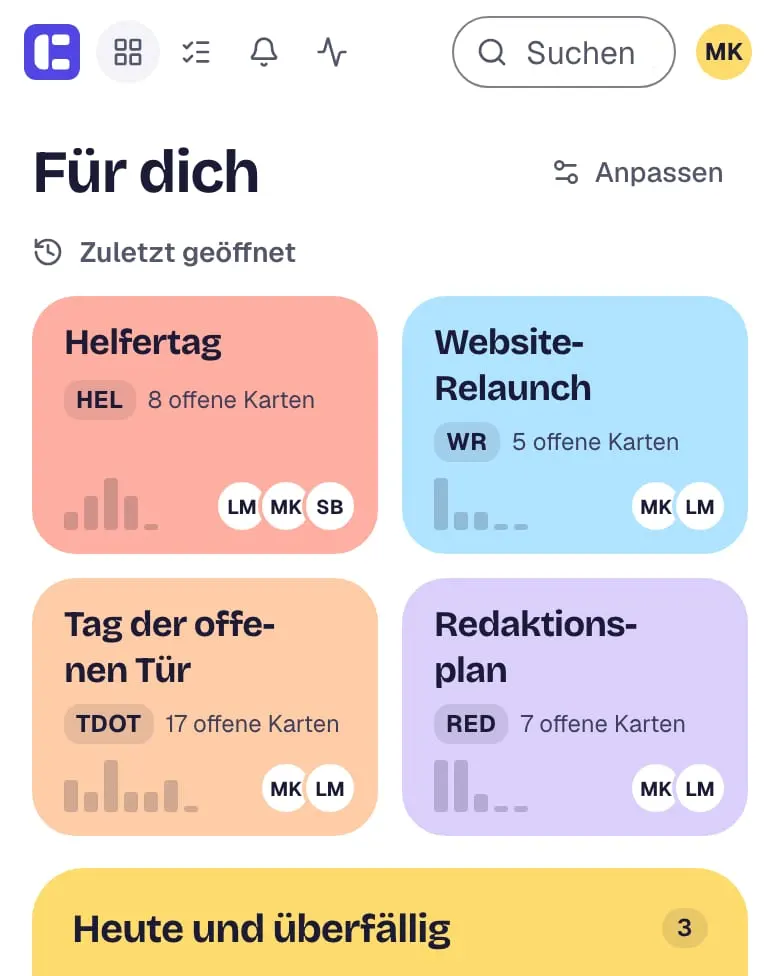
Ein Board pro Projekt
Jedes Projekt, jeder Anlass und jedes Team bekommt ein eigenes Board in eigener Farbe, und die Startseite hält Favoriten und zuletzt geöffnete Boards oben.
- Video: eine Liste wird an ihrem Kopf an einen neuen Platz auf dem Board gezogen.
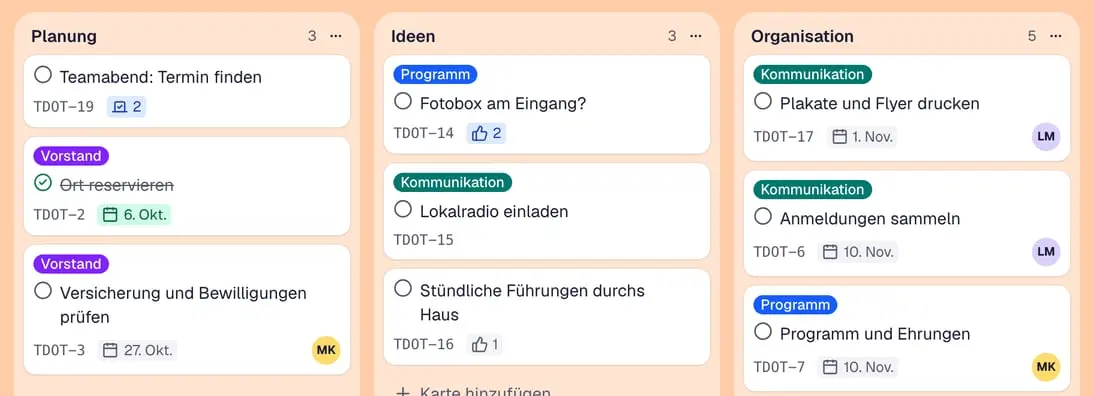
Listen
Listen anlegen, umbenennen, umordnen und archivieren – eine Liste an ihrem Kopf ziehen oder über das Listenmenü verschieben.
- Video: eine neue Idee kommt mit ein paar Tastenanschlägen in den Redaktionsplan.
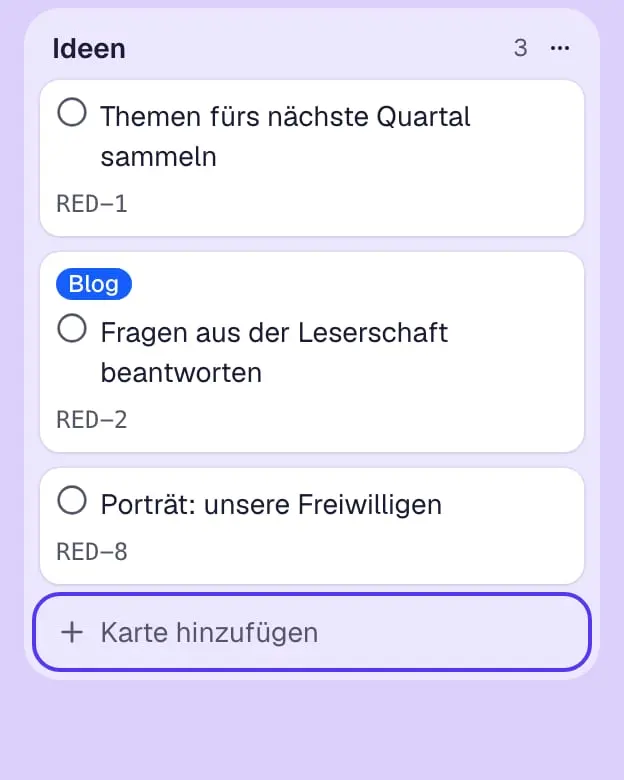
Karten in Sekunden
Unten in einer Liste einen Titel tippen und Enter drücken – die Karte steht da, und das Feld ist bereit für die nächste.
- Video: eine Karte wandert per Drag-and-drop in die nächste Liste eines Projekt-Boards.
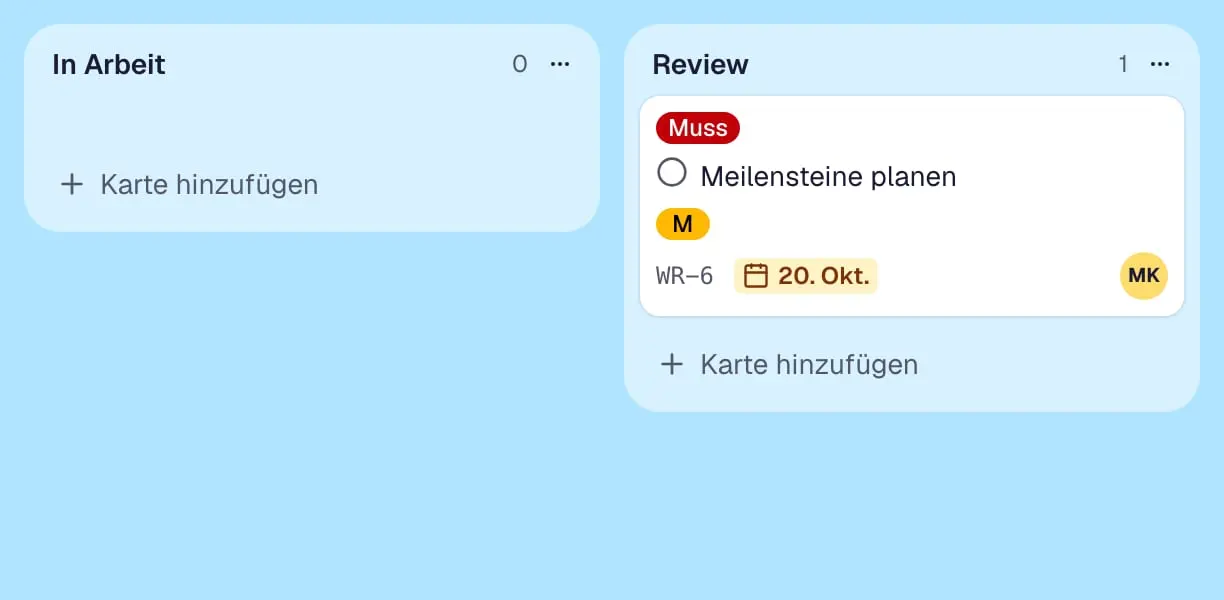
Drag and Drop
Eine Karte in eine andere Liste oder an einen anderen Platz ziehen – alle auf dem Board sehen es sofort.
- Video: auf dem Handy wandert eine Karte mit „In Liste verschieben“ in die Liste „Erledigt“ – ganz ohne Ziehen.
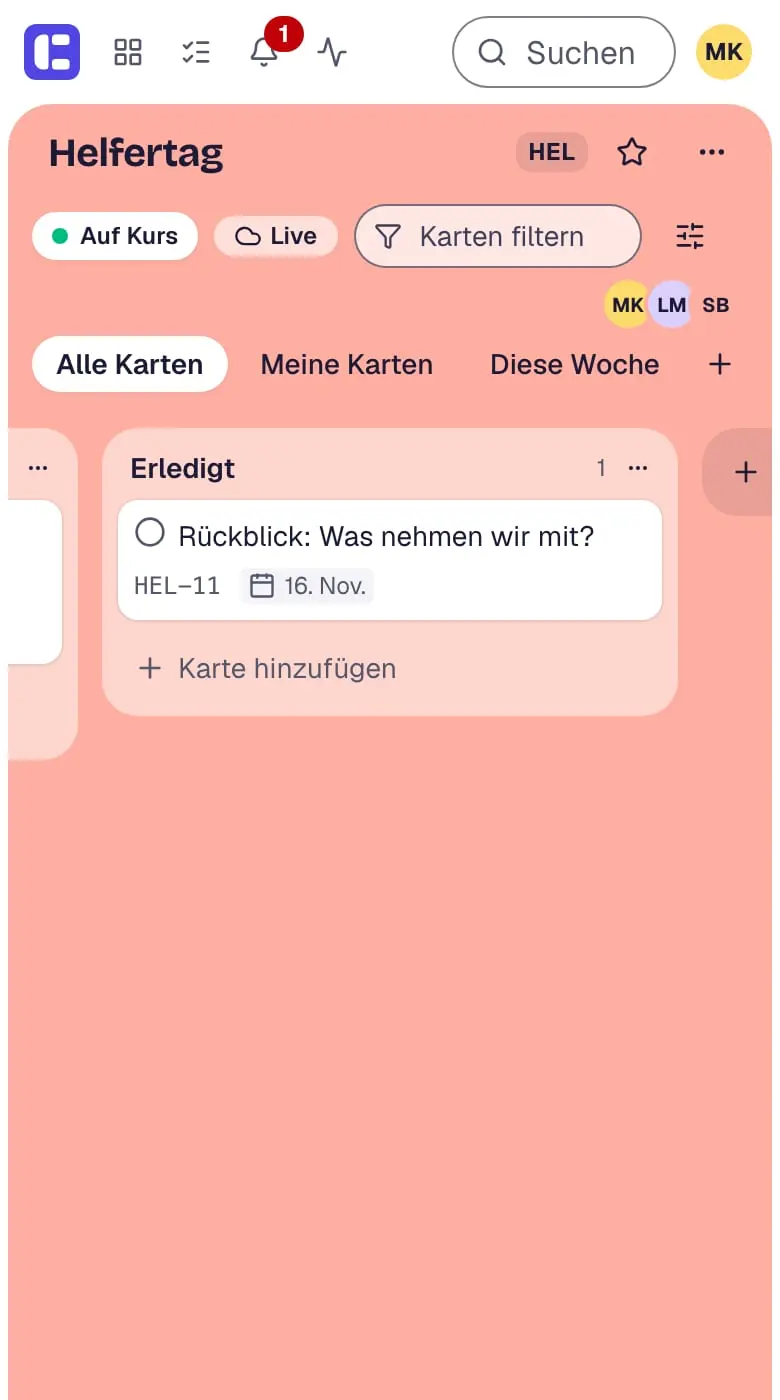
Verschieben ohne Ziehen
„In Liste verschieben“ und „Position“ in den Kartendetails sowie das Listenmenü verschieben Karten und Listen auf dem Handy und mit der Tastatur.
- Video: ein Kartentitel wird angeklickt und direkt auf der Karte umbenannt, dann Enter.
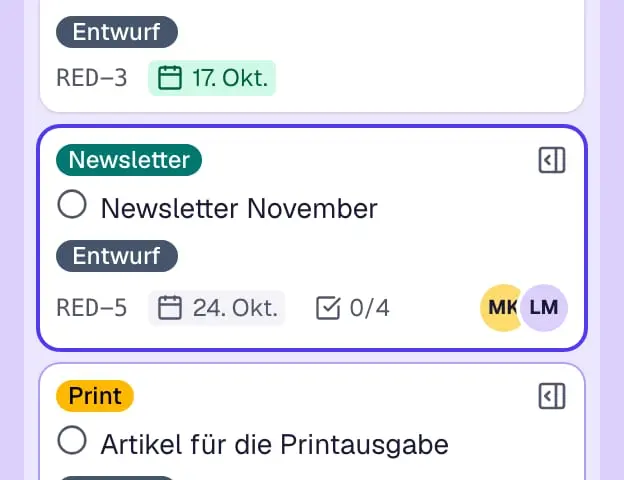
Titel direkt auf der Karte
Auf einen Kartentitel klicken und ihn direkt auf der Karte umbenennen – Enter speichert, Escape bricht ab.
2 weitere Funktionen
- Video: die Details einer Karte öffnen sich neben dem Board, die Listen bleiben sichtbar; ein Klick auf die nächste Karte wechselt sie.
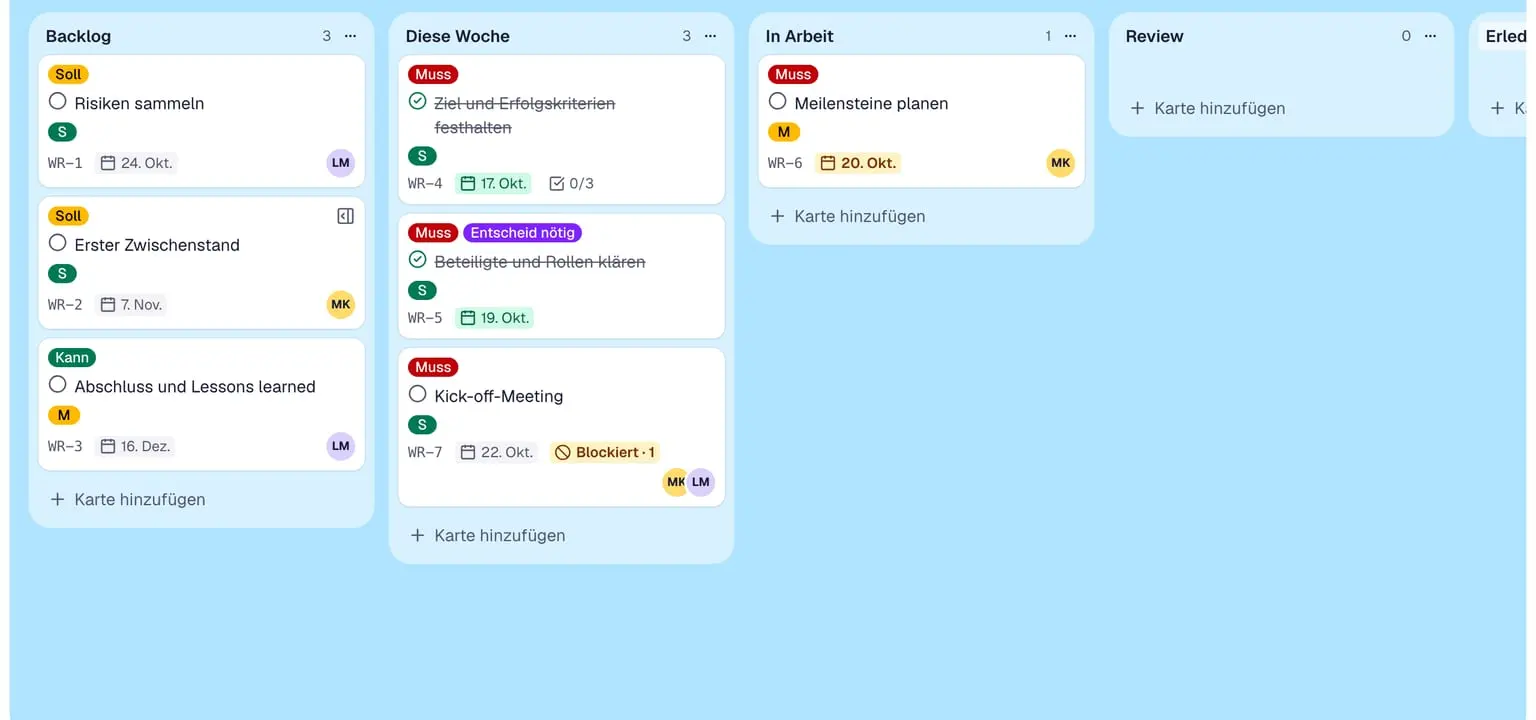
Kartendetails in einer Seitenleiste
Beschreibung, Labels, Zuständige, Fälligkeit, Checklisten, Felder, Dateien, Kommentare und Aktivität öffnen sich neben dem Board – die Listen bleiben sichtbar.
- Video: „Als erledigt markieren“ in den Details einer Karte – die Karte auf dem Board zeigt sofort, dass sie erledigt ist.
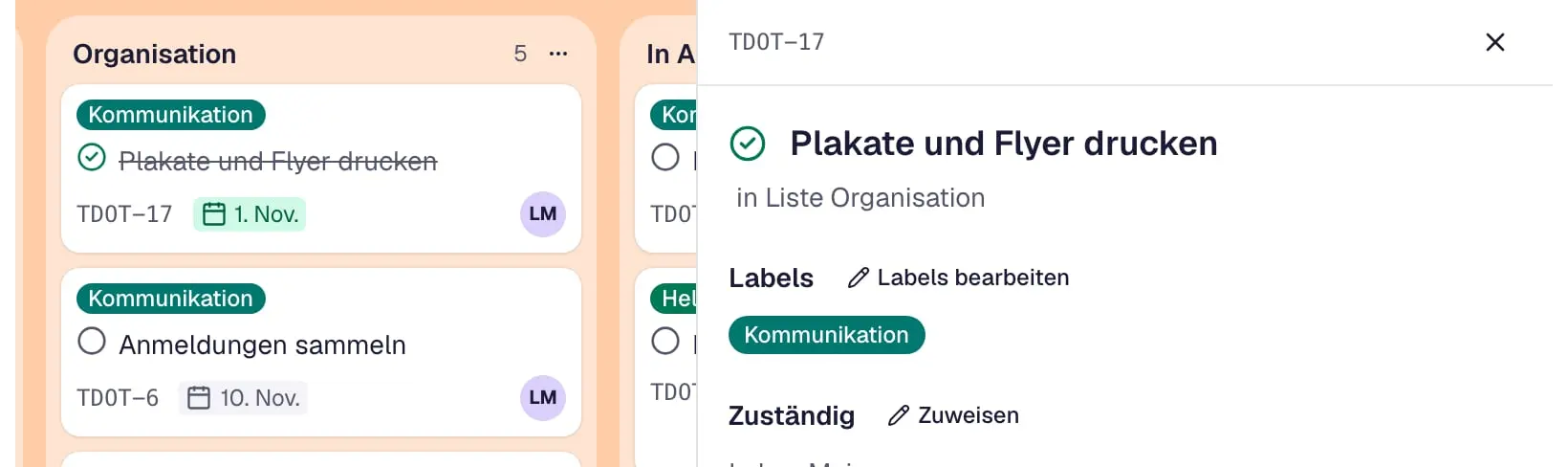
Als erledigt markieren
Eine fertige Karte wird als erledigt markiert – Freiwillige und Gäste können das bei den ihnen zugewiesenen Karten selbst tun.
Auf der Karte
- Video: eine Karte bekommt in ihren Details ein Label, und das farbige Label erscheint sofort auf der Karte.
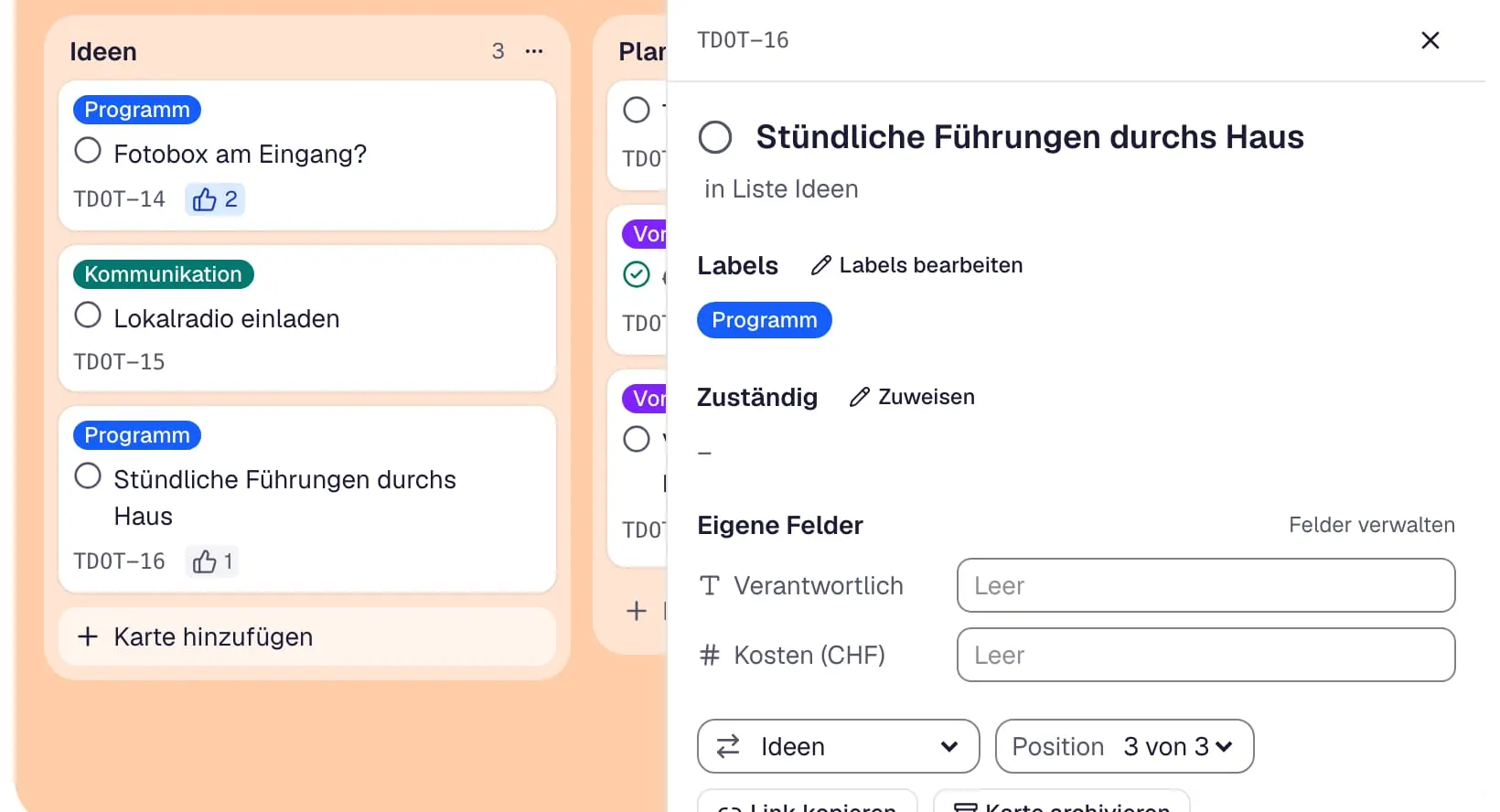
Labels
Farbige Labels, mit oder ohne Namen, markieren Karten, damit ein Blick – oder ein Filter – zeigt, was zusammengehört.
- Video: ein Kollege wird einer Karte zugewiesen, und sein Avatar erscheint auf der Karte.
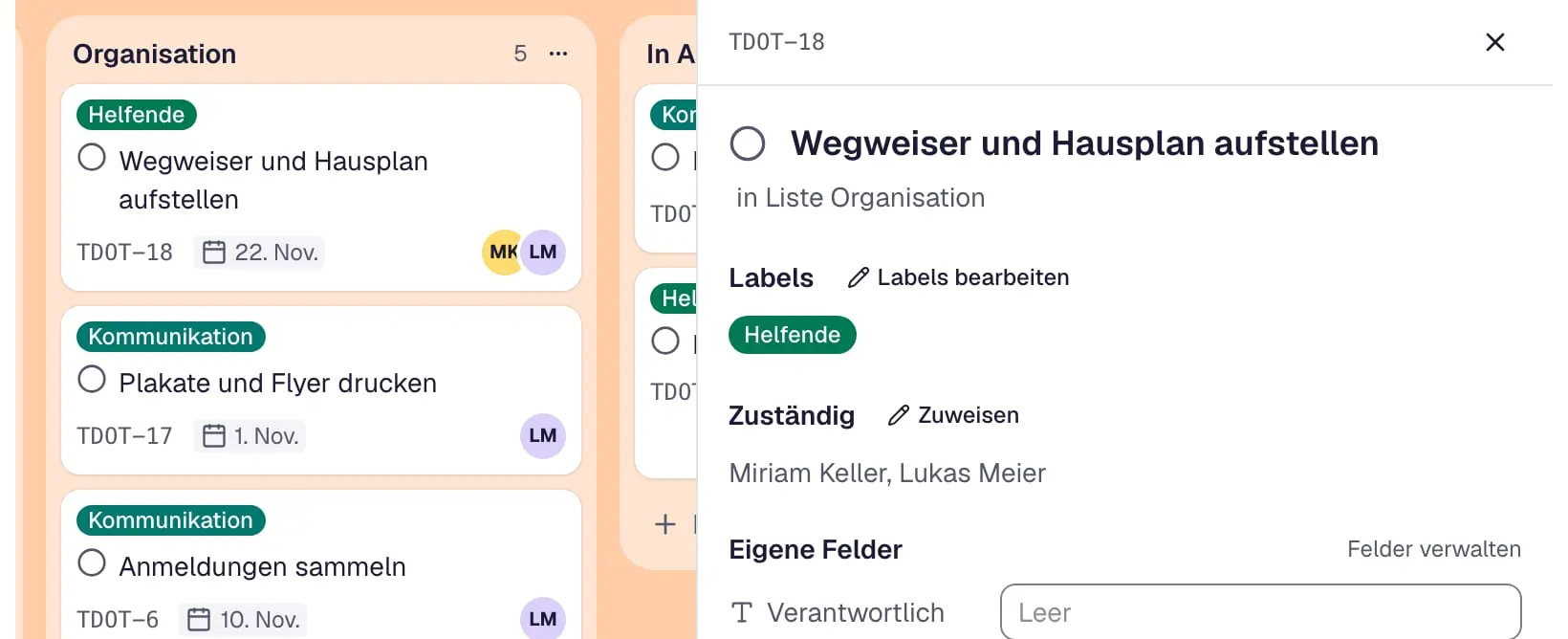
Zuständige
Personen einer Karte zuweisen – sie finden sie unter „Meine Karten“ und bekommen einen Eintrag in ihrer Inbox.
- Video: die letzten zwei Einsätze einer Checkliste werden abgehakt, der Fortschrittsbalken füllt sich auf 100 Prozent.
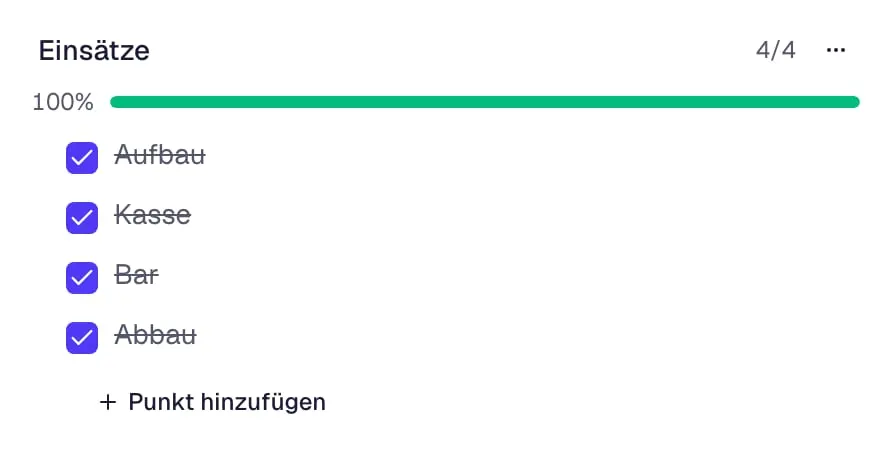
Checklisten
Checklisten auf der Karte mit Fortschrittsbalken – mehrere Zeilen einfügen ergibt mehrere Punkte, erledigte lassen sich ausblenden.
- Video: ein Checklistenpunkt bekommt eine eigene Person und eine eigene Fälligkeit; Avatar und Datum erscheinen daneben.
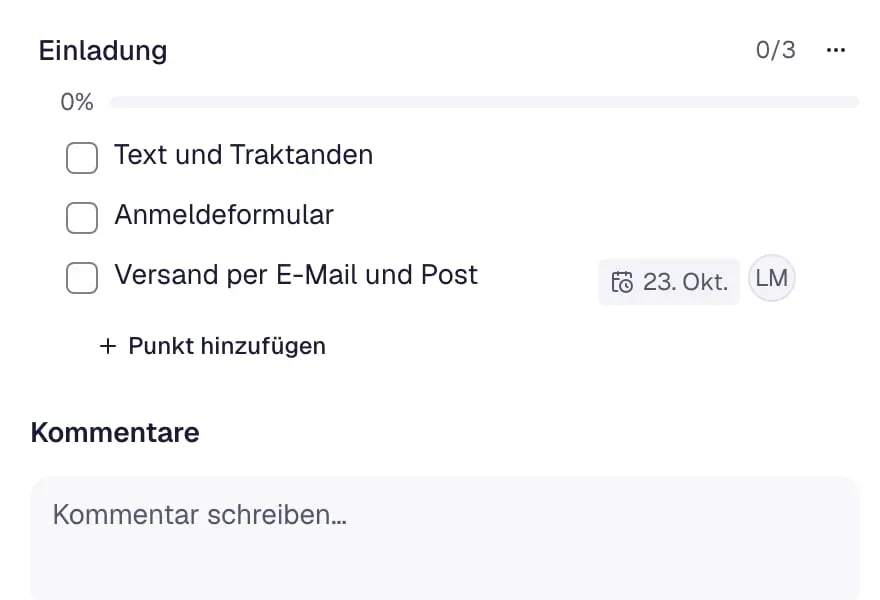
Person und Datum pro Punkt
Jeder Checklistenpunkt kann eine eigene zuständige Person und Fälligkeit haben – dann erscheint er unter „Meine Karten“ und im Kalender.
- Video: ein Checklistenpunkt wird zu einer eigenen Karte unter seiner Ausgangskarte, und der Punkt verweist auf sie.
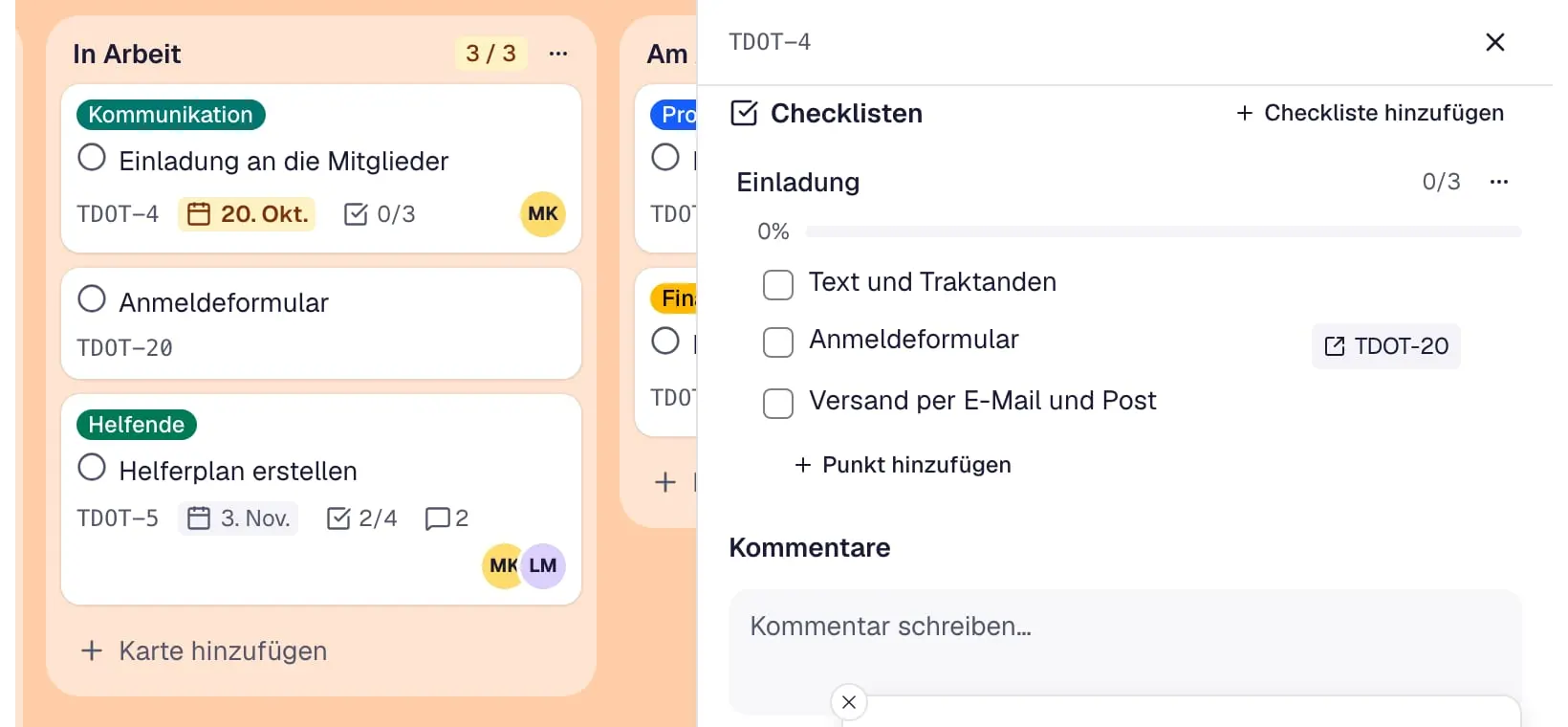
Aus Checklistenpunkten werden Karten
Ein Punkt, der zur eigenen Aufgabe gewachsen ist, wird zur Karte – der Punkt bleibt als Verknüpfung und wird abgehakt, sobald die Karte erledigt ist.
- Video: ein eigenes Auswahlfeld für die Priorität wird auf „Hoch“ gesetzt, und sein farbiger Chip erscheint auf der Karte.
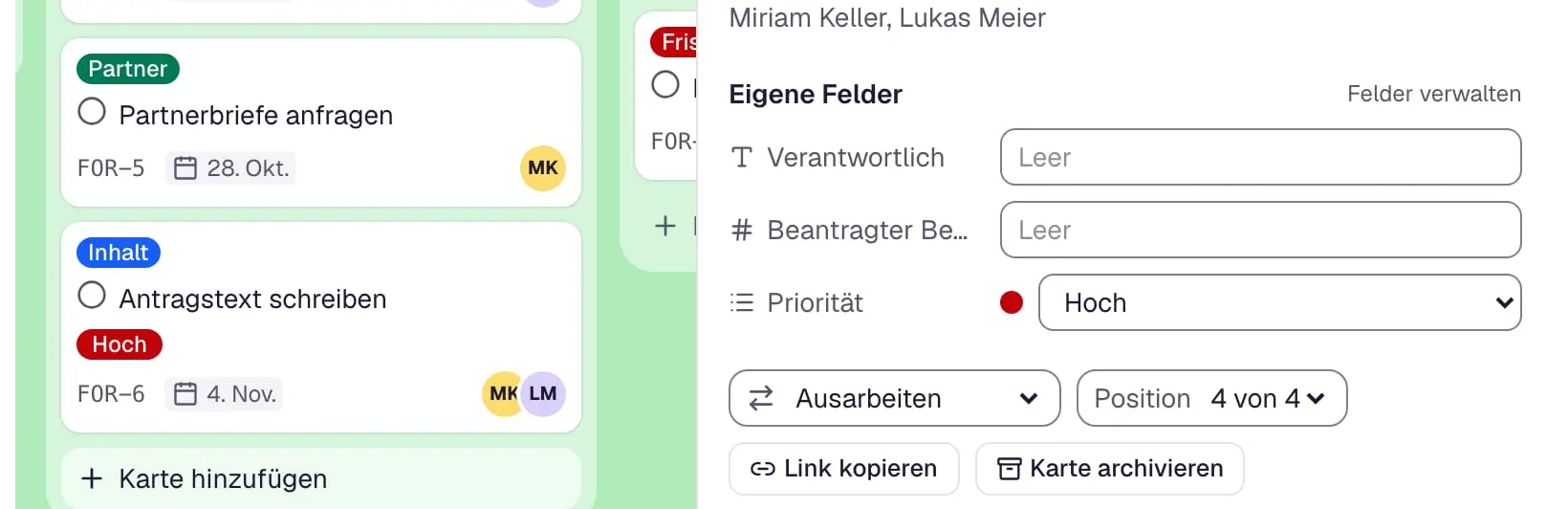
Eigene Felder
Felder für Text, Zahlen, Datum, Kontrollkästchen und Auswahllisten für jede Karte eines Boards, auf Wunsch vorne auf der Karte.
5 weitere Funktionen
- Video: auf einer Karte wird ein Kommentar geschrieben, und die Kommentarzahl auf der Karte steigt von 1 auf 2.
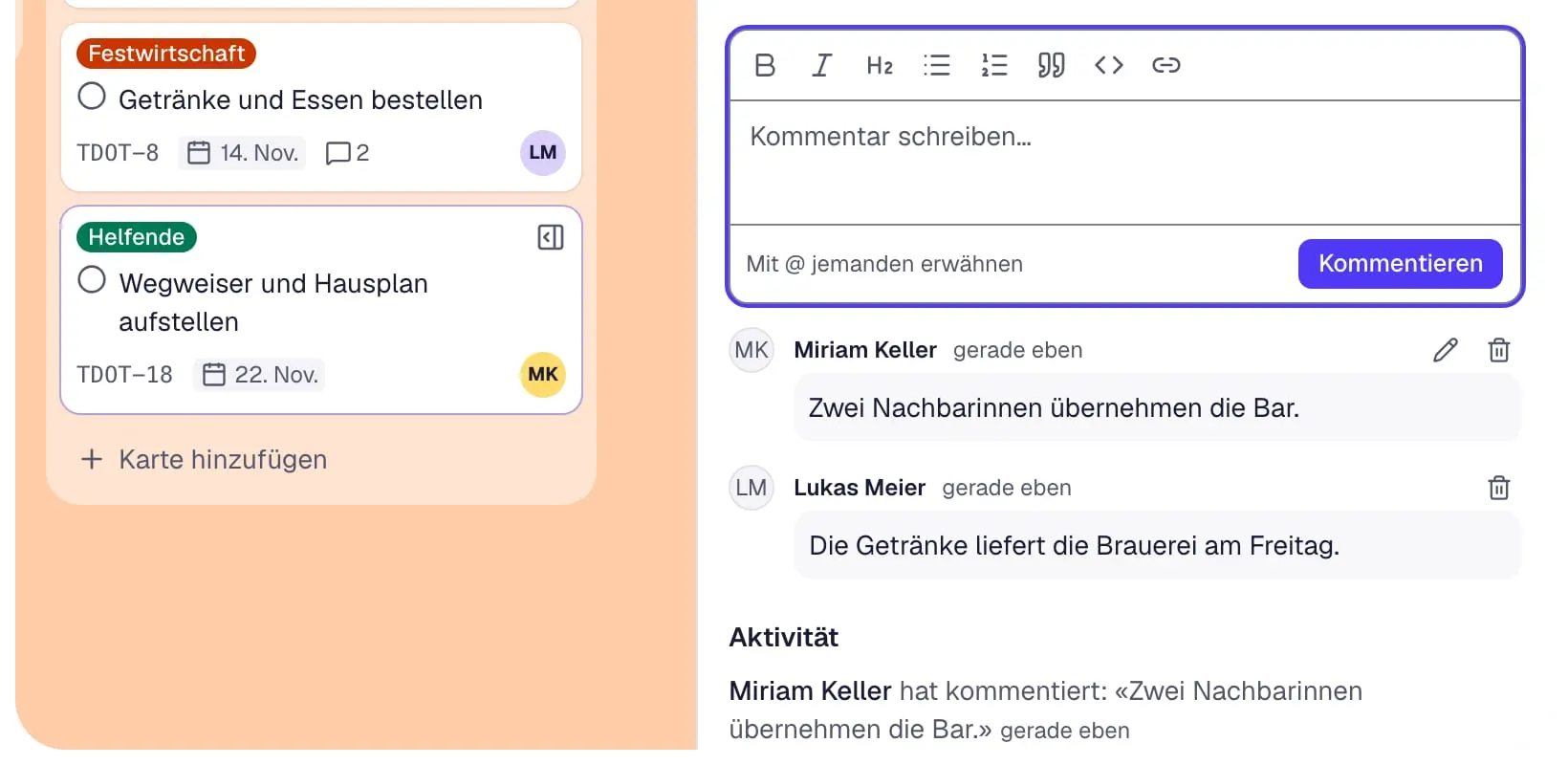
Kommentare
Fragen und Entscheidungen bleiben auf der Karte statt im Chat – eigene Kommentare lassen sich bearbeiten und löschen, und die Karte zeigt, wie viele es sind.
- Video: ein Kommentar auf der Karte fragt einen Kollegen mit einer @-Erwähnung.
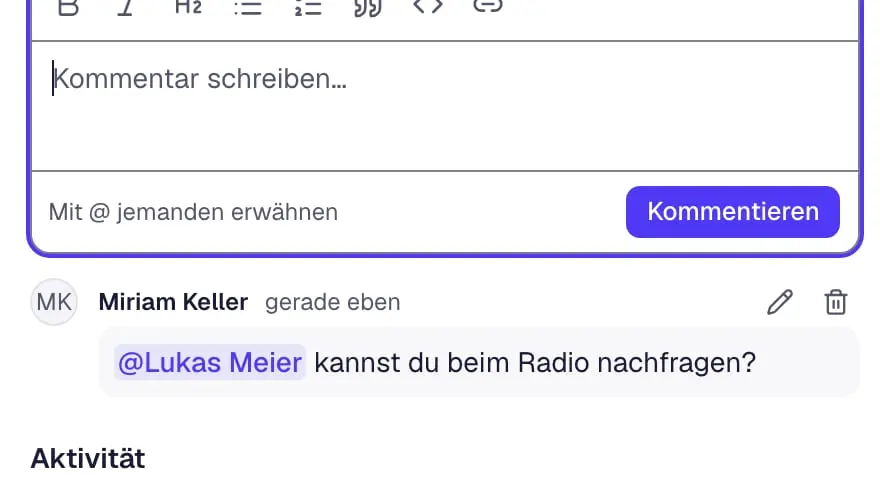
Erwähnungen
Mit @ in einem Kommentar oder einer Beschreibung jemanden vom Board erwähnen – die Person wird benachrichtigt.
- Video: in der Beschreibung einer Karte wird über die Werkzeugleiste eine Zeile zur Überschrift und drei Zeilen zur Aufzählung.
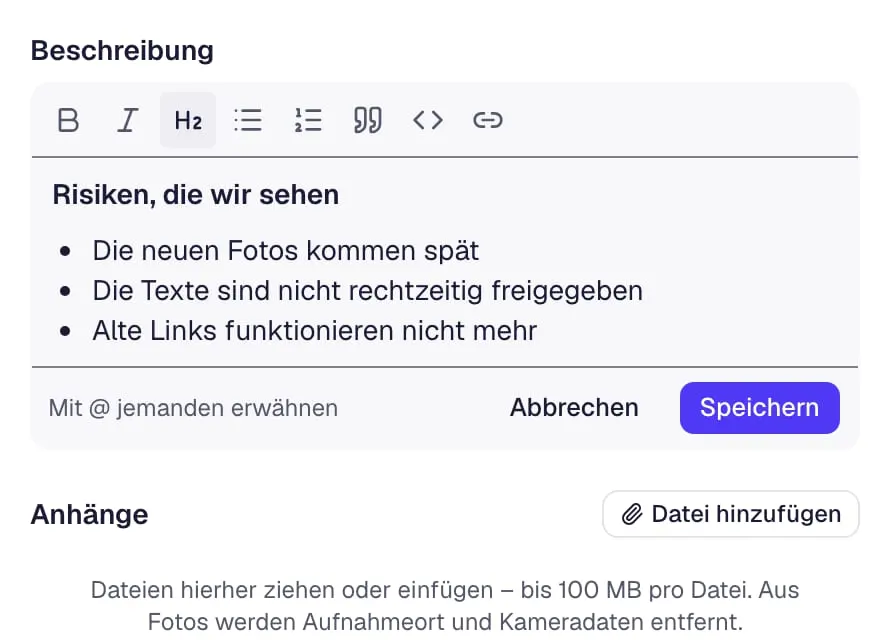
Formatierter Text
Fett, Listen, Links, Überschriften, Zitate und Code in Beschreibungen und Kommentaren – und bearbeiten zwei Personen dieselbe Beschreibung, geht nichts verloren.
- Video: ein Bild wird auf die Details einer Karte gezogen; die Vorschau erscheint, und die Karte zeigt es auf dem Board.
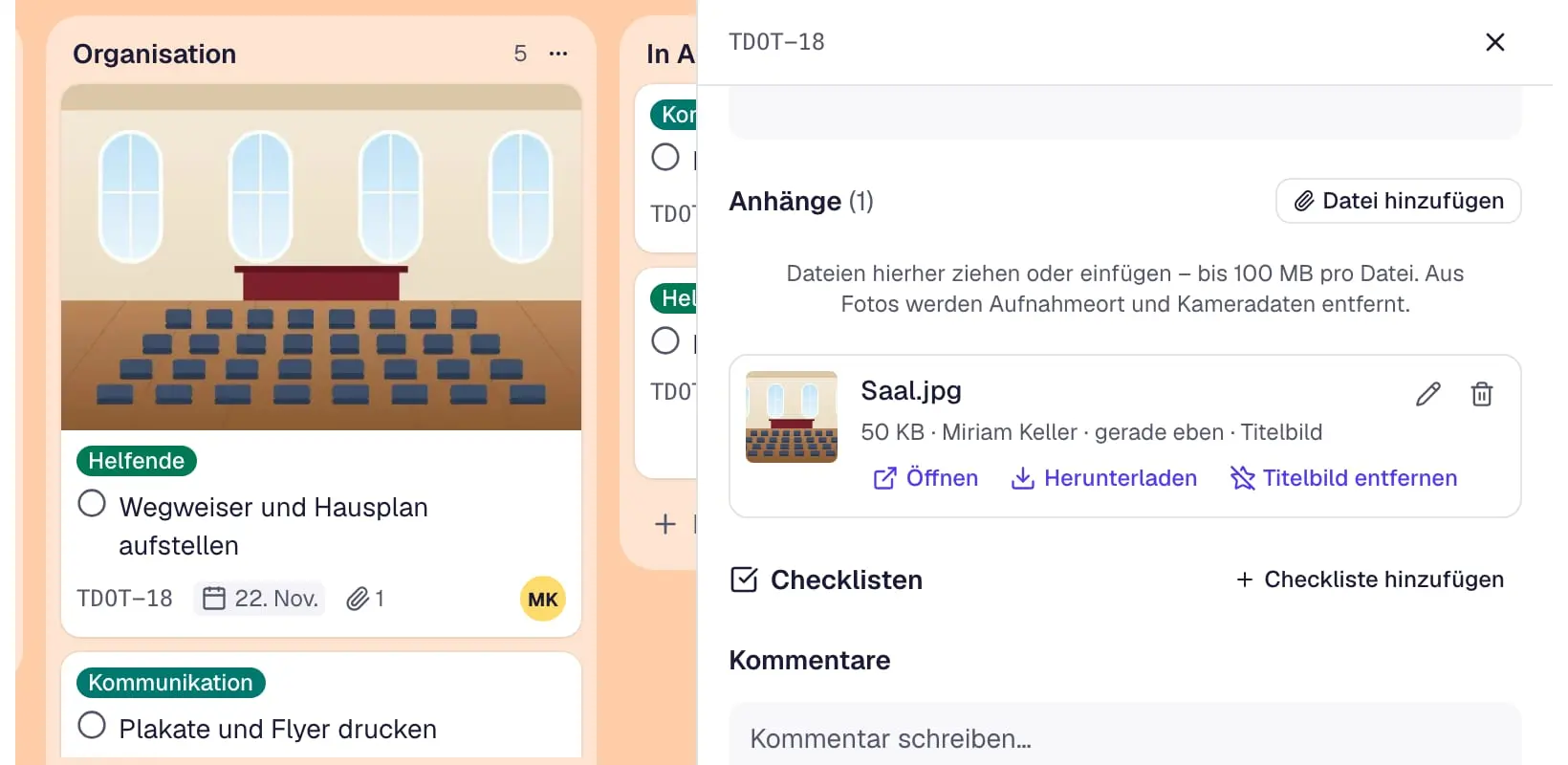
Dateianhänge
Dateien auf eine Karte ziehen, einfügen oder fotografieren, mit Vorschau und PDFs im Browser – Fotos verlieren beim Hochladen Aufnahmeort und Kameradaten.
- Video: auf einer Karte mit zwei Bildern „Als Titelbild“ beim zweiten – die Karte auf dem Board zeigt es oben.
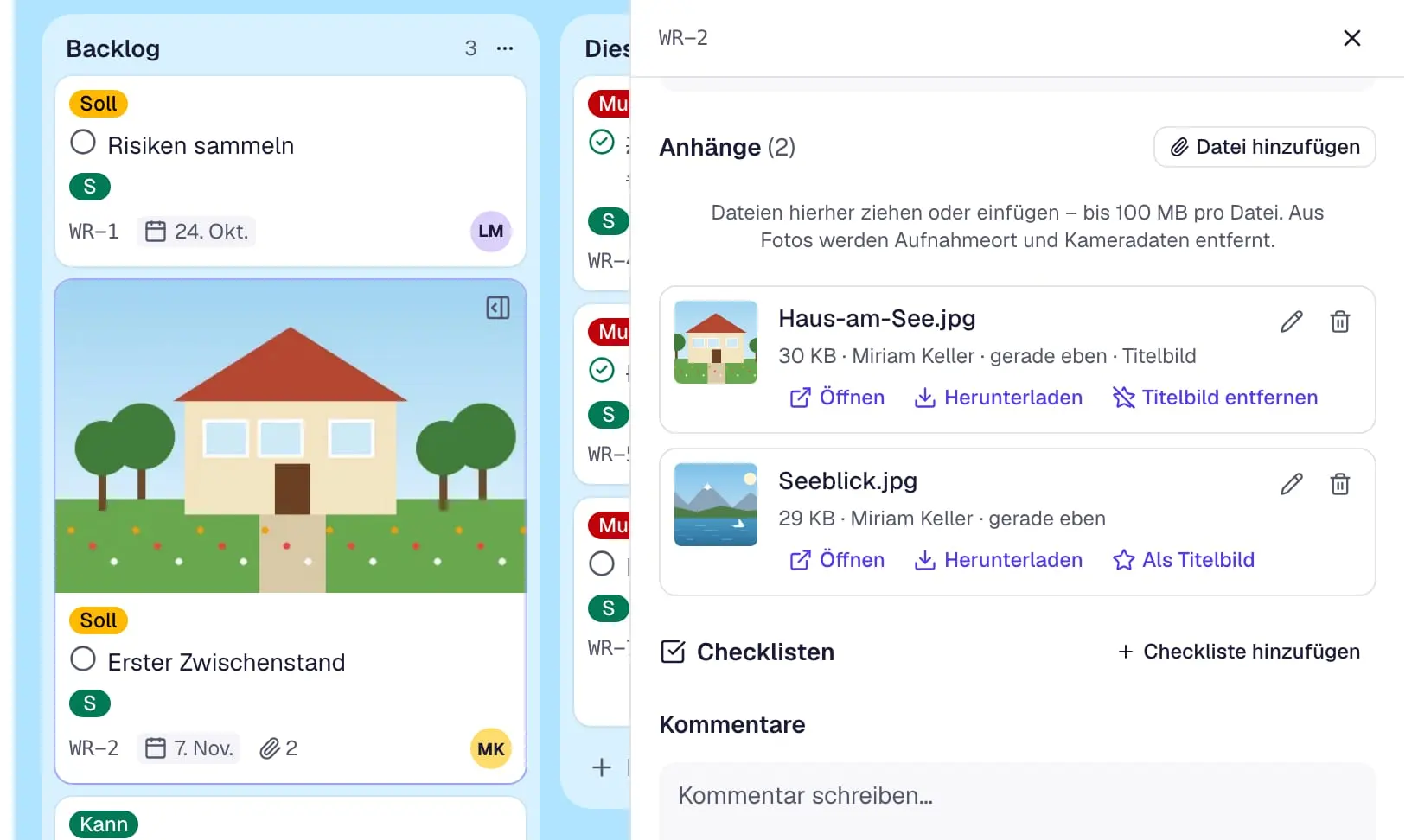
Titelbilder
Das erste Bild einer Karte wird zu ihrem Titelbild auf dem Board, und „Als Titelbild“ wählt ein anderes.
Zusammenarbeiten
- Video: zwei Fenster nebeneinander – eine Person verschiebt eine Karte, und das andere Fenster zeigt es einen Moment später.
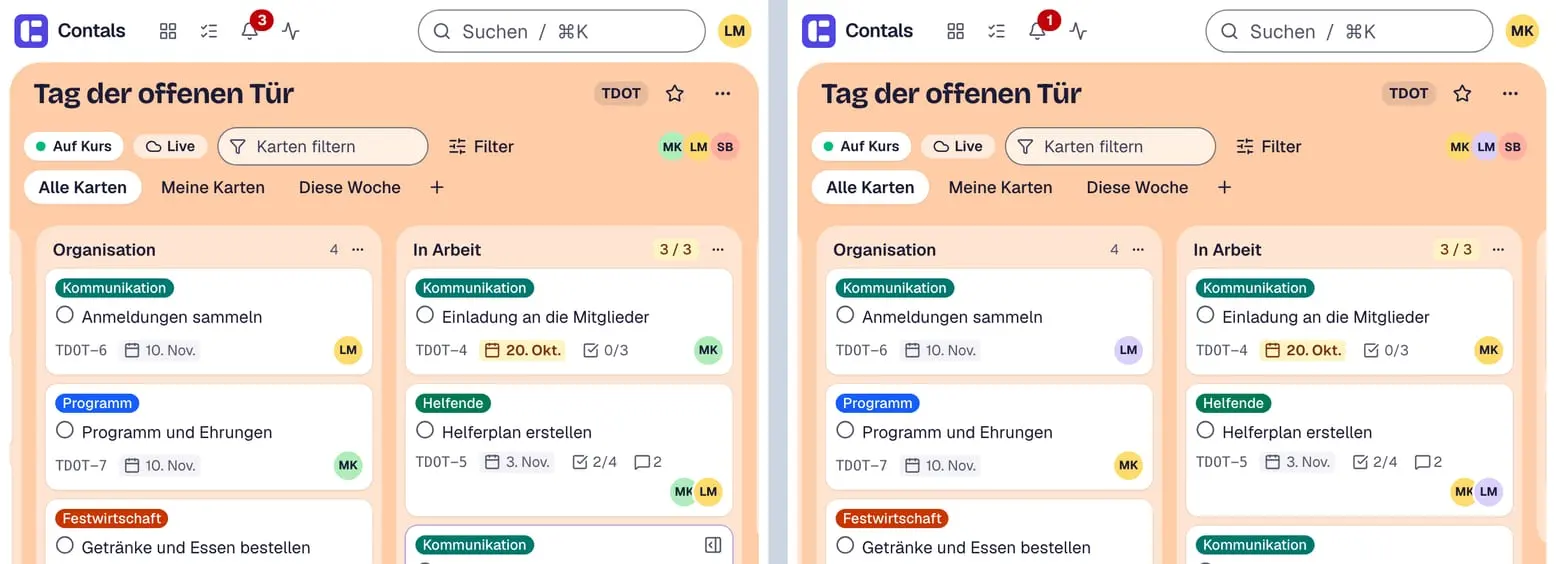
Echtzeit
Änderungen anderer erscheinen innerhalb eines Augenblicks auf jedem Bildschirm, ohne Neuladen.
- Video: zurück auf einem Board fasst ein Streifen zusammen, was andere seit deinem letzten Besuch geändert haben, und „Karten zeigen“ listet die Karten auf.
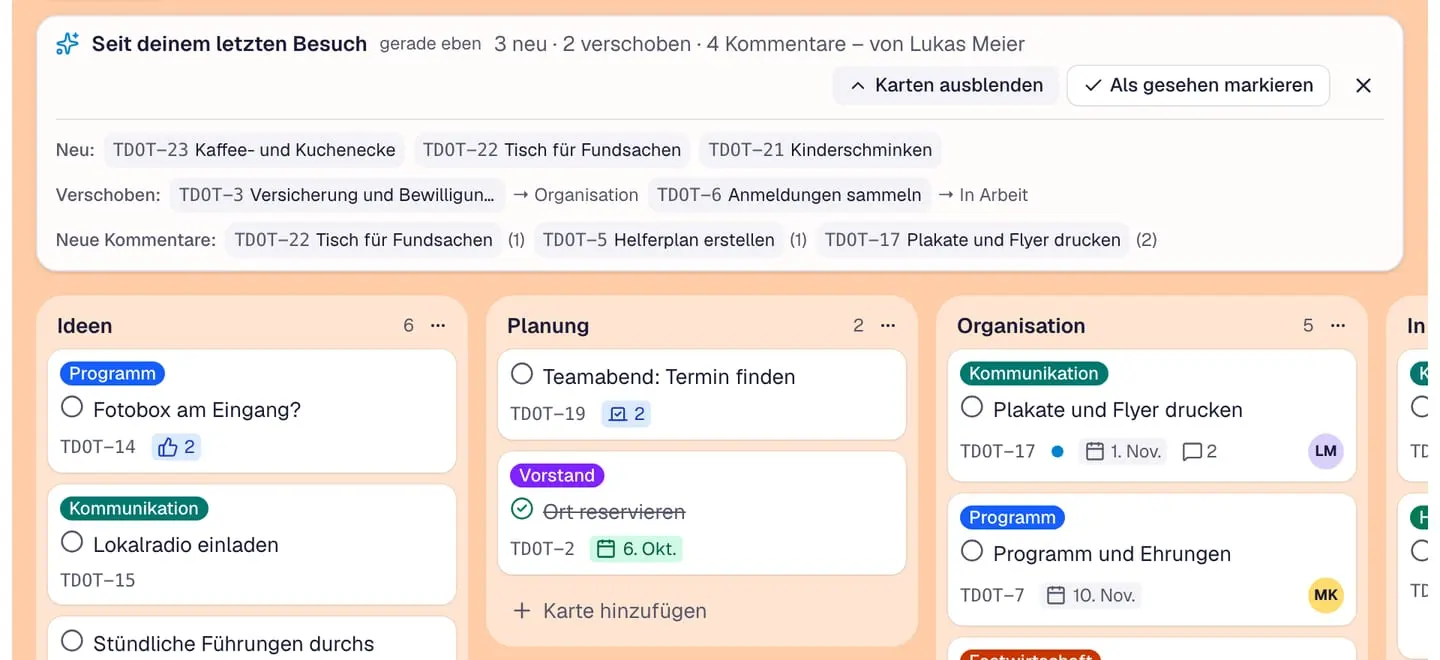
Seit deinem letzten Besuch
Wer nach einer Weile aufs Board zurückkommt, sieht in einem Streifen, was andere geändert haben, und jede geänderte Karte trägt einen Punkt.
- Video: die Board-Einstellung markiert liegengebliebene Karten nach 14 Tagen, und die vergessenen offenen Karten bekommen eine Sanduhr mit ihren Tagen.
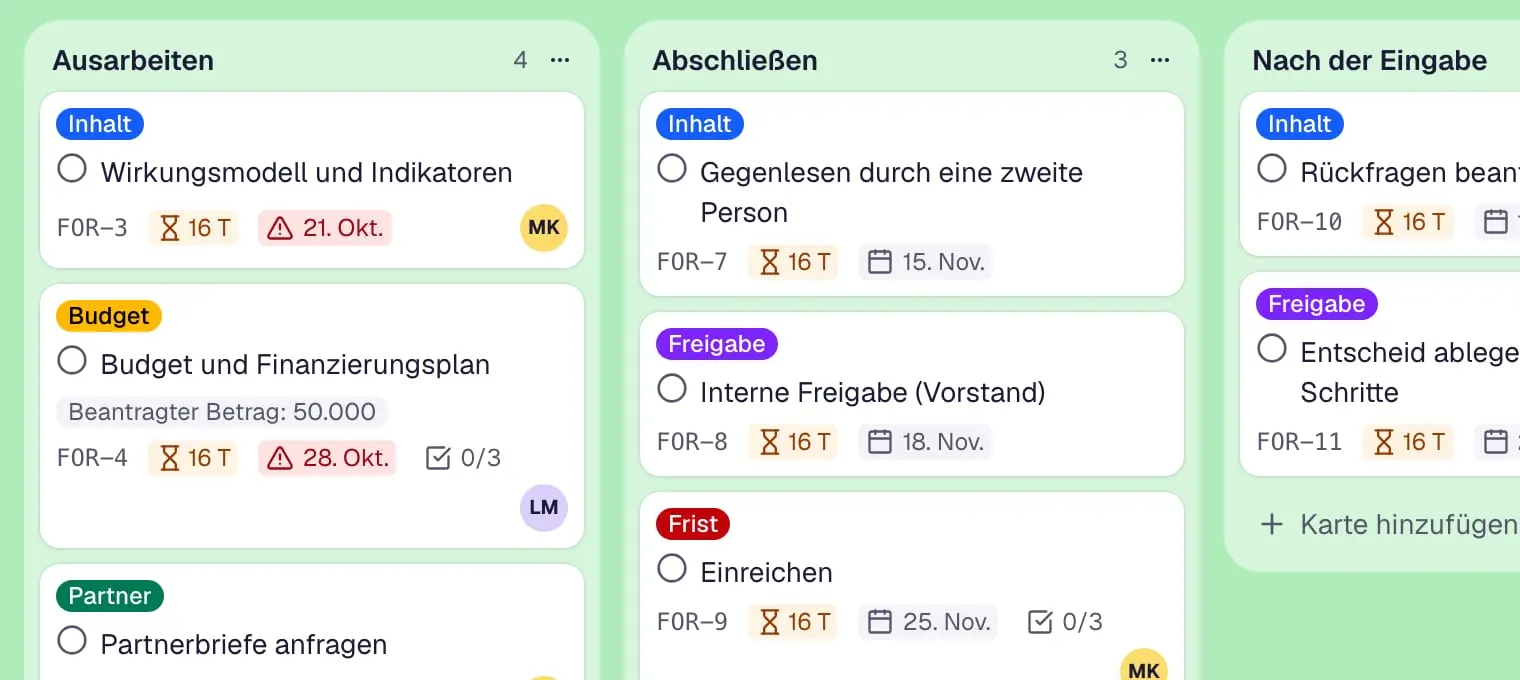
Liegengebliebene Karten
Offene Karten ohne Aktivität seit einer gewählten Anzahl Tage bekommen eine kleine Markierung – so fällt Vergessenes auf.
- Video: die Aktivität des Boards ist offen, während ein Kollege eine Karte verschiebt; seine Zeile erscheint oben.
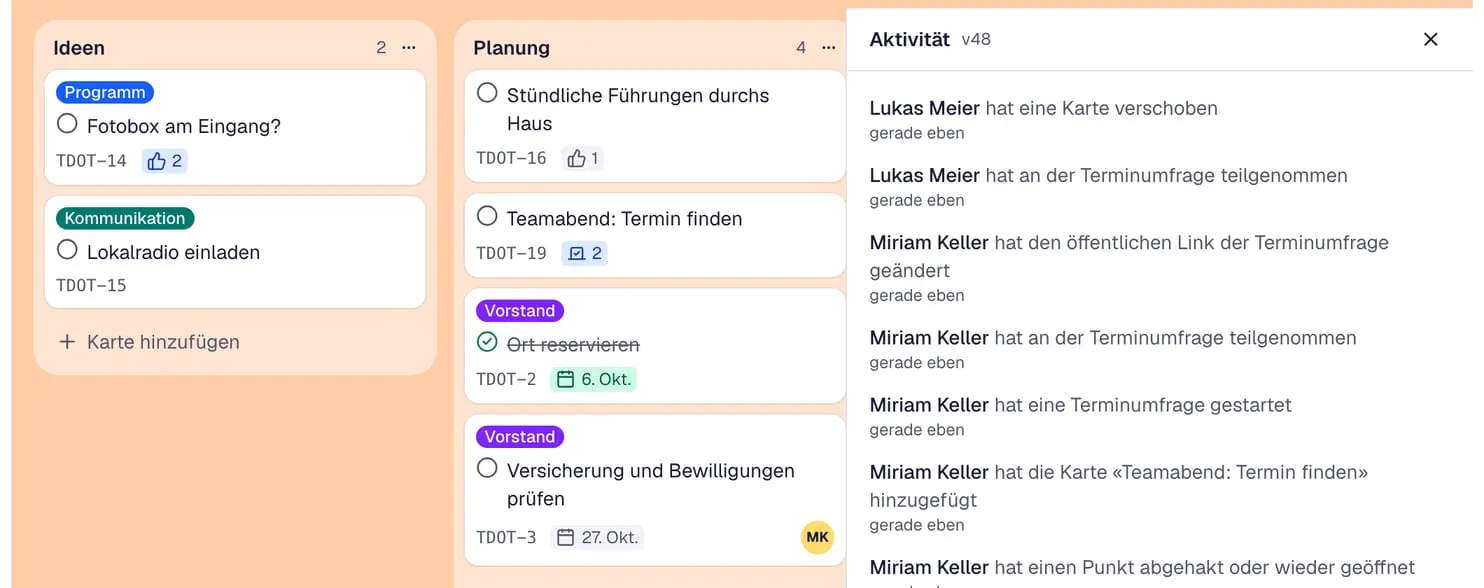
Aktivität
Jede Änderung ist festgehalten – in der Aktivität einer Karte, eines Boards und aller deiner Boards.
- Video: die Nummer einer Karte in der Suche findet die Karte als Erstes; dieselbe Nummer steht auf der Karte.
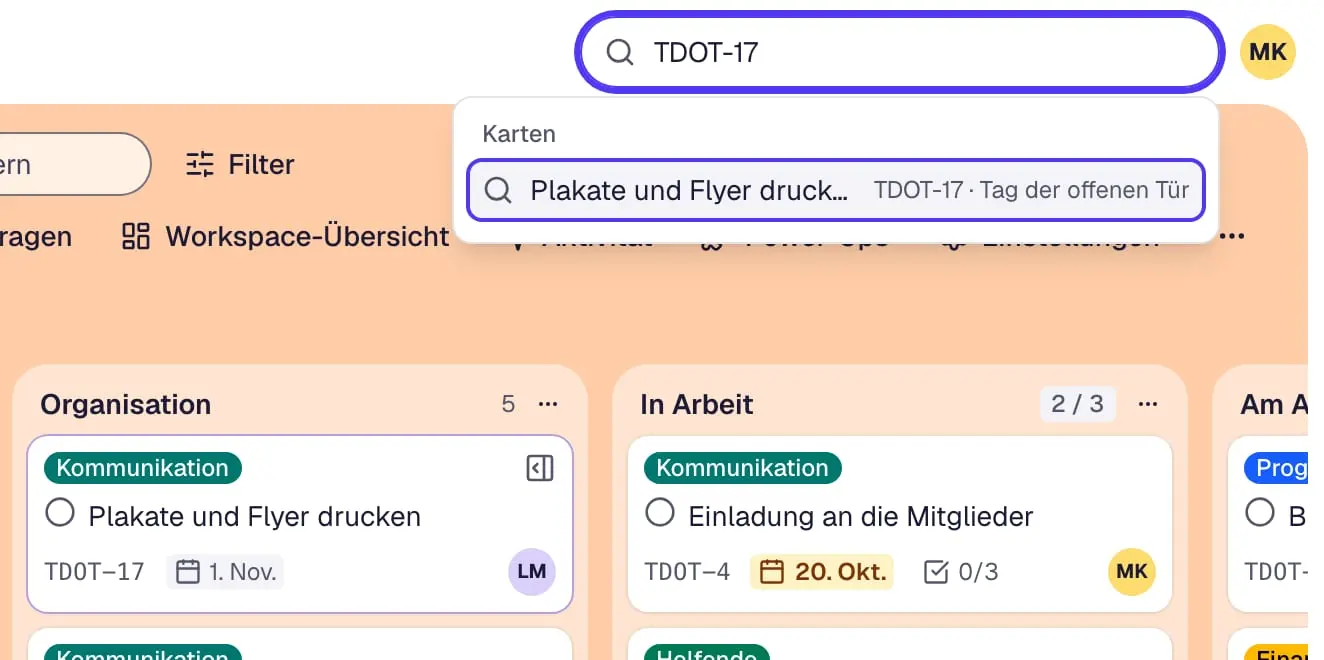
Kartennummern
Jede Karte hat eine kurze Nummer wie GEM-12, die sich nie ändert – so lässt sie sich am Telefon oder im Protokoll nennen, und die Suche findet sie.
- Video: das Board-Kürzel wird in den Einstellungen des Boards geändert, und alle Kartennummern des Boards ziehen sofort mit.
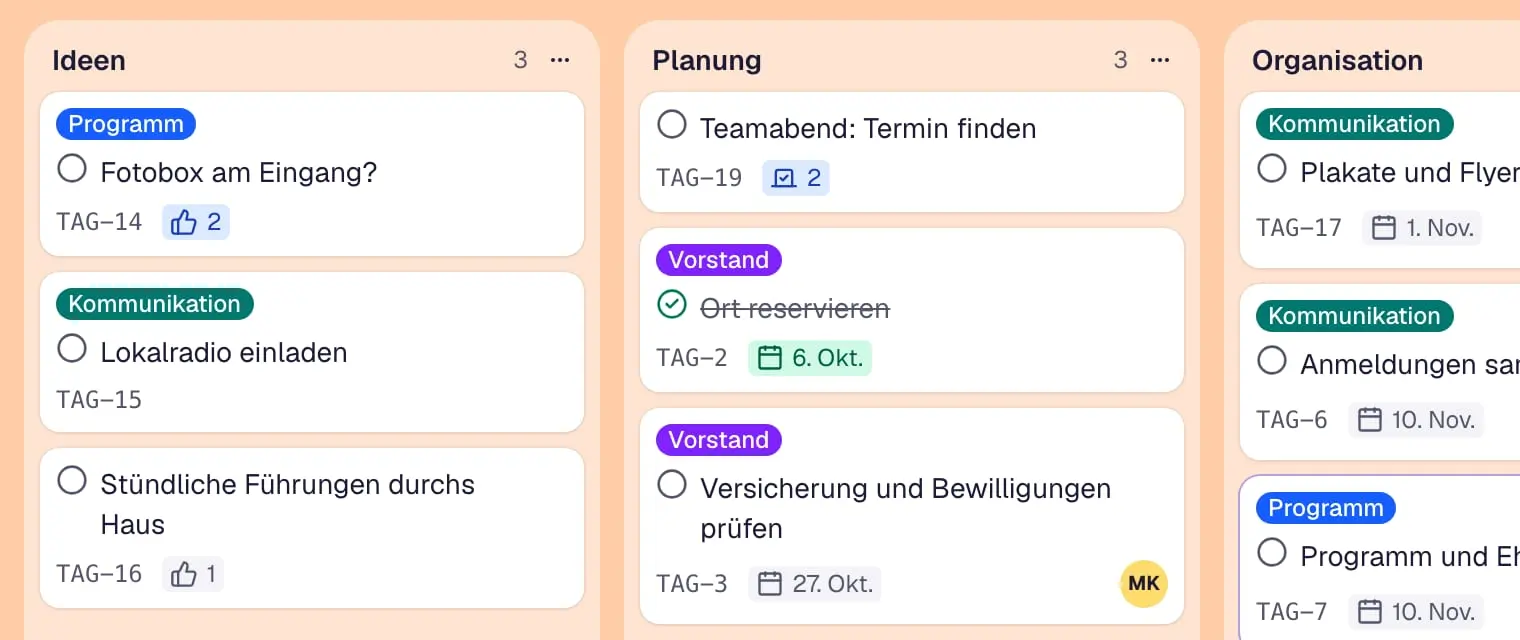
Board-Kürzel ändern
Board-Admins ändern das Kürzel vor den Kartennummern oder blenden die Nummern aus – alte Links und Suchen funktionieren weiter.
Rückgängig, Archiv und Reihenfolge
- Video: eine Karte wird versehentlich archiviert, und ⌘Z holt sie an ihren Platz zurück.
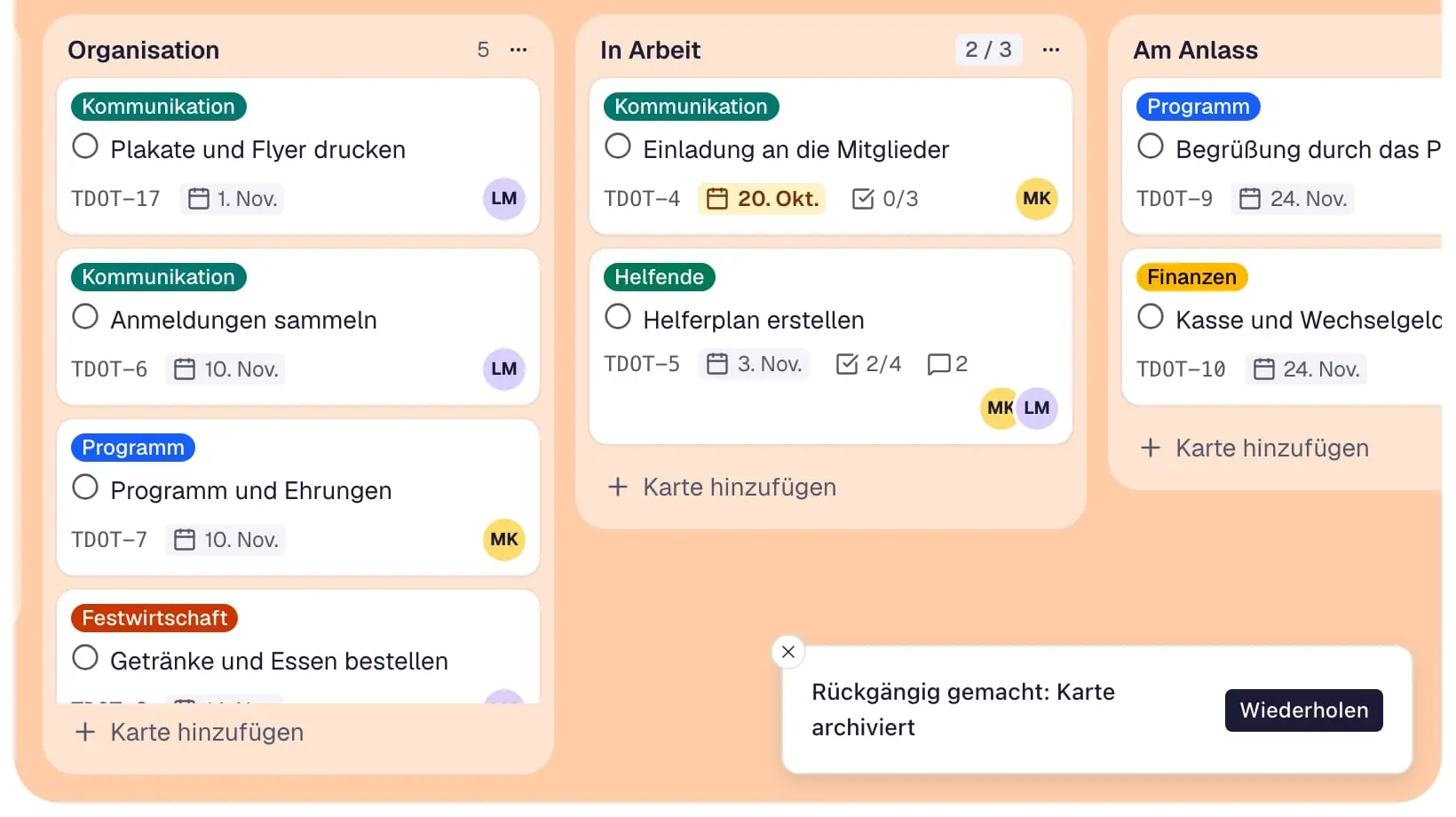
Rückgängig und Wiederholen
Strg+Z oder ⌘Z nimmt deine letzten Änderungen auf einem Board Schritt für Schritt zurück – Verschiebungen, Archivierungen, Umbenennungen und mehr –, und Strg+Umschalt+Z holt sie zurück.
- Video: die archivierten Elemente des Boards öffnen sich in der Seitenleiste; eine Suche, und „Wiederherstellen“ bringt die Karte in ihre Liste zurück.
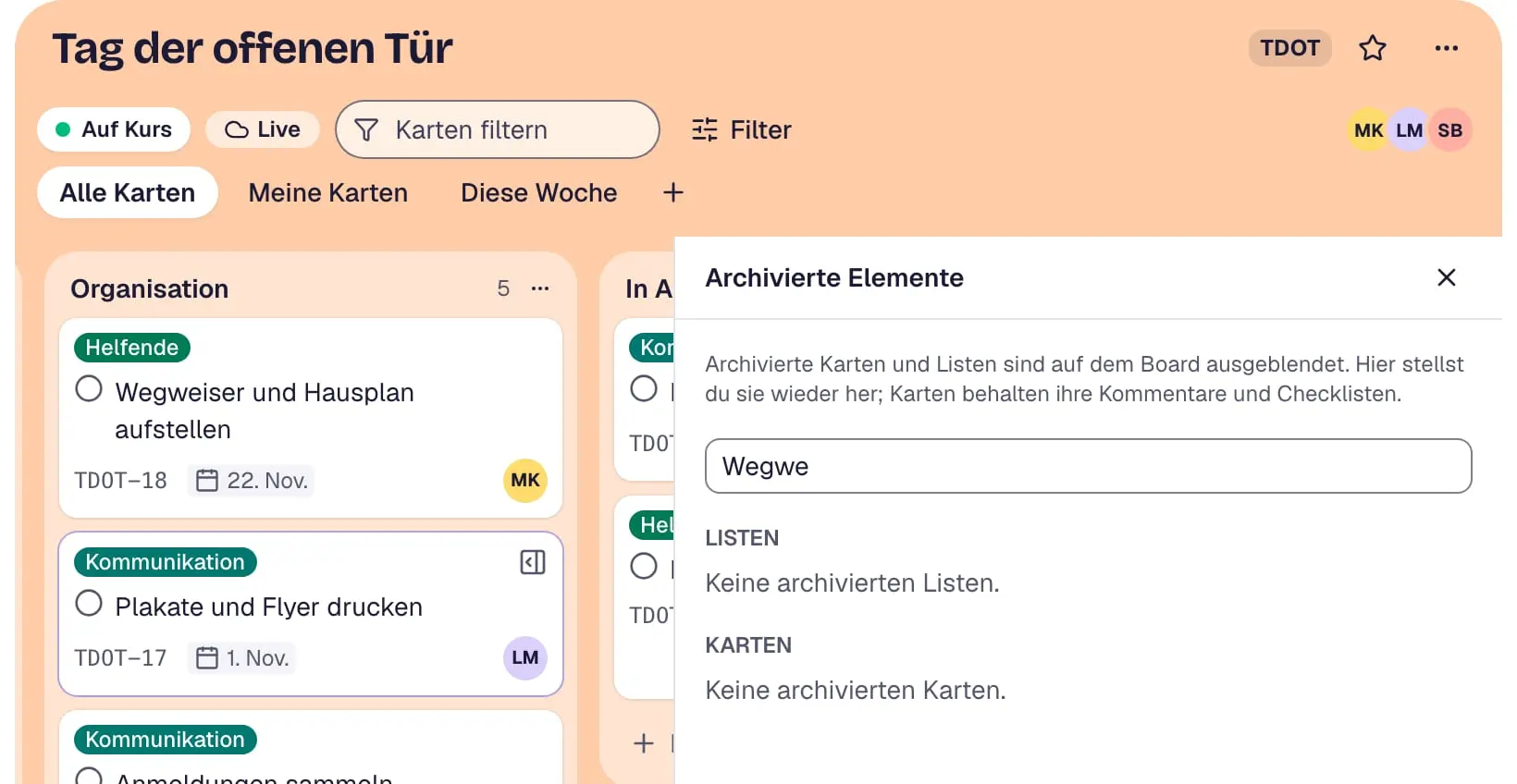
Archivierte Elemente
Archivierte Listen und Karten warten in einer Seitenleiste des Boards – durchsuchen und mit einem Klick wiederherstellen.
- Video: ein abgeschlossenes Board wird in seinen Einstellungen archiviert, erscheint auf der Archivseite des Workspace, und „Wiederherstellen“ holt es zurück.
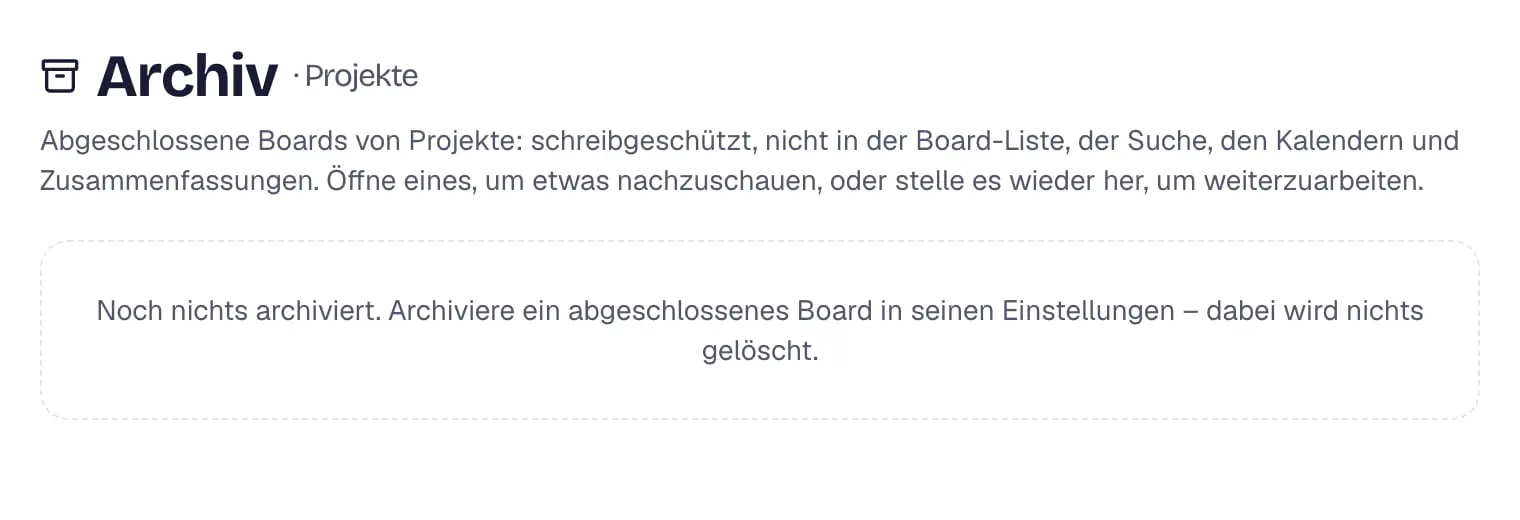
Board-Archiv
Abgeschlossene Boards kommen ins Archiv des Workspace – schreibgeschützt und aus dem Weg, jederzeit durchsuchbar und wiederherstellbar.
- Video: auf einem Board öffnet ? die Liste der Tastenkürzel; F filtert die Karten, und Escape leert den Filter.
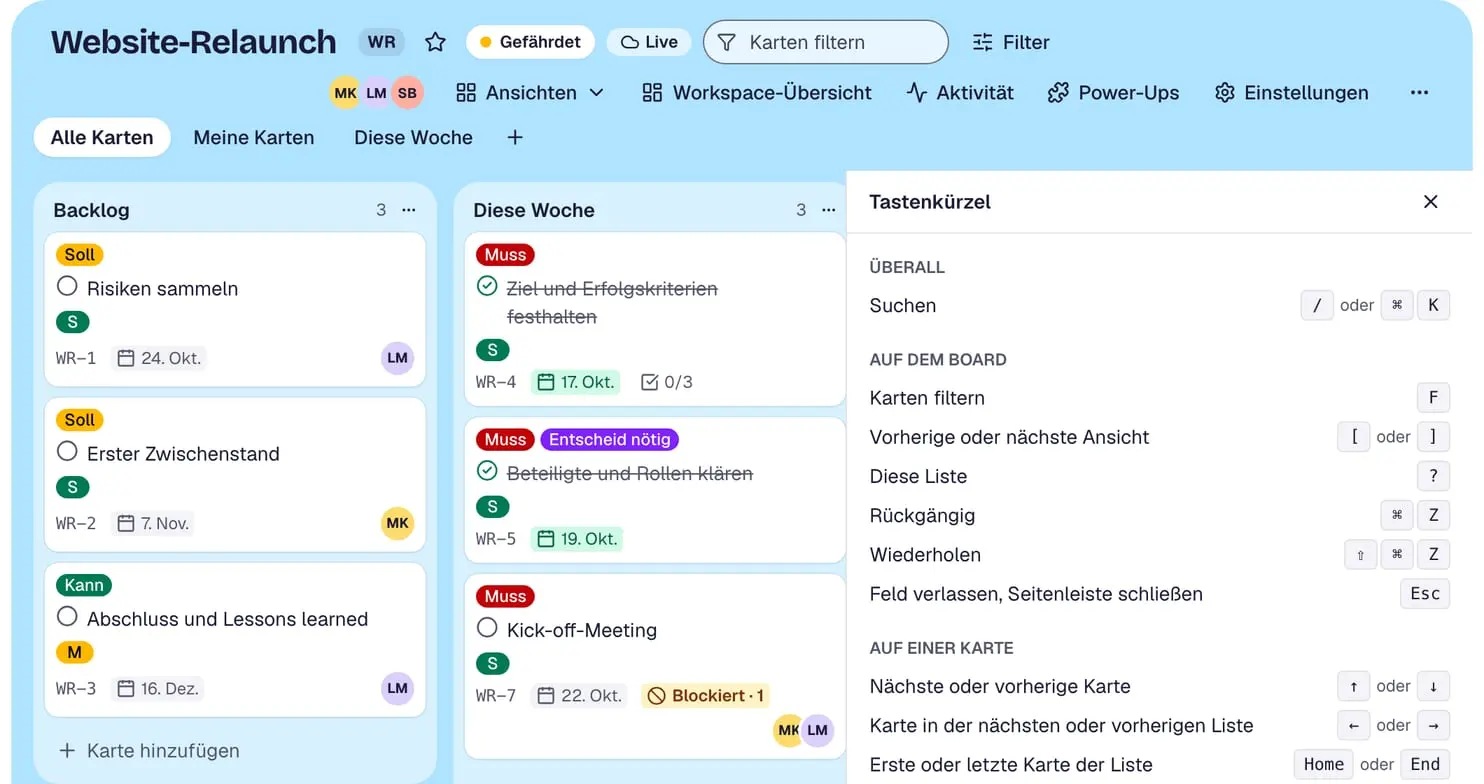
Tastenkürzel
Mit ? öffnet sich die Liste – / oder ⌘K sucht, F filtert, die Pfeiltasten gehen von Karte zu Karte, und F2 benennt eine um.
Finden und Überblick
- Video: die Suche findet die Boards und Karten mit „plan“ in allen Projekten.
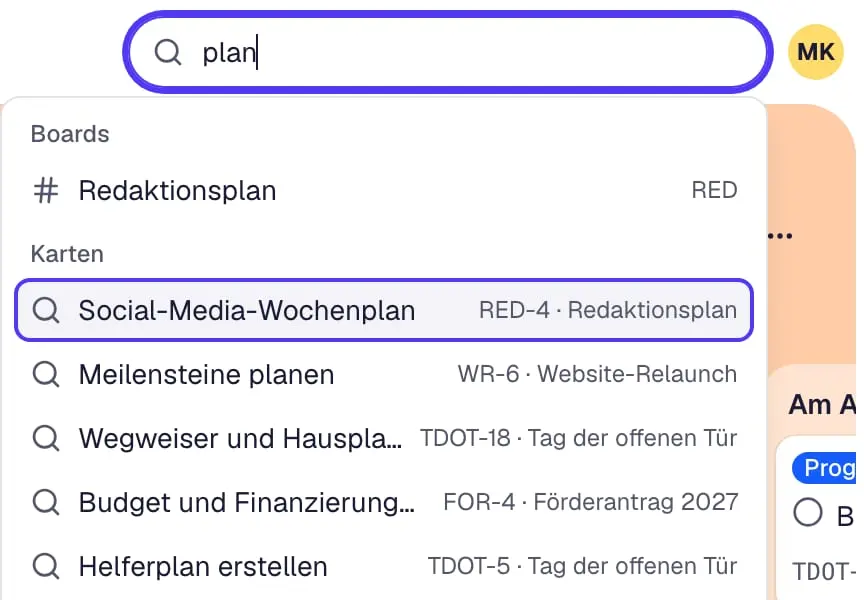
Suche mit / oder ⌘K
Ein Tastendruck öffnet eine Suche über alle Boards, die du öffnen kannst – Boards, Karten und Seiten schon beim Tippen.
- Video: mit „Meine Karten“ und „Diese Woche“ zeigt das Board nur, was jetzt zählt.
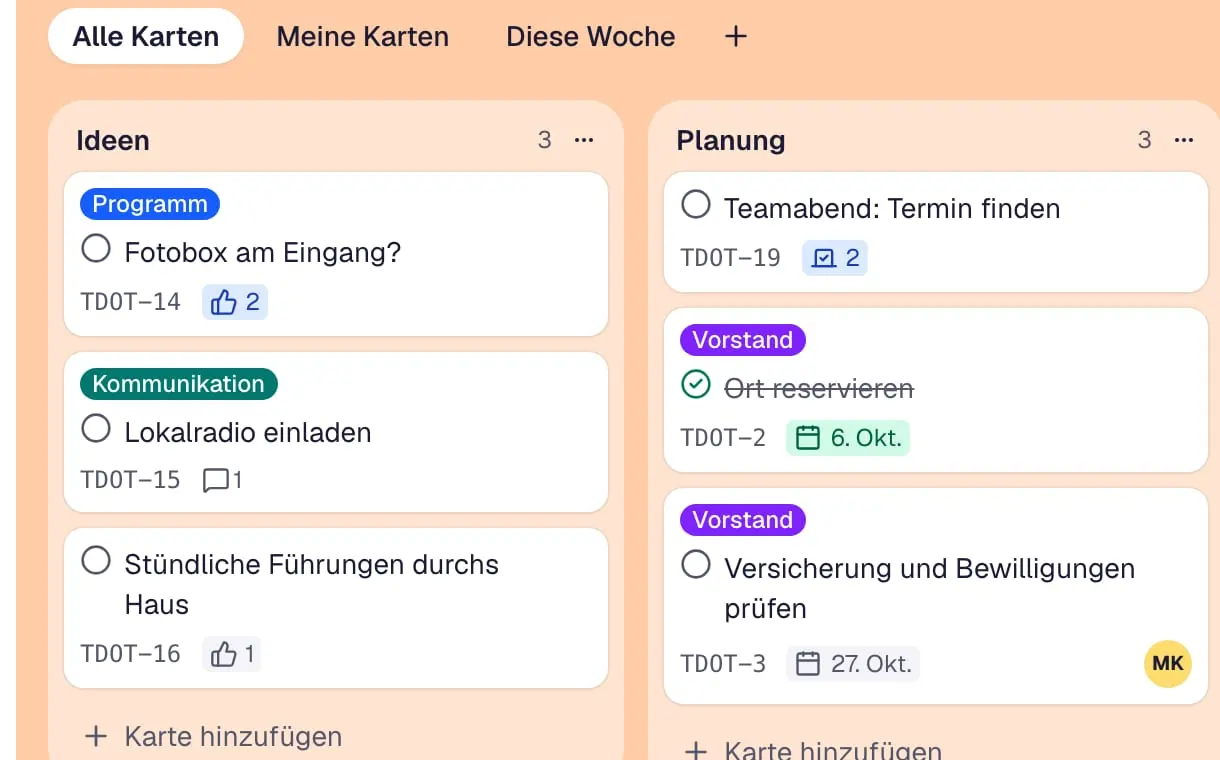
Ansichten als Tabs
Alle Karten, Meine Karten und Diese Woche sind Tabs auf jedem Board, und jeder Filter lässt sich als Tab speichern – für alle oder nur für dich.
- Video: im Kalender des Workspace wandert eine Fälligkeit per Drag-and-drop auf den nächsten Tag, zwischen den Karten der anderen Projekte.
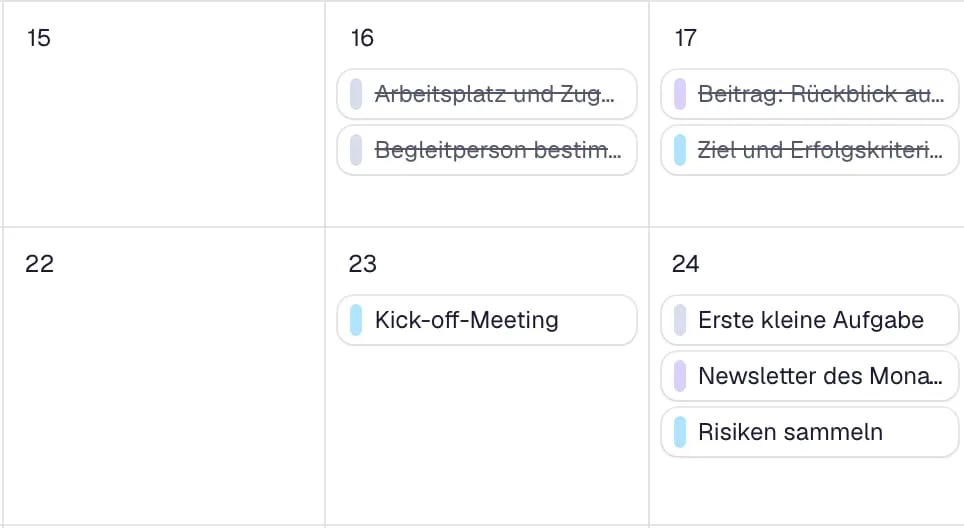
Workspace-Kalender
Alle Fälligkeiten, datierten Checklistenpunkte, Buchungen und festgelegten Umfragetermine eines Workspace in einem Kalender – eine Karte auf einen anderen Tag ziehen.
- Video: ein Status-Update „Gefährdet“ für den Tag der offenen Tür wird veröffentlicht, und der aktuelle Status wird gelb.
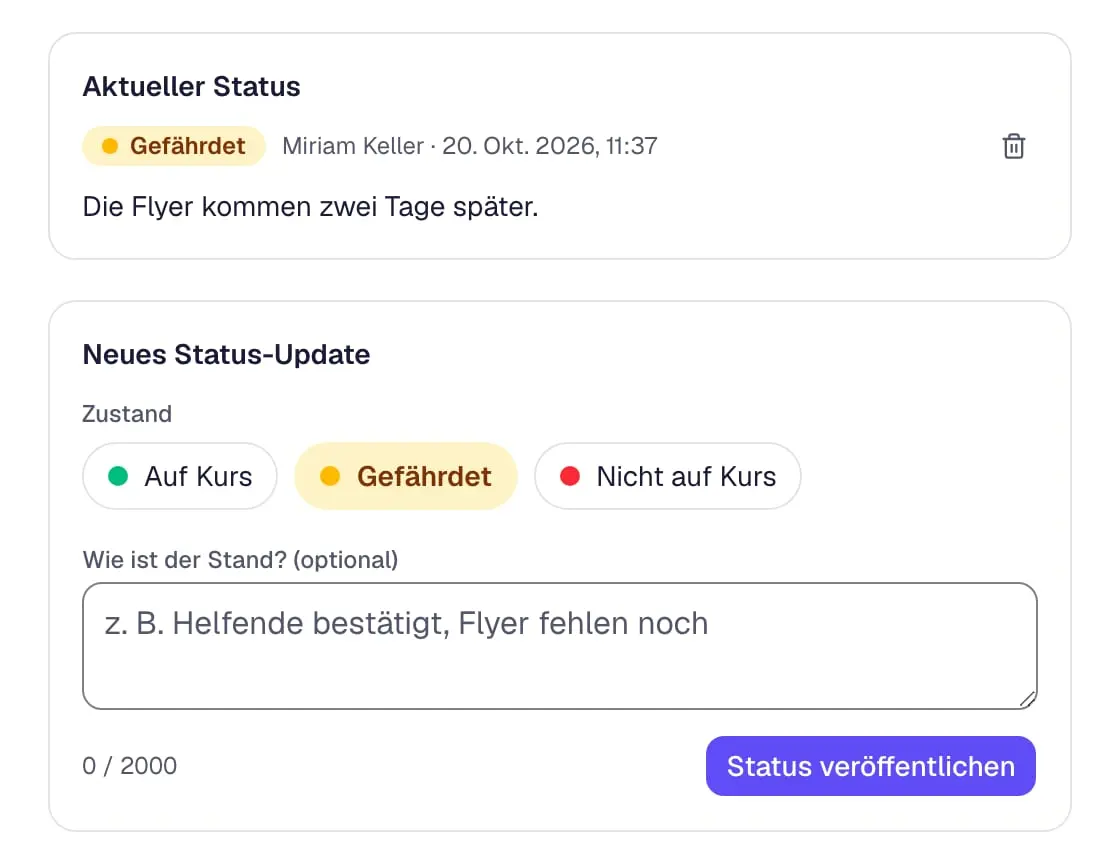
Status-Updates
Bearbeiter zeigen allen, wie es um ein Board steht – Auf Kurs, Gefährdet oder Nicht auf Kurs – mit einem kurzen Text im Board-Kopf und auf dem Dashboard.
Für dich
Die Startseite beginnt mit dem, was für dich heute und in den nächsten Tagen fällig ist, was auf deine Antwort wartet und was sich auf deinen Boards geändert hat – in Bereichen, die du ausblenden und ordnen kannst.
Suche mit Operatoren
Die Suchseite durchsucht Titel, Beschreibungen, Kommentare und Feldwerte, mit Operatoren wie #Label, @me oder due:overdue – Umlaute nach Belieben.
6 weitere Funktionen
Meine Karten
Alles, was dir zugewiesen ist, über alle Boards in einer Liste – und getrennt davon die Karten, die du angelegt hast und noch niemand übernommen hat.
Board-Filter
Nur Karten mit einem Label, einer Person, einer Fälligkeit, einem Feldwert, einem Checklistenpunkt oder einem Status zeigen – oder F drücken und Titel oder Nummer tippen.
Workspace-Dashboard
Offene, überfällige und erledigte Karten, der Status jedes Boards und die offene Arbeit pro Person über einen ganzen Workspace, auf einer Seite.
Filter über alle Boards
Filter speichern, die auf jedem Board gelten – etwa alle Kommunikationskarten aller Projekte – und im Kalender zeigen.
Wöchentliche Status-Erinnerung
Ist das neueste Status-Update eines Boards älter als eine Woche, werden seine Admins erinnert, ein neues zu schreiben.
Statusbericht
Der neueste Status jedes Boards eines Workspace auf einer Seite – zum Drucken oder als PDF für die Vorstandssitzung.
Benachrichtigungen
Inbox
Zuweisungen, Erwähnungen, Kommentare auf deinen Karten, Erinnerungen und Antworten auf deine Umfragen landen in einer Inbox.
Push-Benachrichtigungen
Push-Benachrichtigungen auf Handy und Computer – auch auf iPhone und iPad, sobald Contals auf dem Home-Bildschirm ist – mit oder ohne Kartennamen auf dem Sperrbildschirm.
Deine Wahl pro Art
Für jede Art von Benachrichtigung – Zuweisungen, Erwähnungen, Fälligkeits-Erinnerungen, Kommentare, Status-Updates, Umfragen und Buchungen – App, Push oder E-Mail wählen.
Ruhezeiten
In deinen Ruhezeiten keine Push-Benachrichtigungen und keine E-Mails – E-Mails warten, bis sie vorbei sind.
Fälligkeits-Erinnerungen
Eine Erinnerung, bevor eine Karte fällig ist – am Tag selbst, einen Tag, zwei Tage oder eine Woche vorher oder zu einer festen Zeit – nach deiner Vorgabe oder pro Karte.
Benachrichtigungen per E-Mail
Team und BusinessBenachrichtigungen, die du in Contals nicht gelesen hast, kommen gesammelt in einer E-Mail, nie öfter, als du willst.
2 weitere Funktionen
Zusammenfassung per E-Mail
Eine E-Mail pro Woche mit dem, was auf dich wartet und was sich auf deinen Boards geändert hat – eine leere kommt nie.
Installierbare App
Contals auf den Home-Bildschirm oder den Desktop legen – es öffnet sich wie eine App, ohne App-Store.
Planen und Vorlagen
- Video: die Vorlagengalerie nach Art des Teams gefiltert – Schulen, gemeinnützige Organisationen, dann Teams und Projekte.
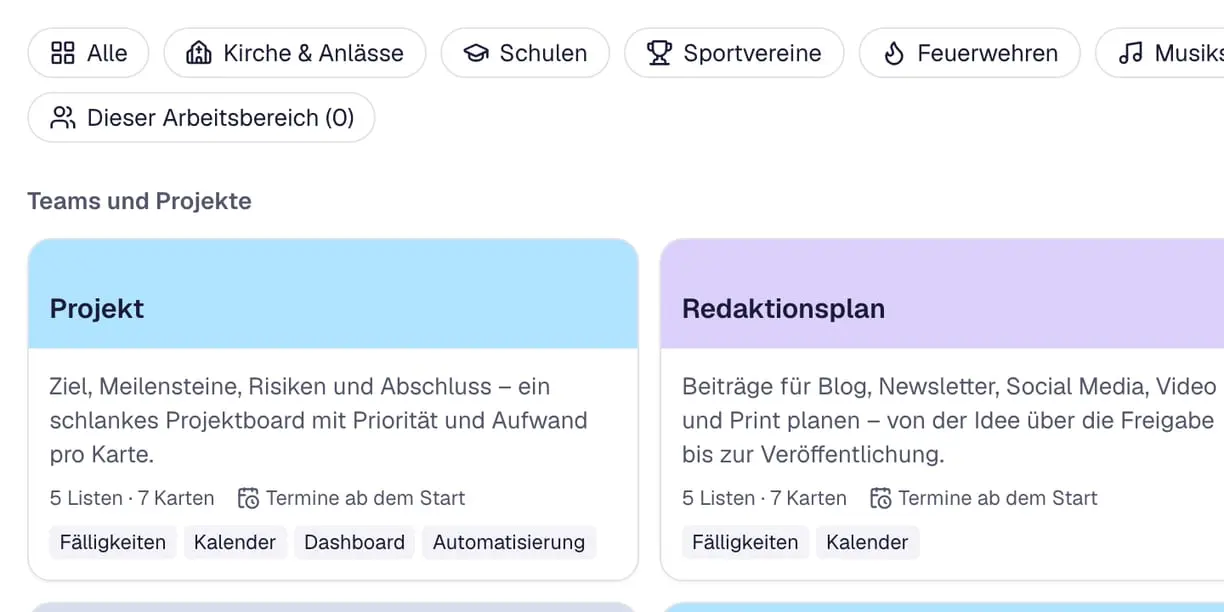
Vorlagengalerie
Fertige Boards für Kirchen, Schulen, Sportvereine, Feuerwehren, Musikschulen, NGOs und Teams – mit Listen, Karten, Checklisten und Fälligkeiten.
- Video: in einer Vorlage rückt das Datum des Anlasses zwei Monate später – jede Fälligkeit der Vorschau rechnet davon zurück.
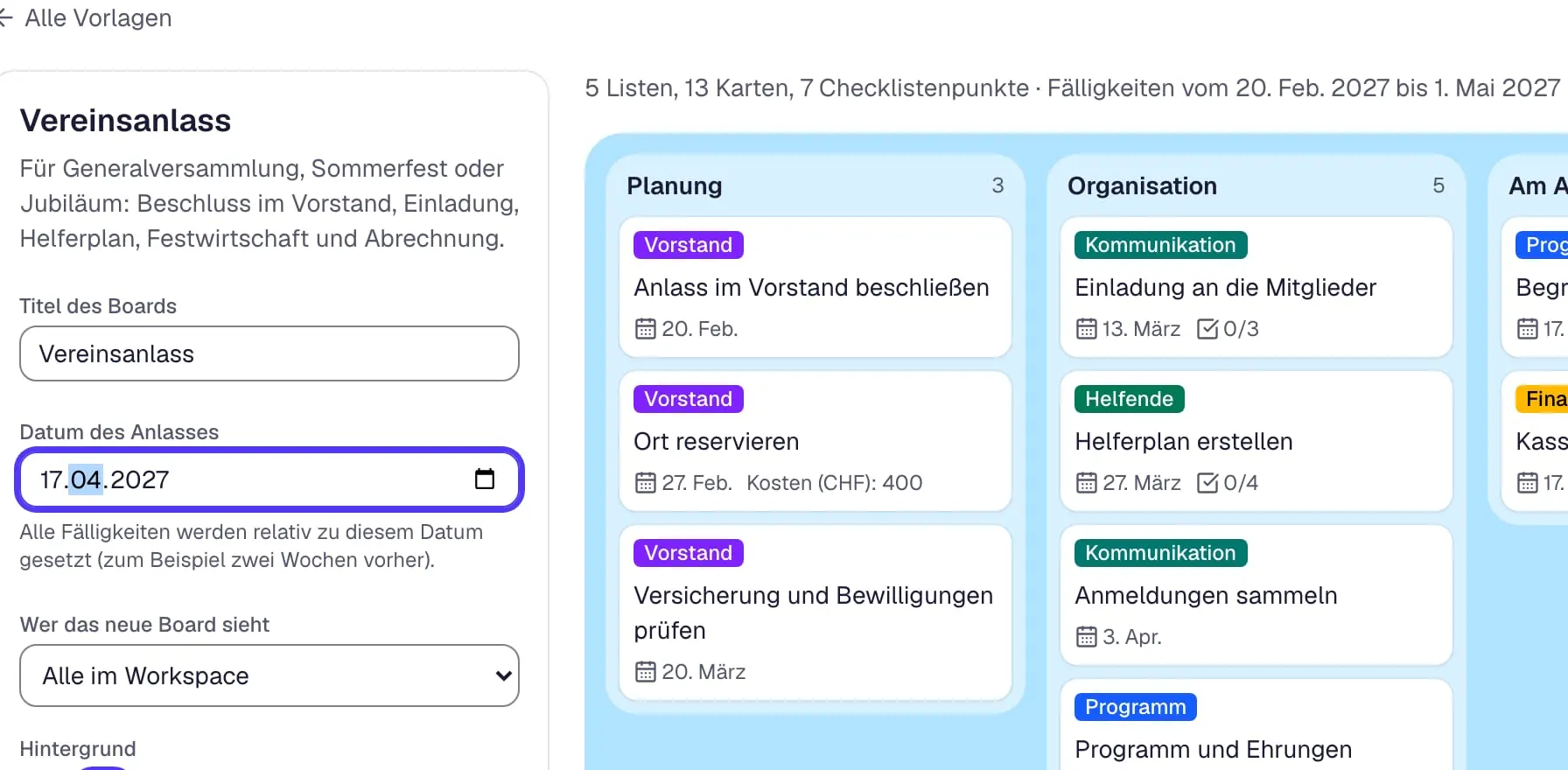
Termine, die zurückrechnen
Das Datum deines Anlasses wählen, und jede Fälligkeit der Vorlage rechnet davon zurück – zwei Wochen vorher, am Vortag.
Eigene Vorlagen
Jedes Board als Vorlage des Workspace speichern – mit Listen, Karten, Checklisten, Labels, Feldern und Terminen.
Community-Vorlagen
Mit Vorlagen starten, die andere Organisationen teilen – von Contals geprüft und unter CC0 frei verwendbar.
Karten, Listen und Boards kopieren
Eine Karte, eine Liste oder ein ganzes Board kopieren – mit oder ohne Karten, Checklisten, Labels, Felder und Mitglieder.
2 weitere Funktionen
Auf ein anderes Board verschieben
Karten und Listen auf ein anderes Board verschieben – Kommentare, Checklisten und Links kommen mit.
Kalender-Abos
Deine Karten, ein ganzes Board oder ein ganzer Workspace in Google Kalender, Outlook oder Apple Kalender, über einen privaten Link.
Power-Ups
- Video: auf der Power-Ups-Seite eines Boards werden zwei weitere Power-Ups mit je einem Klick eingeschaltet.
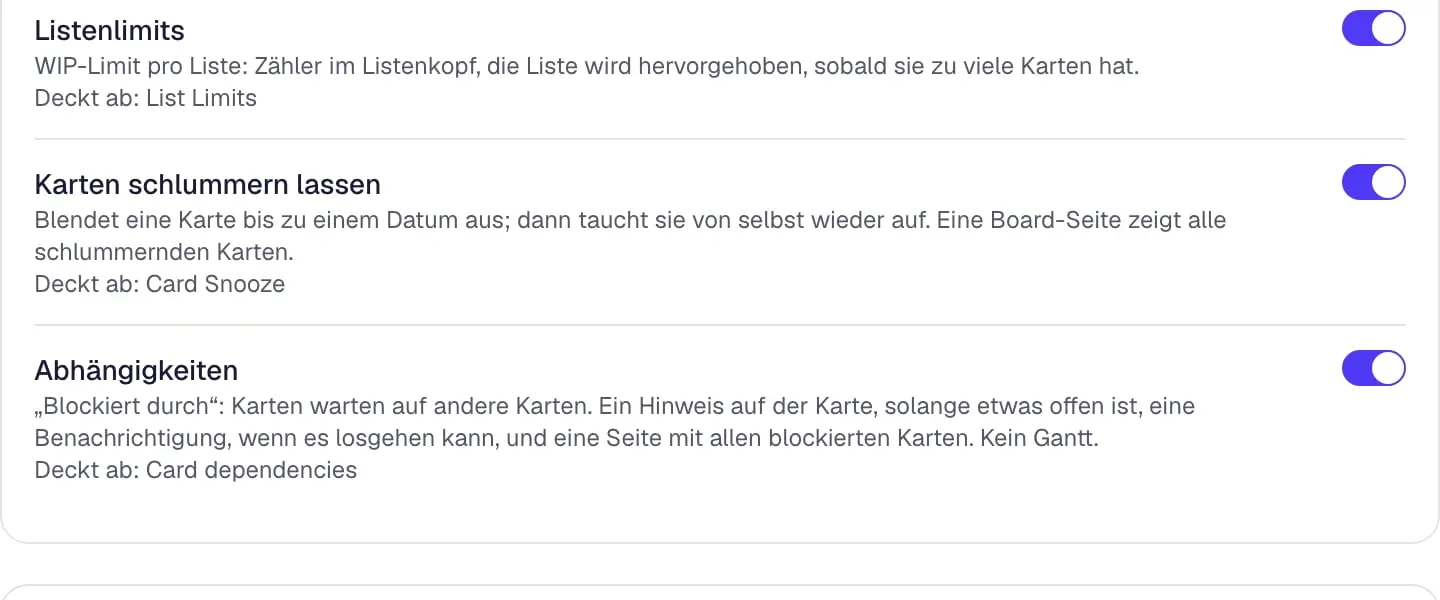
Power-Ups pro Board
Board-Admins schalten zusätzliche Funktionen für ein Board ein – aus versteckt ihre Daten, ein zeigt sie wieder –, und Workspaces wählen Vorgaben für neue Boards.
- Video: in den Kartendetails wird eine Fälligkeit gesetzt, und die Karte auf dem Board zeigt sie sofort.
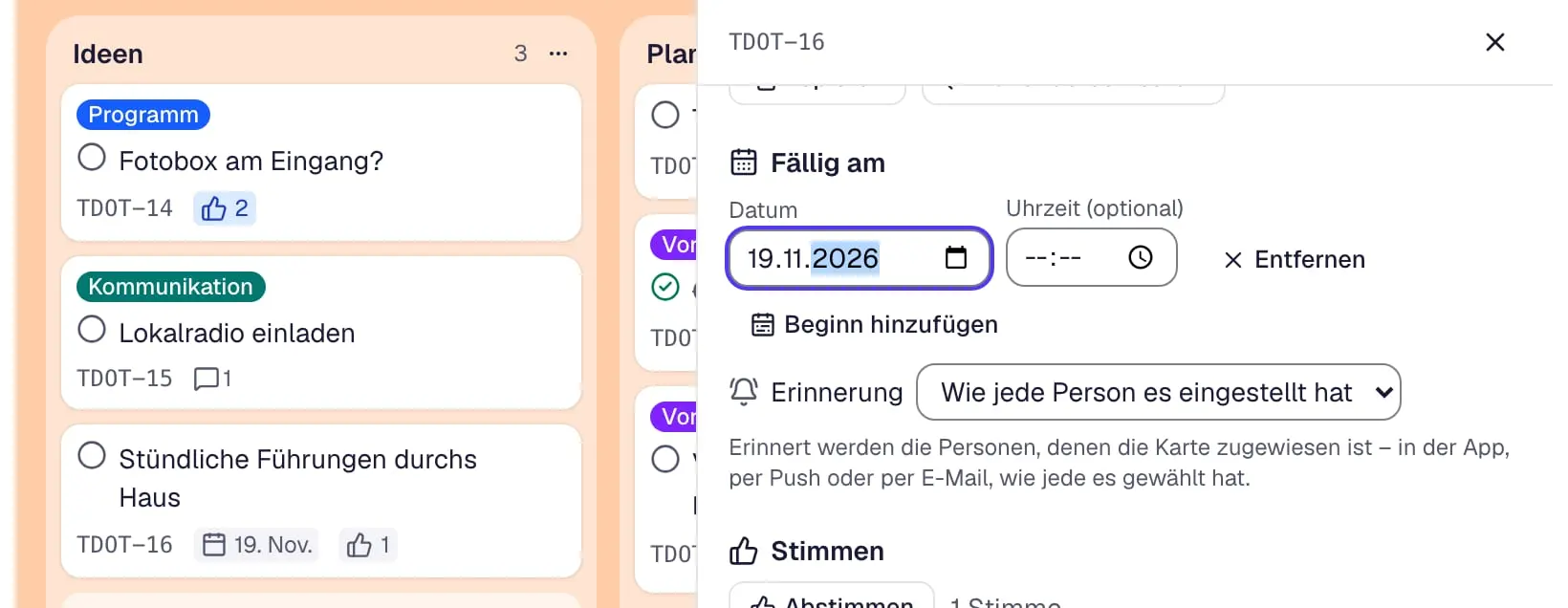
Fälligkeiten
Fälligkeiten auf Karten, auf Wunsch mit Uhrzeit und Beginn, als Datum oder Countdown und markiert, wenn sie überfällig sind.
- Video: im Kalender eines Boards wird eine Karte ohne Termin auf einen Tag der Woche gezogen.
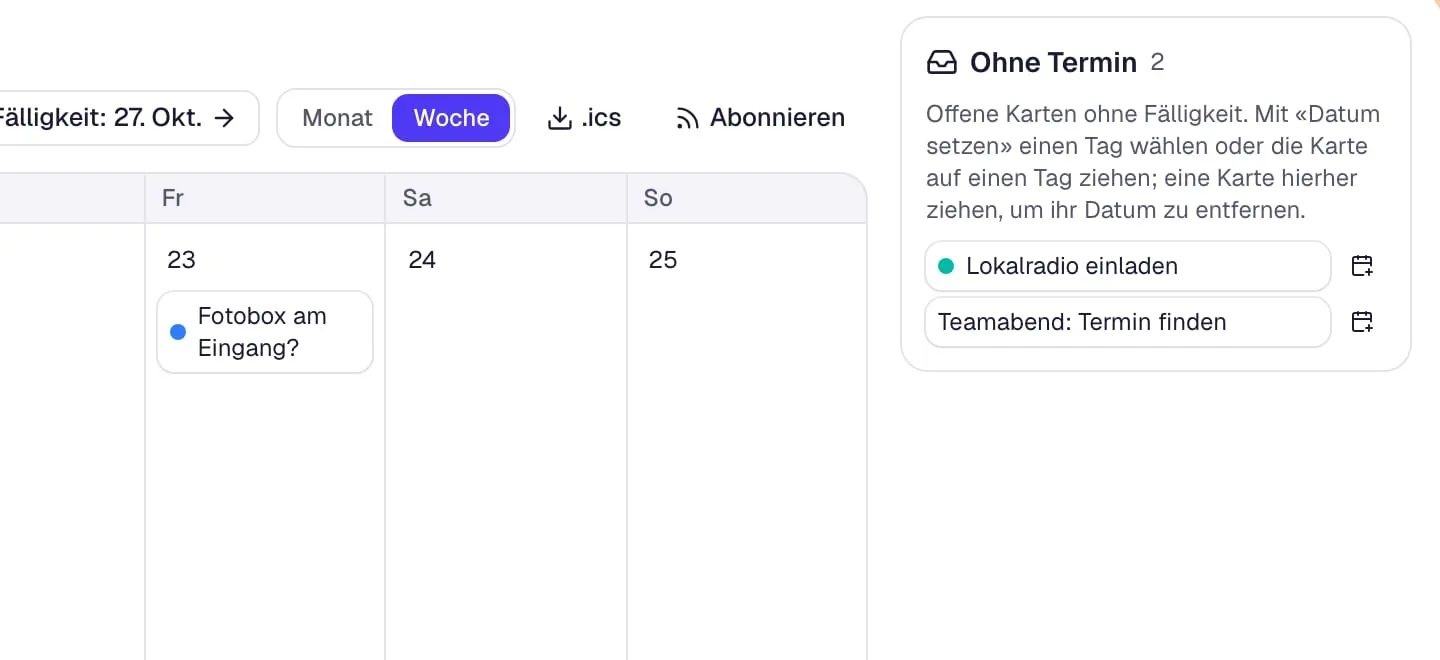
Kalender
Die Karten des Boards nach Fälligkeit in einer Monats- und Wochenansicht – eine Karte auf einen anderen Tag ziehen, Karten ohne Datum einplanen, als .ics exportieren.
- Video: die Liste „In Arbeit“ fasst drei Karten – bei der vierten werden Zähler und Liste rot.
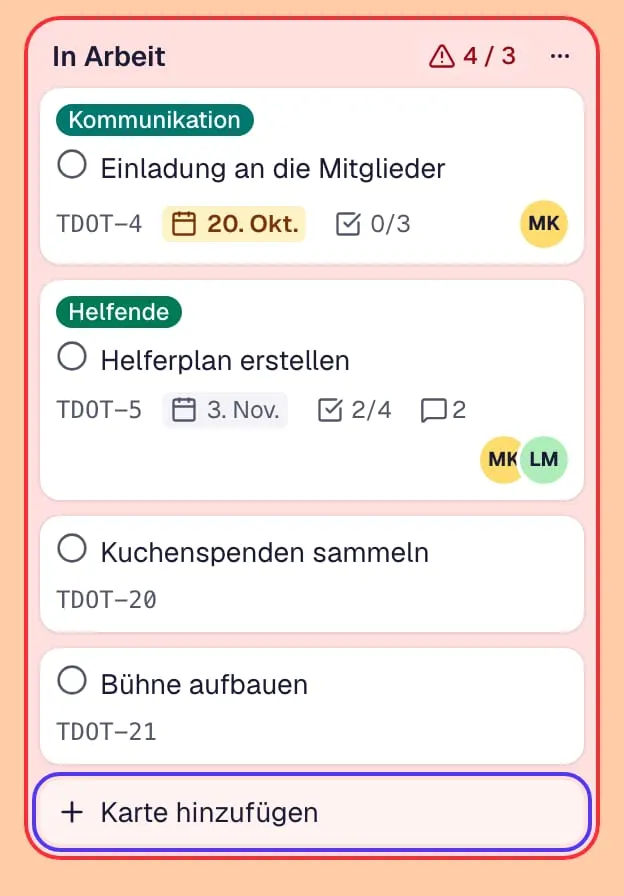
Listenlimits
Ein Limit pro Liste – der Kopf zählt die Karten, und die Liste wird rot, wenn sie zu viele hat.
- Video: eine Karte schlummert bis nächste Woche und verschwindet bis dahin aus der Liste.
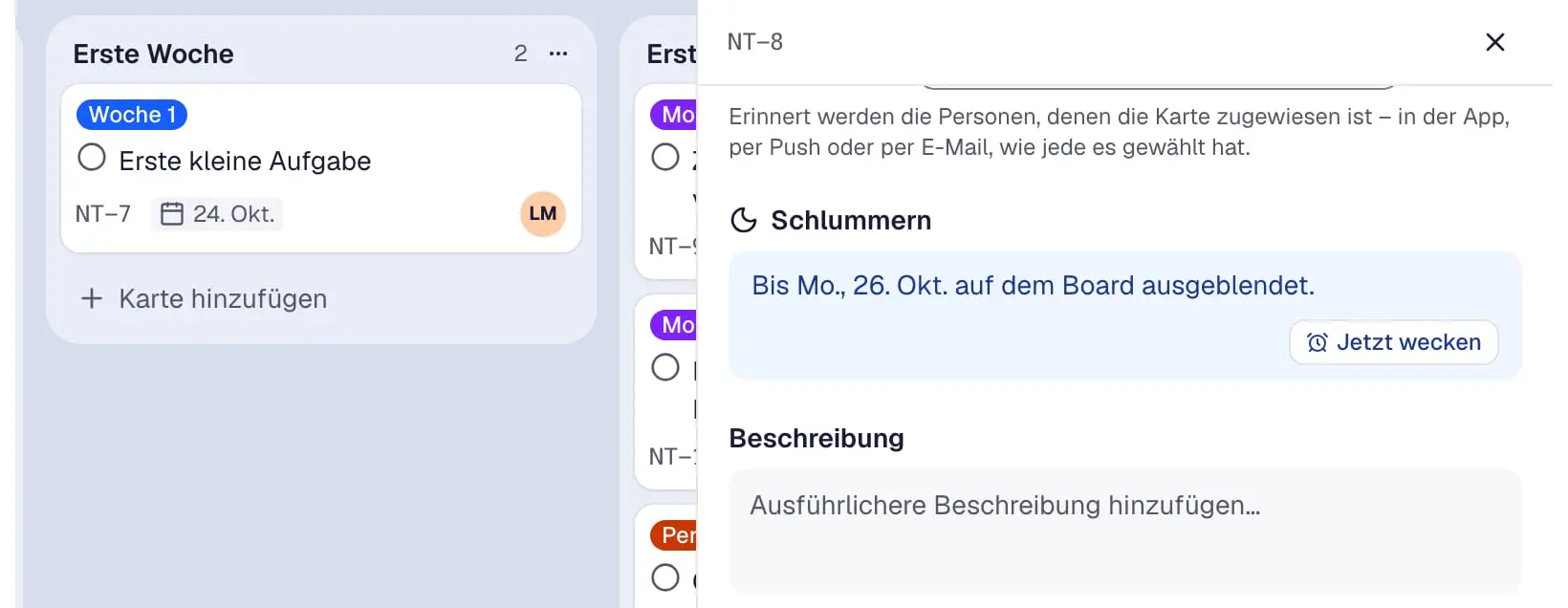
Karten schlummern lassen
Eine Karte bis zu einem Datum schlummern lassen – sie kommt von selbst zurück, und eine Board-Seite listet alle schlummernden Karten.
- Video: der Meilensteinplan wird abgehakt – das Kick-off-Meeting, das darauf gewartet hat, ist nicht mehr blockiert.
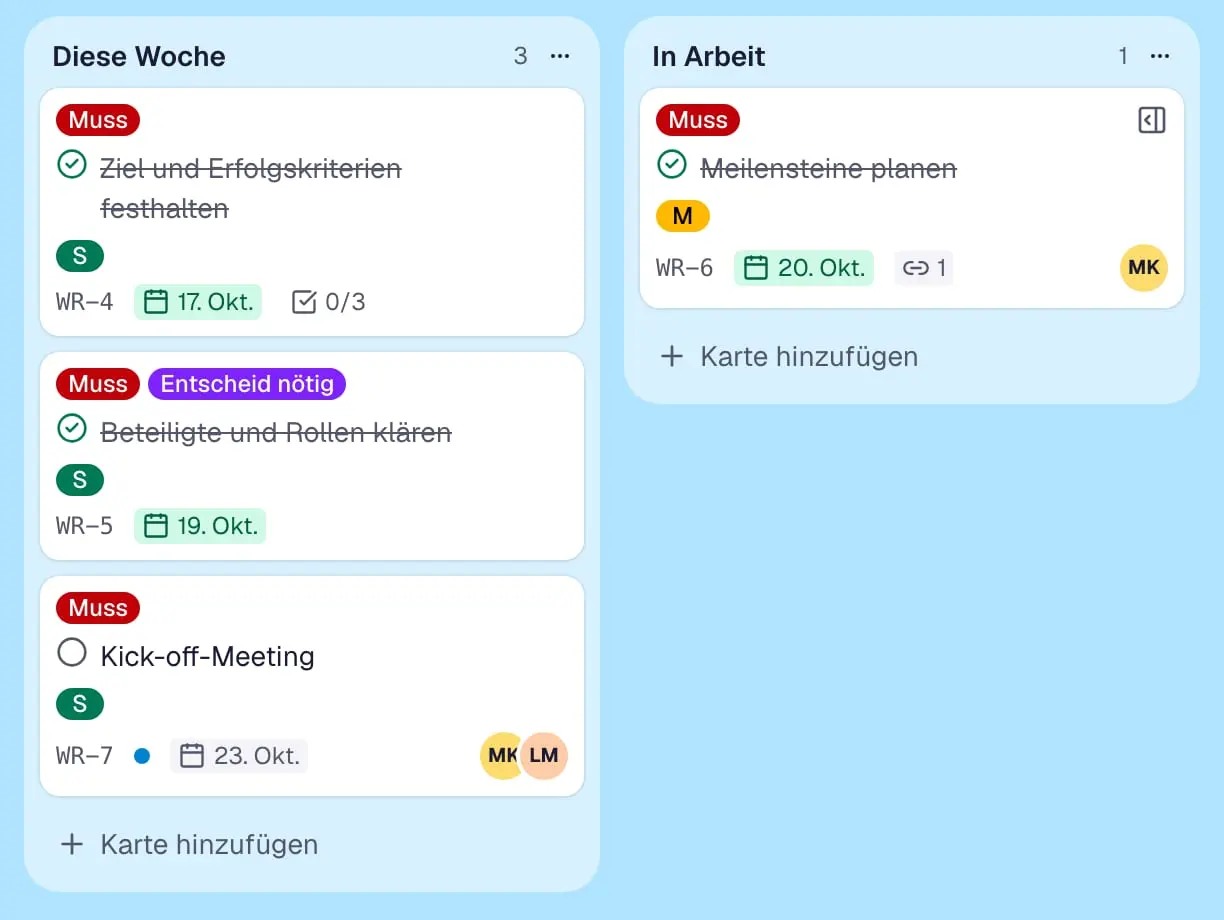
Abhängigkeiten
Eine Karte wartet auf andere Karten – sie zeigt „Blockiert“, bis diese erledigt sind, und ihre Zuständigen erfahren, wann es losgehen kann.
12 weitere Funktionen
- Video: auf der Seite mit den Stimmen wird eine Stimme gegeben und eine zurückgenommen – und die Rangliste der Ideen dreht sich.
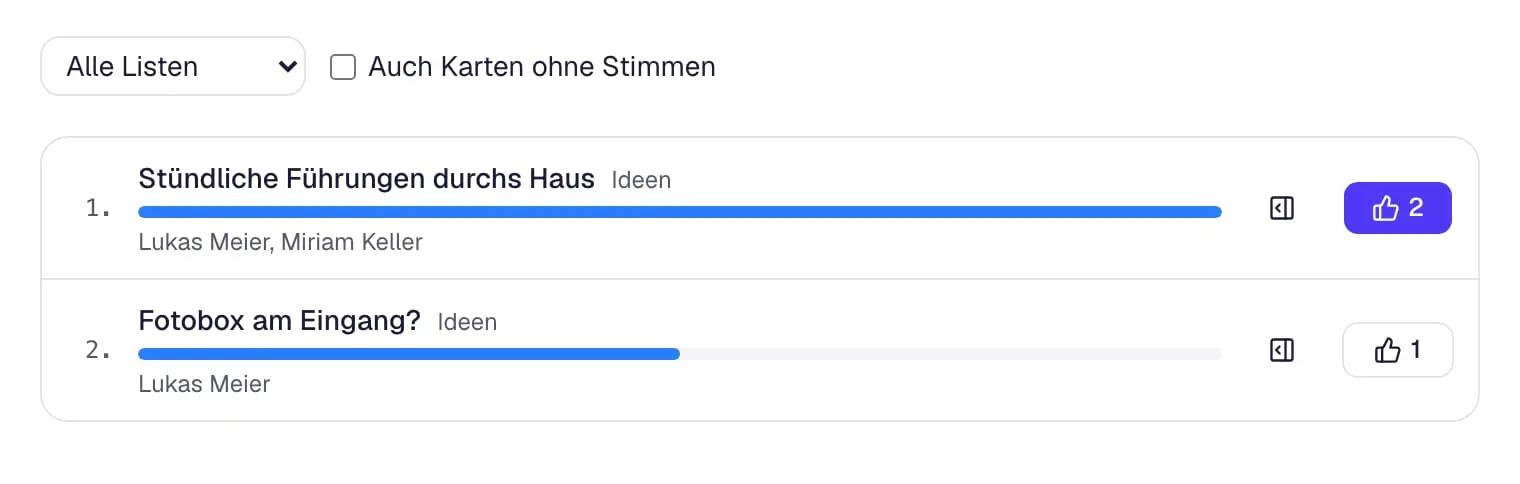
Abstimmen
Eine Stimme pro Person und Karte, ein Zähler auf der Karte und eine Board-Seite, die die Karten nach Stimmen ordnet.
- Video: die Lies-mich-Seite des Boards bekommt eine Zeile mehr, direkt auf der Seite bearbeitet.
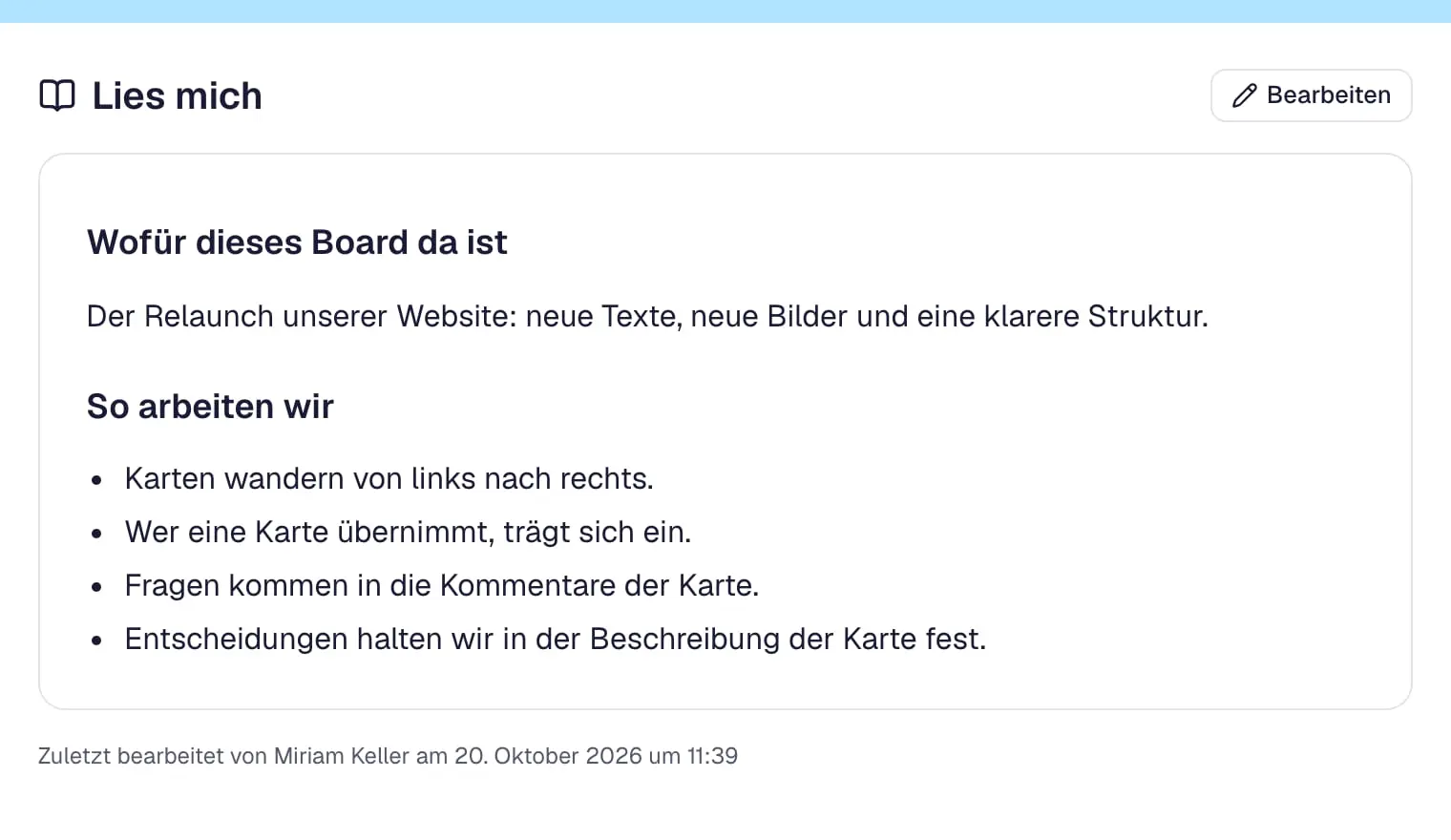
Lies mich
Eine Board-Seite, die das Board erklärt – Zweck, Arbeitsweise, Links – in einfachem Markdown, direkt auf der Seite bearbeitet.
- Video: eine Sendungsnummer auf einer Karte – der Versanddienst wird erkannt, mit einem Link zur Sendungsverfolgung.
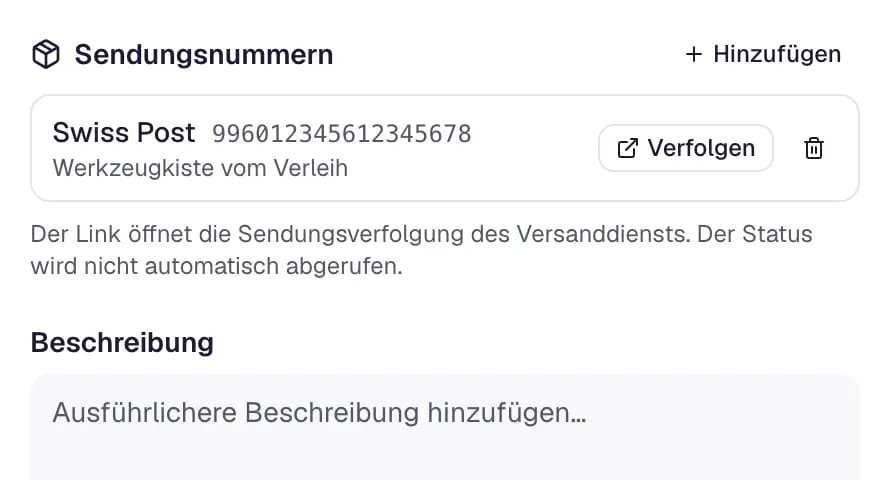
Sendungsverfolgung
Sendungsnummern auf Karten – Schweizerische Post, DHL, DPD, UPS, GLS, FedEx und weitere werden erkannt, mit einem Link zur Sendungsverfolgung.
- Video: auf einem Board vergehen Wochen, und die Karten, die niemand angefasst hat, werden grau.
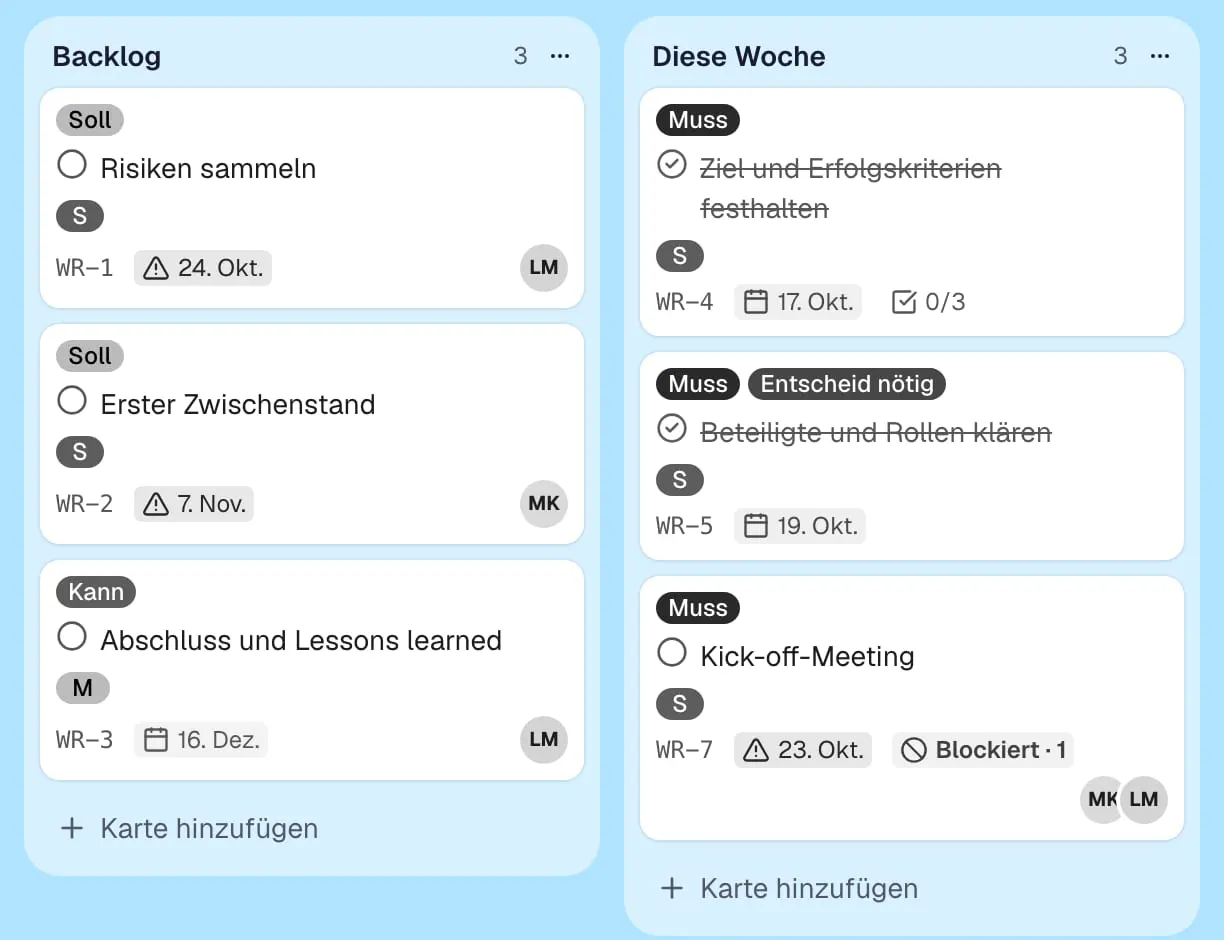
Kartenalterung
Karten ohne Aktivität verblassen mit der Zeit – oder vergilben wie altes Papier im Piratenmodus –, damit Vergessenes auffällt.
- Video: das Dashboard eines Boards zählt mit, während das Team zwei Karten erledigt – offen, diese Woche erledigt, pro Liste.
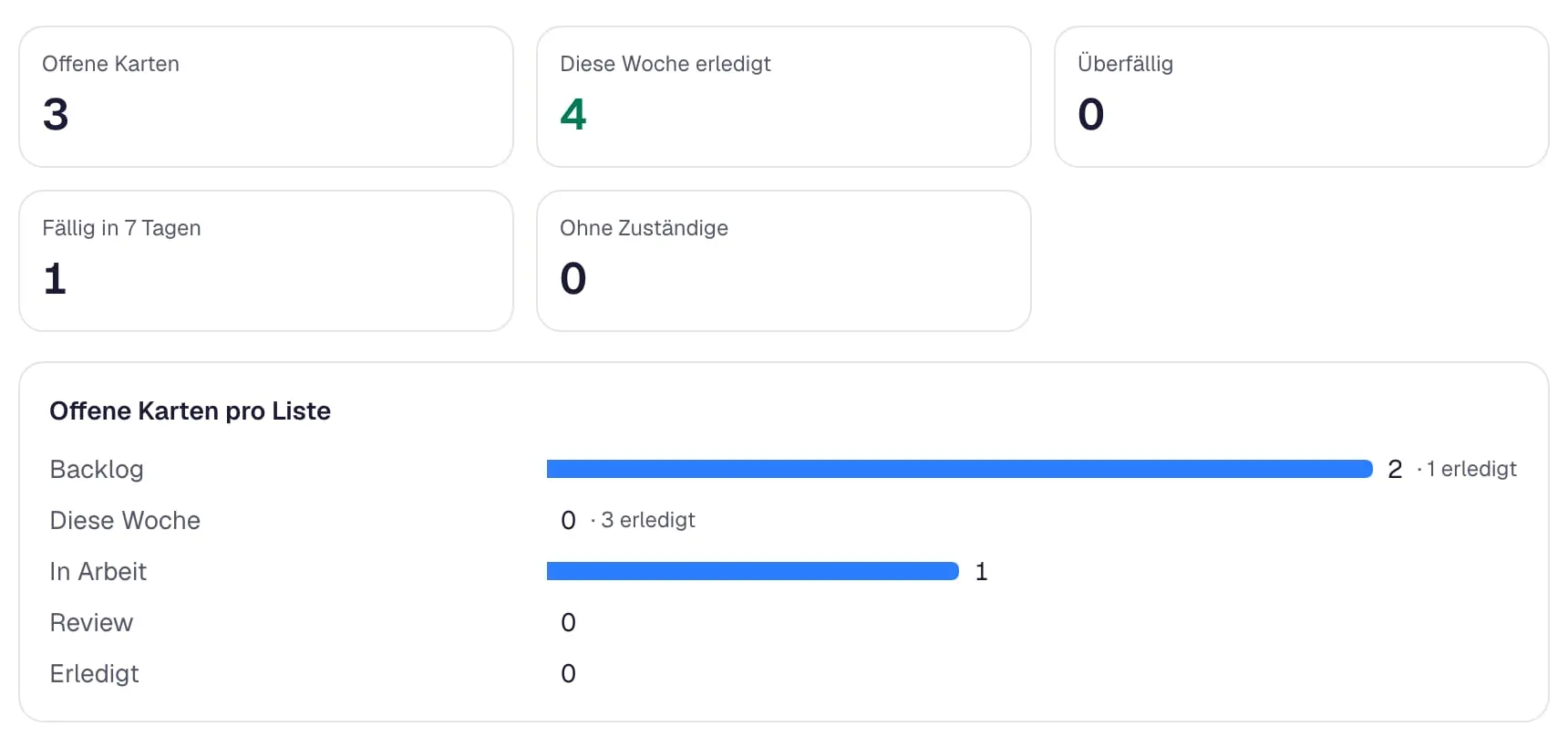
Dashboard
Eine Board-Seite mit Zählern und Diagrammen – offen, überfällig, diese Woche erledigt, Karten pro Liste, Label und Person und ein Wochentrend.
- Video: der Social-Media-Wochenplan wiederholt sich ab jetzt jeden Montag – eine Kopie der Karte kommt dann von selbst.
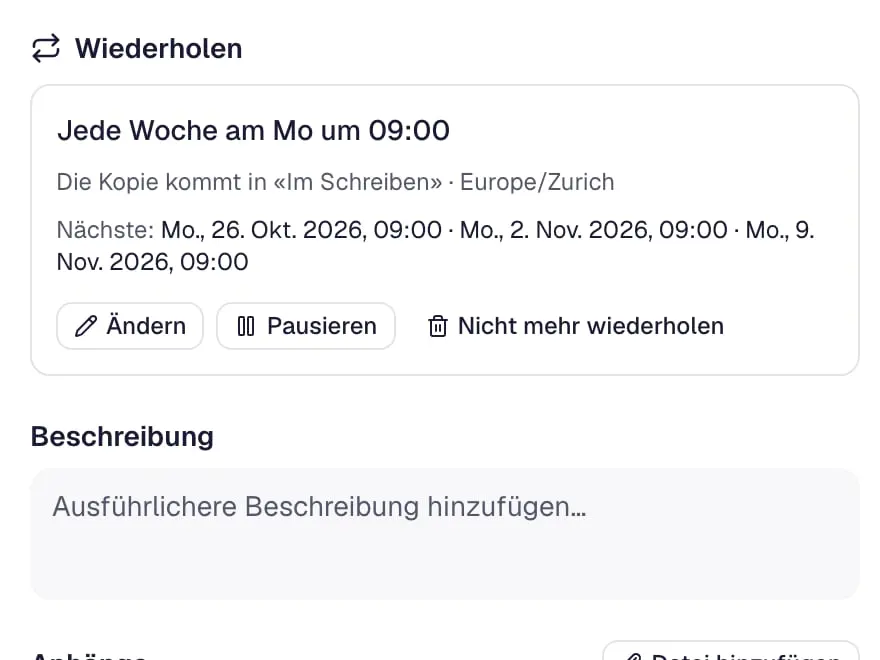
Karten wiederholen
Jeden Tag, jede Woche, jeden Monat oder jedes Jahr eine frische Kopie einer Karte – mit Beschreibung, Labels, Zuständigen, Checklisten und Fälligkeit.
- Video: eine Karte wandert nach „Freigabe“ – eine Regel weist sie der Leiterin zu, setzt eine Fälligkeit und schreibt einen Kommentar.
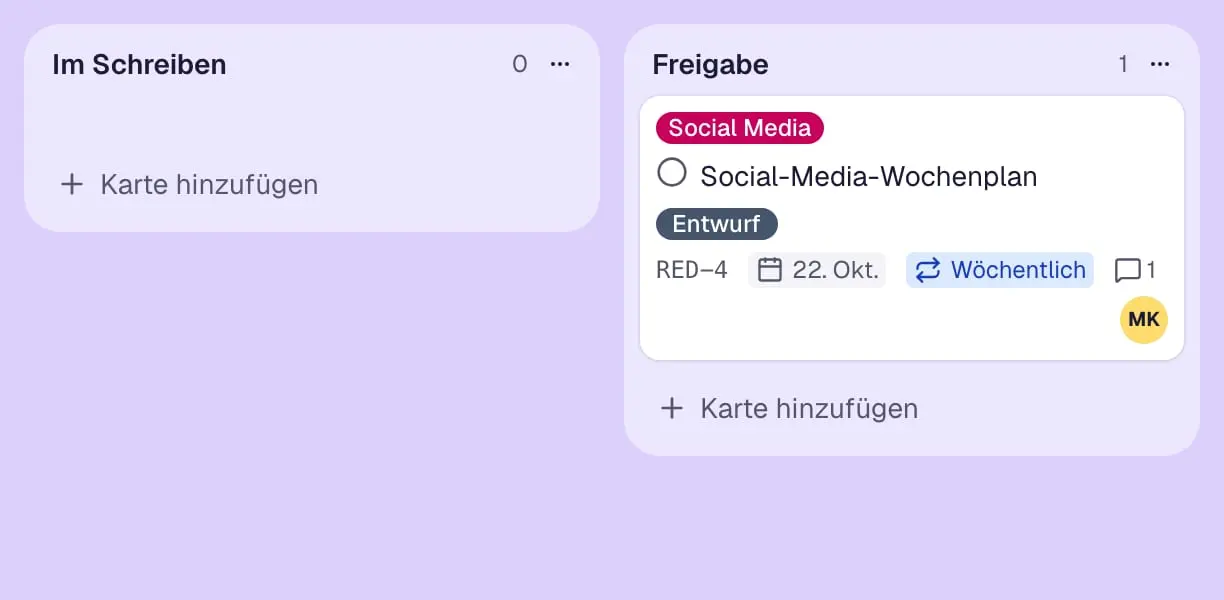
Automatisierung
Regeln, Zeitpläne und Buttons, die Karten verschieben, beschriften, zuweisen, datieren, kommentieren oder archivieren – wie Butler in Trello.
- Video: ein Google-Dokument wird an eine Karte gehängt und erscheint mit Symbol und Namen.
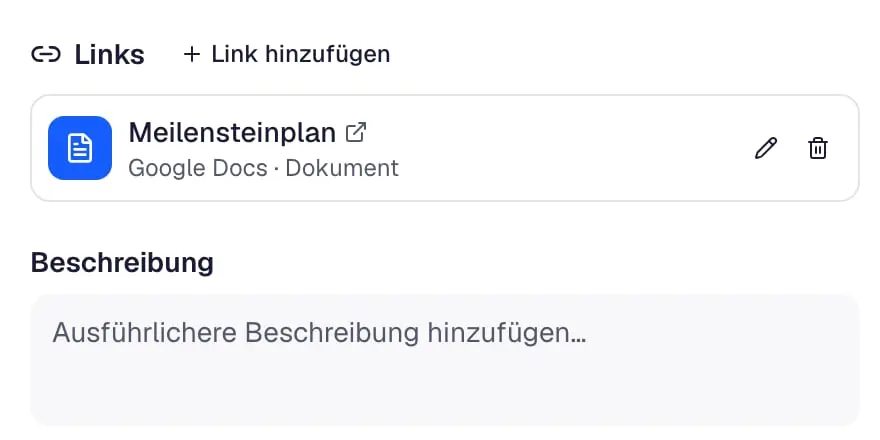
Links und Cloud-Dateien
Dateien und Einträge aus Google Drive, OneDrive, Dropbox, GitHub, Figma, YouTube und mehr auf Karten, mit Symbol und Namen.
- Video: ein Board wird in wenigen Feldern mit dem Slack-Kanal des Teams verbunden – neue, verschobene und erledigte Karten kommen dorthin.
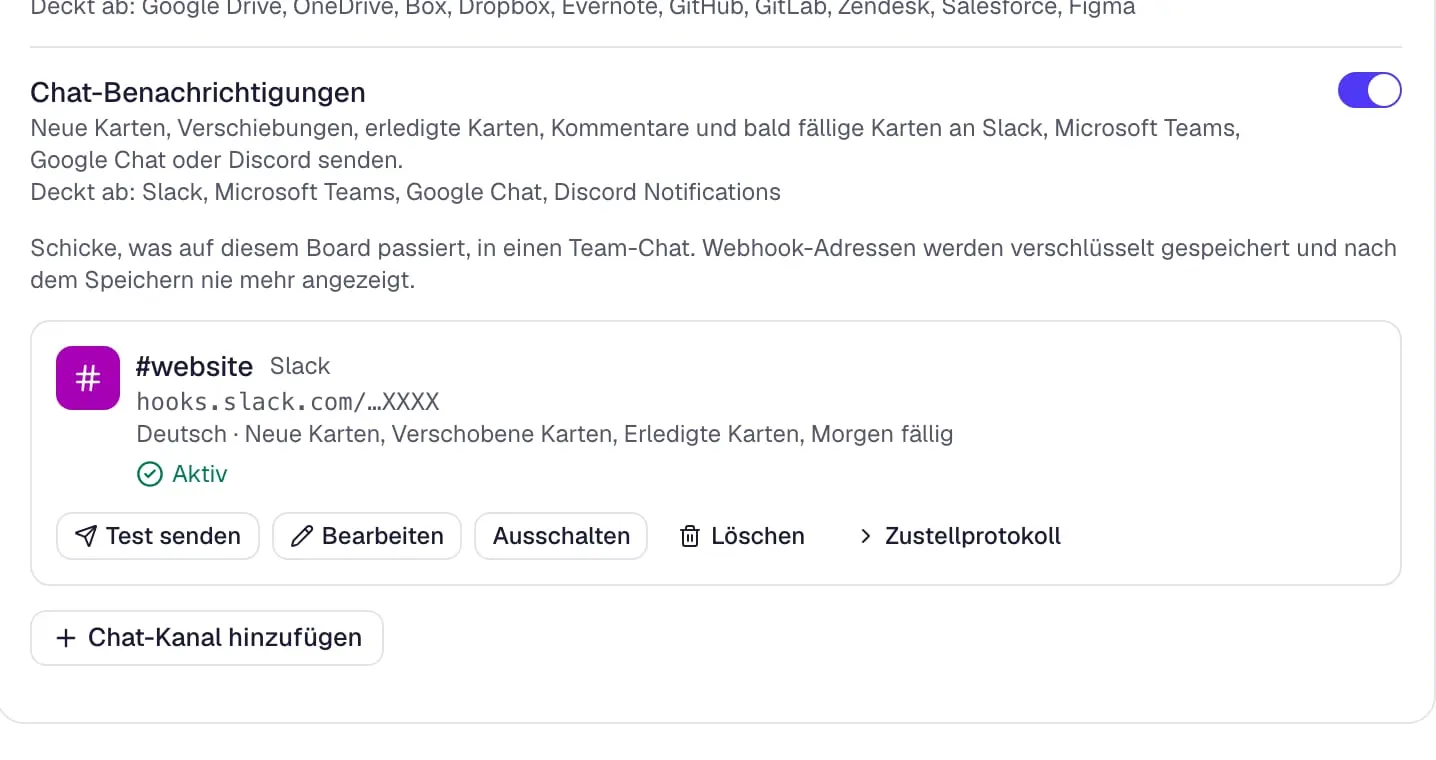
Chat-Benachrichtigungen
Neue Karten, Verschiebungen, erledigte Karten, Kommentare und bald fällige Karten in Slack, Microsoft Teams, Google Chat oder Discord.
- Video: die Organisatorin wählt den besten Abend der Terminumfrage – er wird zur Fälligkeit der Karte.
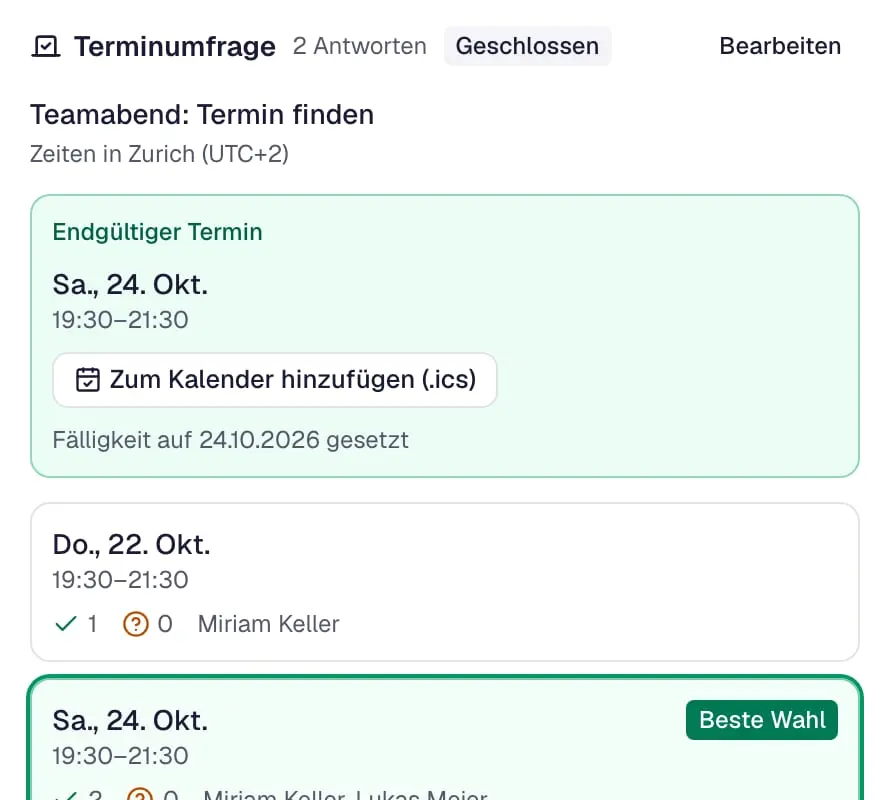
Terminumfrage
Termine auf einer Karte vorschlagen, mit Ja, Wenn nötig oder Nein abstimmen lassen – der gewählte Termin wird zur Fälligkeit.
- Video: ein Gast beantwortet die Terminumfrage für den Teamabend auf dem Handy, ohne Konto.
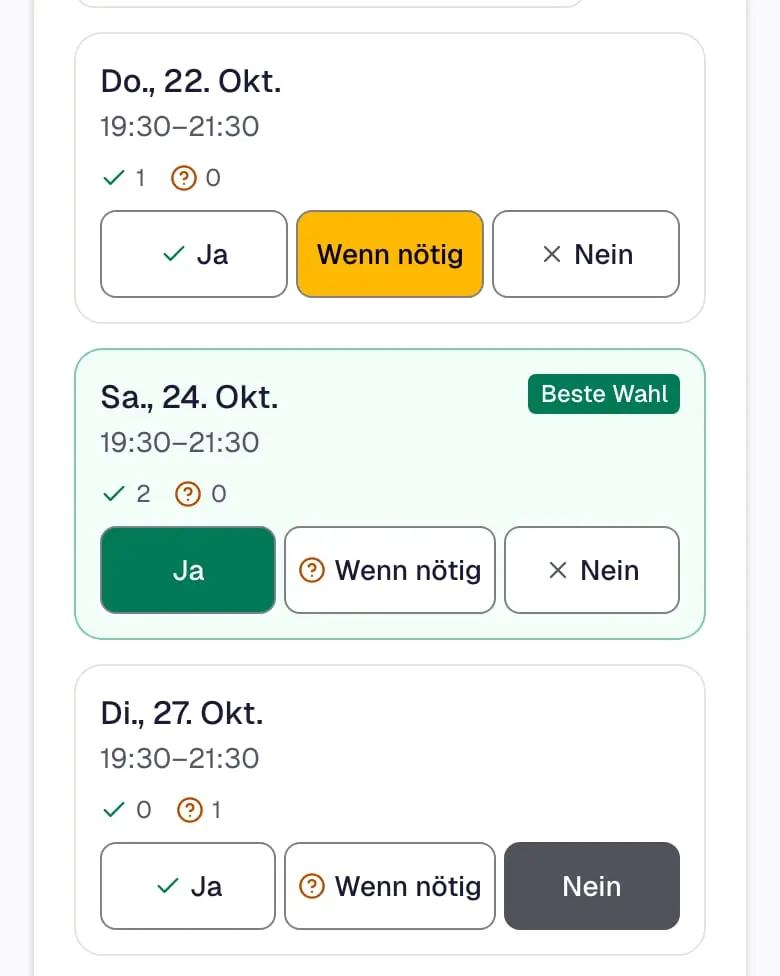
Abstimmen ohne Konto
Gäste beantworten eine Terminumfrage über einen Link auf jedem Handy, ohne Konto – und sehen, welche Organisation fragt.
- Video: auf dem Handy bucht jemand auf der öffentlichen Buchungsseite ein Kennenlerngespräch – sofort bestätigt.
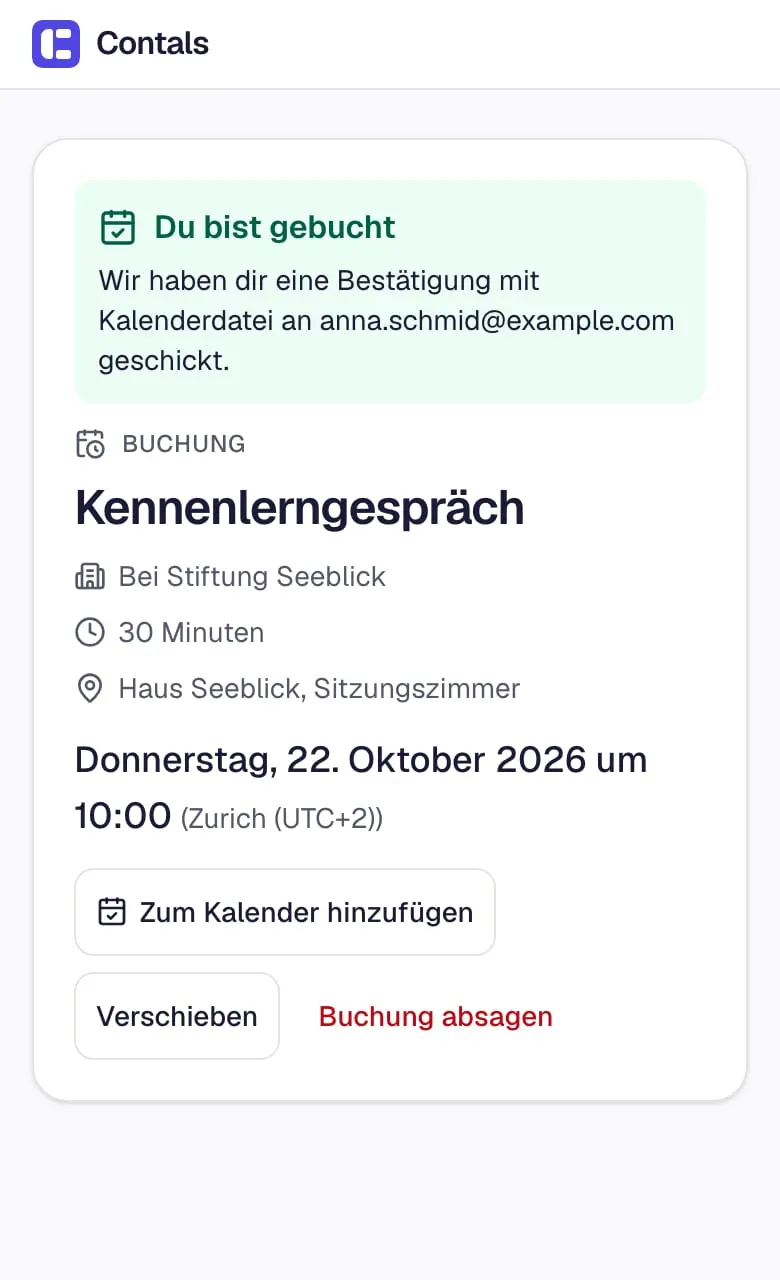
Buchungsseite
Eine öffentliche Seite, auf der Leute ein freies Zeitfenster buchen – jede Buchung wird zur Karte mit Fälligkeit und einer Bestätigung per E-Mail mit Kalenderdatei.
Rollen und Teilen
- Video: in den Einstellungen des Workspace wird ein Mitglied zum Admin – Workspace-Rollen gelten für alle Boards.
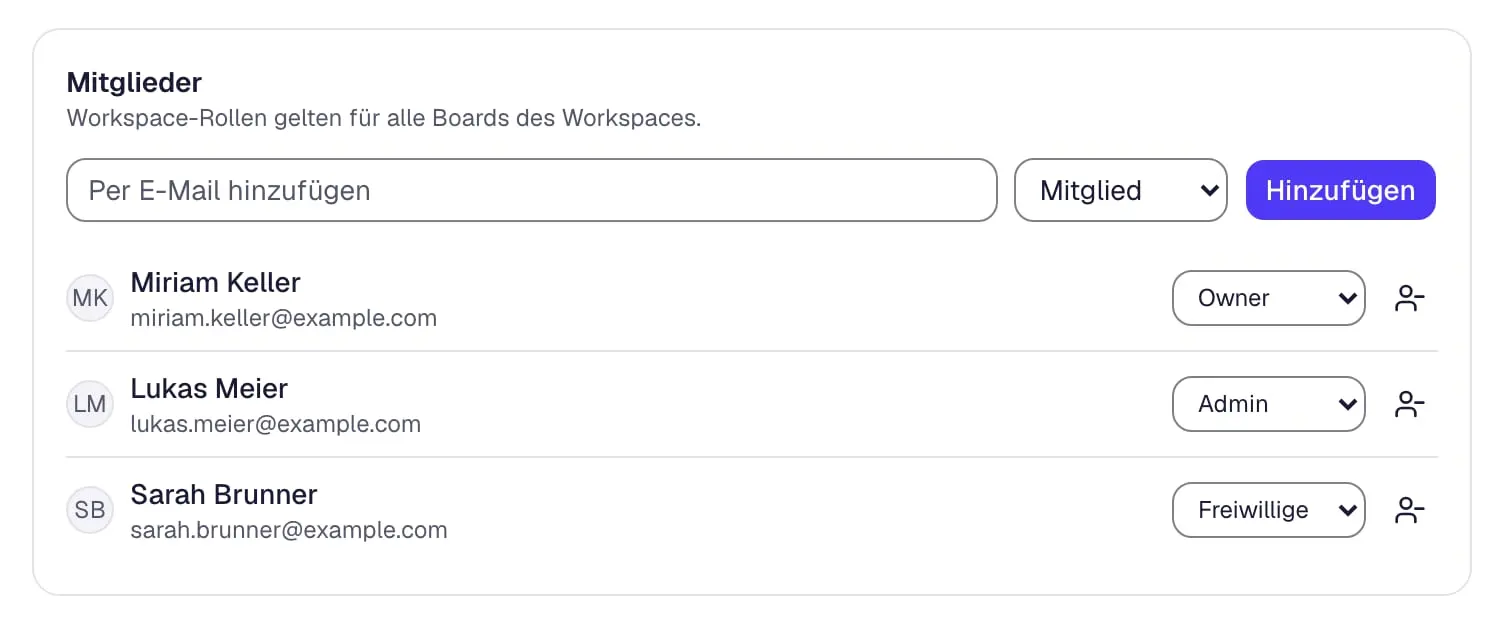
Rollen für alle
Owner, Admins und Mitglieder organisieren, Freiwillige und Betrachter sind gratis dabei – und eine Rolle ändert sich mit einem Klick in den Workspace-Einstellungen.
- Video: auf dem Handy in der einfachen Ansicht öffnet eine Freiwillige eine Karte des Helfertags und tippt auf „Mache ich“.
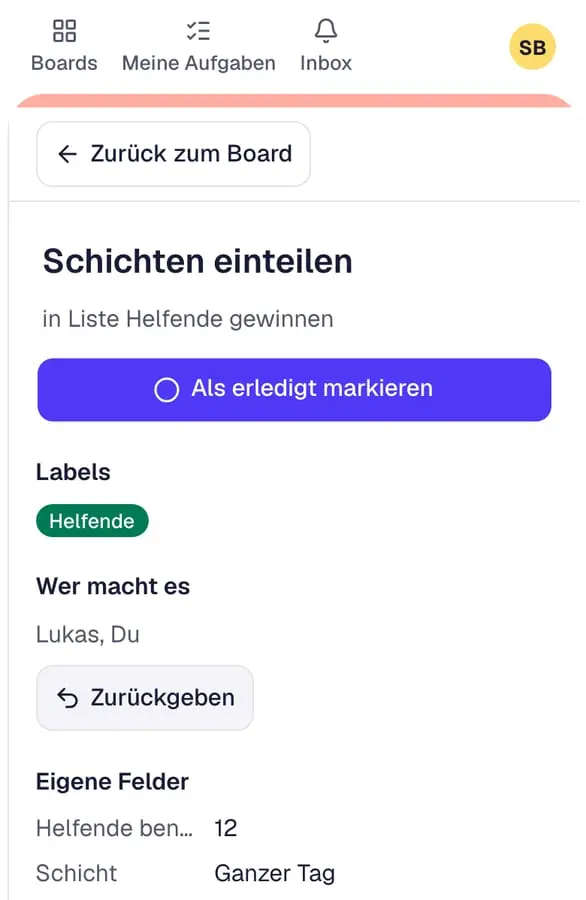
Freiwillige übernehmen Karten
Freiwillige und Gäste übernehmen eine offene Karte oder einen Checklistenpunkt selbst mit „Mache ich“ – und können sie zurückgeben.
Board-Rollen
Betrachter, Mitwirkende, Bearbeiter oder Admin auf jedem Board – der Server prüft jede Änderung gegen die Rolle.
Standardmäßig privat
Ein neues Board sehen nur seine Mitglieder, bis du es mit dem Workspace oder einzelnen Personen teilst.
Board-Gäste
Jemanden auf ein einzelnes Board einladen – die Person sieht nur dieses Board, gratis.
Einladungen
Leute per E-Mail einladen, auch ohne Konto – niemand wird ohne Zustimmung hinzugefügt, und offene Einladungen lassen sich erneut senden oder zurückziehen.
3 weitere Funktionen
Einladungslinks und QR-Codes
Ein Link und ein druckbarer QR-Code für eine Gruppe, mit Ablaufdatum und Höchstzahl – vom Handy per WhatsApp oder E-Mail geteilt.
Beitrittscode
Wer den Link nicht hat, tippt einen kurzen Code vom Plakat wie K7M-4PQ2-XAB auf der Beitrittsseite ein.
Öffentliche Boards
Ein Board als Webseite zum Lesen für alle mit dem Link veröffentlichen – nie Kommentare, nie Personen, nie ein vertrauliches Board.
KI
KI mit eigenem Modell
Den eigenen KI-Anbieter der Organisation anbinden – OpenAI-kompatibel, Anthropic oder Google Gemini – und festlegen, was gesendet werden darf; nichts geht hinaus, bis ein Admin sie einschaltet.
Assistent
Fragen zu deinen Boards stellen oder Änderungen in eigenen Worten beschreiben – der Assistent führt sie nach deinem „Ausführen“ aus.
KI auf Karten
Eine Diskussion zusammenfassen, eine Beschreibung entwerfen, aus einer Karte eine Checkliste machen, Labels vorschlagen oder übersetzen – immer zuerst als Vorschau.
Board mit KI
Ein Projekt in einem Satz beschreiben und die vorgeschlagenen Listen und Karten prüfen, bevor das Board entsteht.
Meine Woche zusammenfassen
Ein paar Sätze auf der Startseite dazu, was überfällig, fällig und offen für deine Antwort ist – nur geschrieben, wenn du klickst.
KI-Zusammenfassung seit deinem letzten Besuch
Zwei, drei Sätze dazu, was andere seit deinem letzten Besuch auf einem Board geändert haben – geschrieben, wenn du auf Zusammenfassen klickst.
API und Anbindungen
REST-API und API-Tokens
Eine öffentliche REST-API mit OpenAPI-Beschreibung und persönliche Tokens, die nie mehr dürfen als du, sich auf einen Workspace beschränken lassen und ablaufen.
MCP-Server
KI-Assistenten wie Claude oder ChatGPT arbeiten über den MCP-Server mit deinen Boards – mit deinem Token und deinen Rechten.
Einrichtung durch einen KI-Agenten
Ein KI-Agent registriert eine Person und legt Workspaces, Boards und Einladungen an – nachdem die Person bestätigt und seinen Zugriff genehmigt hat.
Webhooks, Zapier und Make
Signierte Webhooks schicken, was auf deinen Boards passiert, an deinen eigenen Server, Zapier oder Make – mit Zustellprotokoll.
E-Mail an ein Board
Jedes Board kann eine eigene, geheime Adresse haben – die Mail eines Mitglieds wird zur Karte, ihr Betreff zum Titel.
Anmeldung und Sicherheit
Anmeldelinks und Codes
Mit Passwort, einem Einmal-Link oder einem 6-stelligen Code für die installierte App anmelden – und über einen Link ein neues Passwort setzen, wenn du deins vergessen hast.
Single Sign-on (SSO)
Team und BusinessSAML 2.0 oder OpenID Connect für deine Organisation, mit verifizierten Domains, auf Wunsch verpflichtendem SSO und Konten, die bei der ersten Anmeldung entstehen.
Zwei-Faktor-Anmeldung
Ein Code aus einer Authenticator-App bei der Anmeldung, mit Wiederherstellungscodes zum einmaligen Gebrauch für ein verlorenes Handy.
Passkeys
Mit Fingerabdruck, Gesicht oder der PIN deines Geräts anmelden statt mit einem Passwort.
Angemeldete Geräte
Jedes Gerät sehen, auf dem du angemeldet bist, und die anderen auf einmal abmelden – ein geteilter Computer behält keine Board-Kopien.
Kontrolle für Organisationen
- Video: ein Board wird in seinen Einstellungen vertraulich – ab dann bleiben seine Titel aus Links, E-Mails und Benachrichtigungen draußen.
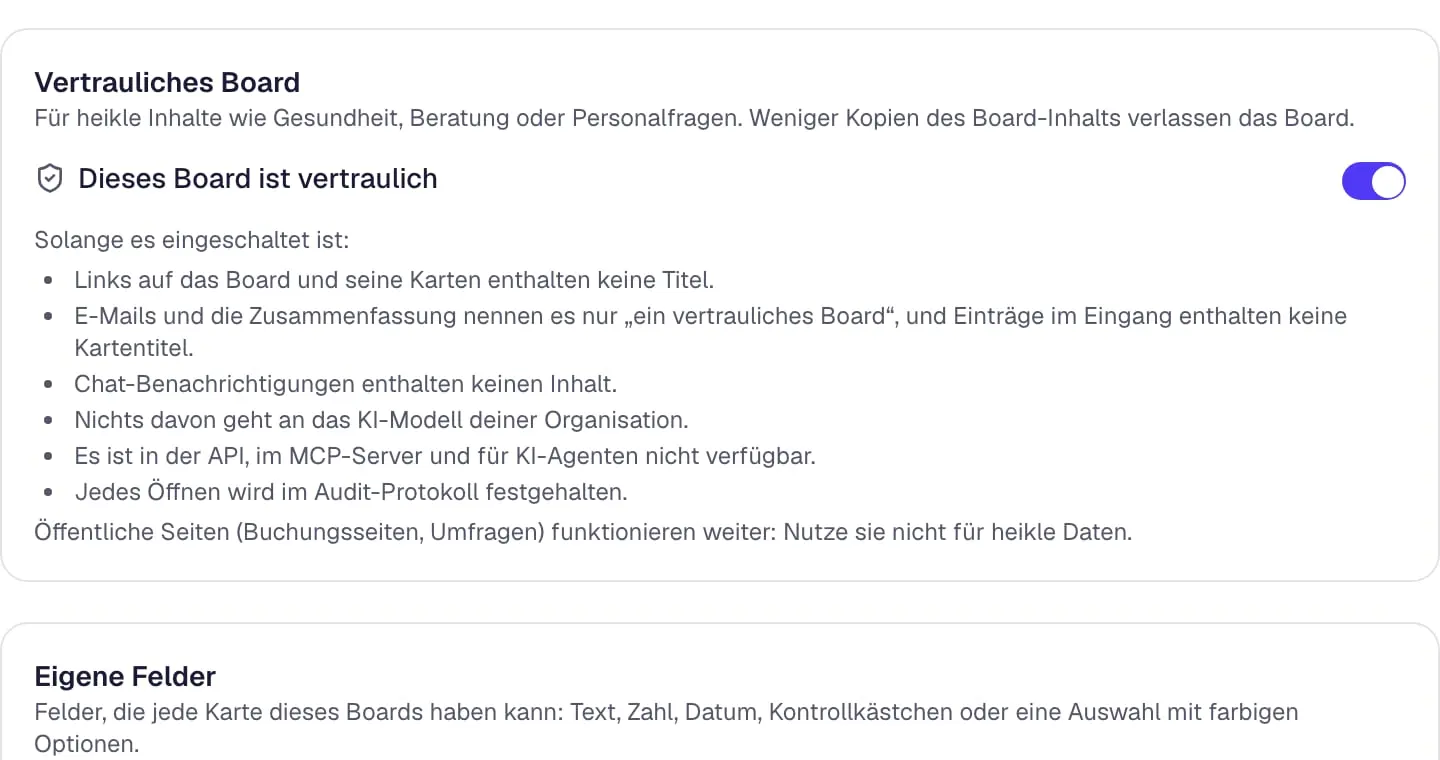
Vertrauliche Boards
Für Seelsorge oder Personalfragen – keine Titel in Links, E-Mails oder Push-Benachrichtigungen, nichts an KI, API oder Chats, und jedes Öffnen protokolliert.
Zwei-Faktor-Anmeldung als Pflicht
Owner verlangen die Zwei-Faktor-Anmeldung von allen in der Organisation, sehen, wer sie eingeschaltet hat, und setzen sie zurück, wenn jemand sein Handy verloren hat.
Audit-Log
Owner und Admins sehen, wer Rollen, Zugriffe, Anmeldeeinstellungen, Abrechnung und Einstellungen geändert hat – gefiltert nach Person, Art und Datum, als CSV herunterladbar.
Keine Titel in Links
Eine Einstellung der Organisation, die Board- und Kartentitel aus jedem Link heraushält – ein weitergeleiteter Link verrät nichts.
Aufbewahrungsregeln
Board-Admins lassen erledigte Karten eine gewählte Anzahl Tage nach dem Erledigen automatisch archivieren oder löschen.
Private Boards bleiben privat
Owner und Admins verwalten private Boards, ohne ihren Inhalt zu sehen – öffnen sie eines, wird das protokolliert und den Mitgliedern angezeigt.
Datenschutzkontakt und AVV
Owner nennen einen Datenschutzkontakt und nehmen den Auftragsverarbeitungsvertrag in den Einstellungen der Organisation an.
Deine Daten
Export als JSON
Alles auf einem Board oder in einem Workspace als JSON herunterladen – Listen, Karten, Kommentare, Power-Up-Daten und Aktivität.
Export der Organisation
Team und BusinessOwner und Admins laden alle Workspaces der Organisation, die sie verwalten, in einem Export herunter.
Karten als CSV
Die Karten eines Boards als Tabelle – Nummer, Titel, Liste, Labels, Zuständige, Fälligkeit, Status und Beschreibung.
Dateien als ZIP
Board-Admins laden alle Dateien eines Boards als ZIP herunter, mit einem Ordner pro Karte.
Offline lesen
Bricht die Verbindung ab, bleiben Boards aus einer lokalen Kopie lesbar, und das Abzeichen sagt, wie aktuell sie ist.
Konto löschen
Dein Konto selbst löschen – persönliche Daten werden nach 30 Tagen endgültig gelöscht, geteilte Inhalte bleiben beim Team.
Organisation löschen
Owner löschen die ganze Organisation – 30 Tage schreibgeschützt, in denen sie sie noch behalten können, dann gelöscht.
Bequem für alle
- Video: die Darstellung – dunkel, hoher Kontrast, Sepia und hell, mit je einem Klick umgestellt.
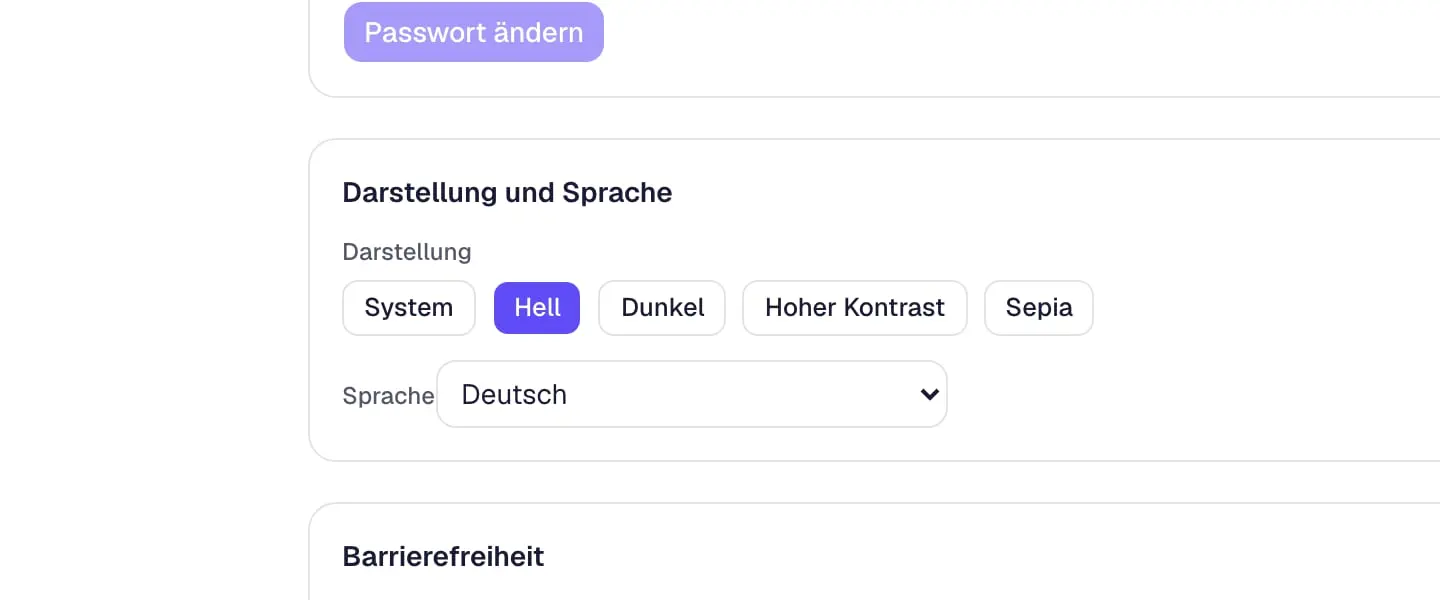
Themes
Hell, dunkel, hoher Kontrast und Sepia – standardmäßig wie dein System.
Einfache Ansicht
Weniger Knöpfe, größere Schrift und klare Worte für gelegentlich Helfende – für Freiwillige, Betrachter und Gäste von Anfang an eingeschaltet.
Tastatur und Screenreader
Alles geht mit der Tastatur, auch das Verschieben von Karten, und Screenreader sagen Karten, Verschiebungen und Änderungen an.
Deine Sprache
Contals spricht Englisch, Deutsch, Schweizerdeutsch, Französisch, Italienisch und Spanisch – und die Website folgt deiner Wahl.
Pläne und Organisation
Mehrere Workspaces
Team und BusinessEine Organisation, mehrere Workspaces – jeder mit eigenen Mitgliedern, Boards und Einstellungen.
Organisations-Admins
Admins verwalten Workspaces, Abrechnung und Sicherheit – ohne Board-Inhalte zu sehen, solange sie nicht Mitglied sind.
Pläne und Abrechnung
Pläne in CHF, EUR oder USD über Stripe, mit Plätzen, Rechnungen und Zahlungsmitteln auf einer Abrechnungsseite.
Testphase ohne Kreditkarte
Neue Organisationen testen zuerst den Team-Plan, ohne Kreditkarte, und laufen danach einfach im Gratisplan weiter.
Gemeinnütziger Tarif
Kirchen, Hilfswerke und Vereine beantragen auf der Abrechnungsseite den Team-Plan gratis bis zu einer Zahl von Vollmitgliedern und einen Rabatt darüber hinaus.
Starten und wechseln
Willkommen in drei Schritten
Nach der Registrierung die Organisation benennen, das Team einladen und auf einem Start-Board landen, das dir alles zeigt.
Erste Schritte
Eine kurze Checkliste auf der Startseite für neue Owner und Admins – ein eigenes Board, das Team, eine Fälligkeit, ein Power-Up, der Kalender.
Trello-Import
Ein Board oder einen ganzen Trello-Workspace übernehmen – als JSON, Workspace-ZIP oder über die API – mit Checklisten, Titelbildern, Personen und Dateien.
Import aus anderen Tools
Boards aus Asana, Jira, monday.com, ClickUp, Notion, Wekan, CSV oder Excel übernehmen – und später nur Neues ergänzen.
Kostenloser Trello-Umzug
Contals begleitet dich in einem Videogespräch beim Umzug aus Trello – kostenlos, solange Plätze frei sind.
Gut zu wissen
Ein paar Fakten rund um die Funktionen – und das Änderungsprotokoll zeigt, was neu dazukommt.
- Datenhaltung in der EU
- Board-Daten, Datenbank und Backups in der EU-Jurisdiktion von Cloudflare; eine verschlüsselte Kopie der Backups in Frankfurt. Sicherheit & Datenschutz
- Barrierefreiheit
- Contals will WCAG 2.2 Stufe AA erfüllen und ist teilweise konform – die Erklärung zur Barrierefreiheit nennt die bekannten Einschränkungen. Erklärung zur Barrierefreiheit
- Dateigrößen
- Im Gratisplan bis 10 MB pro Datei, in bezahlten Plänen bis 100 MB. Preise
- Ruhezeiten und Erinnerungen
- Keine Push-Benachrichtigungen in deinen Ruhezeiten (standardmäßig 21:00 bis 07:00), und Benachrichtigungs-E-Mails warten bis zu ihrem Ende; eine Erinnerung vor der Fälligkeit einer Karte, standardmäßig einen Tag vorher um 08:00 in deiner Zeitzone.
Probier es mit deinem nächsten Projekt.
Gratis für kleine Teams. Freiwillige und Gäste sind immer gratis. Keine Kreditkarte.