Lo que Contals hace hoy.
Tableros como en Trello, una vista general de todos los proyectos y voluntarios que participan gratis.
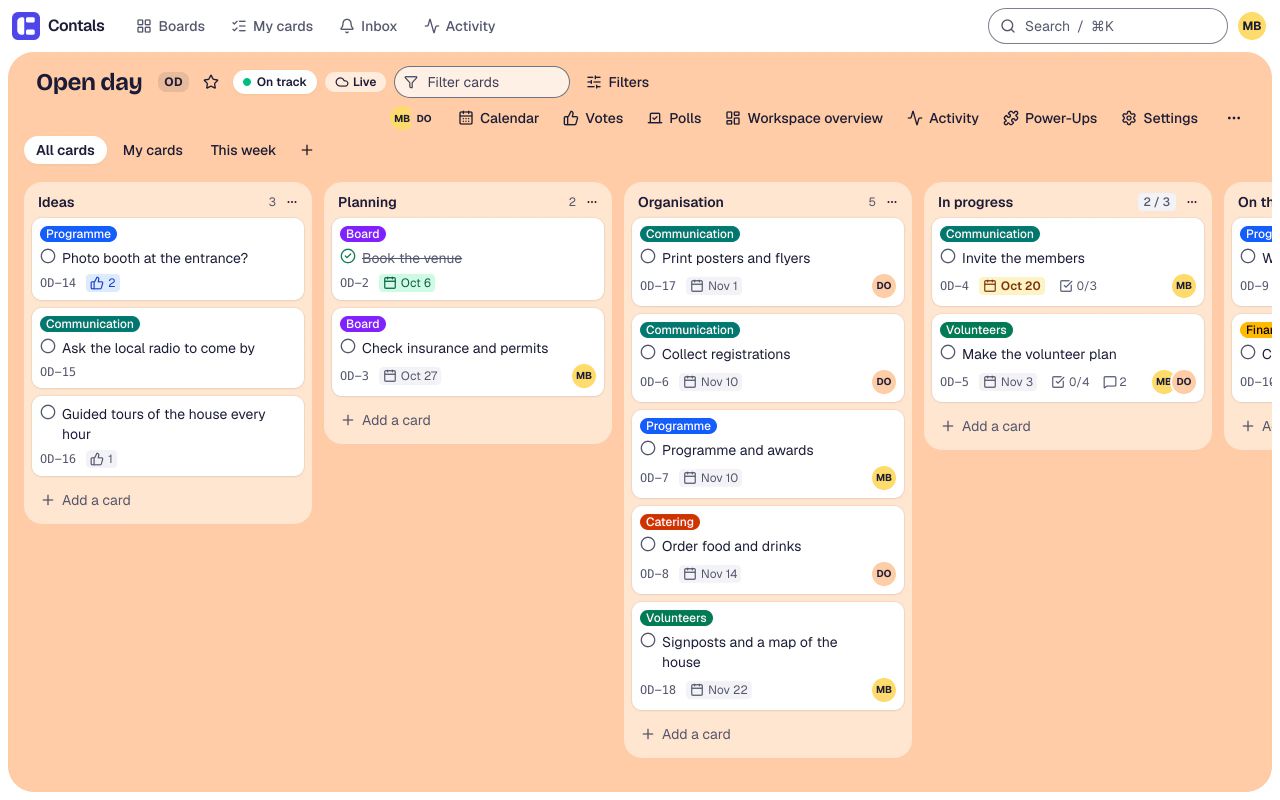
Tableros, listas y tarjetas
- Vídeo: en un teléfono, de la página de inicio a la jornada de voluntarios y al relanzamiento del sitio web, y de vuelta – cada proyecto en su tablero, con su color.
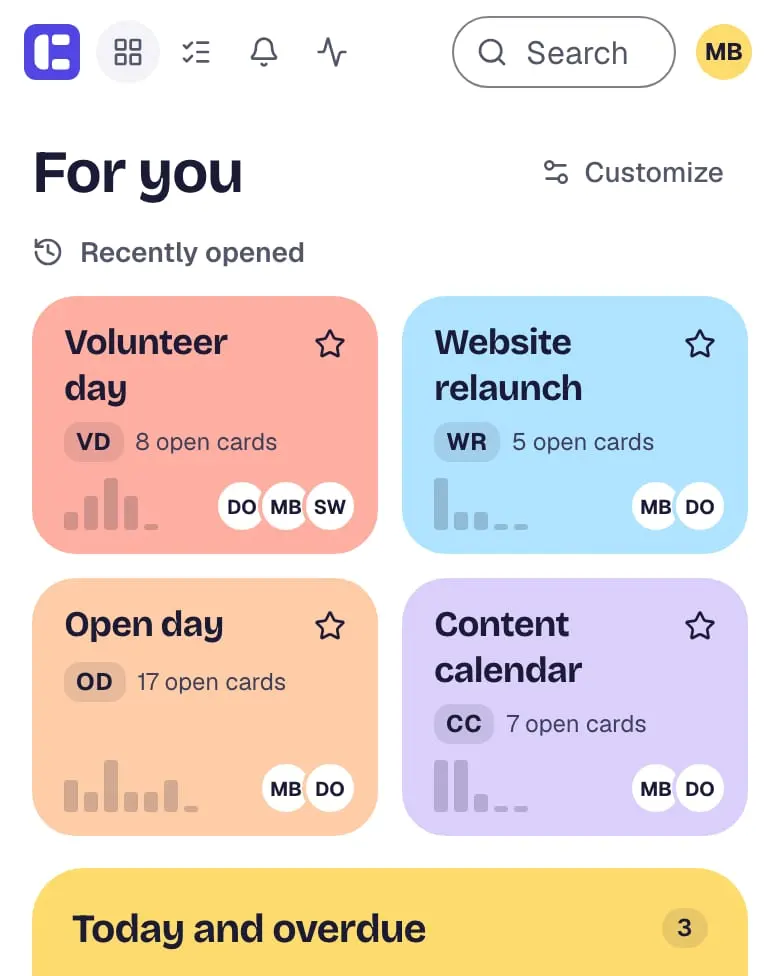
Un tablero por proyecto
Cada proyecto, evento o equipo tiene su propio tablero con su propio color, y la página de inicio mantiene arriba los favoritos y los tableros abiertos hace poco.
- Vídeo: una lista se arrastra por su cabecera a un nuevo lugar del tablero.
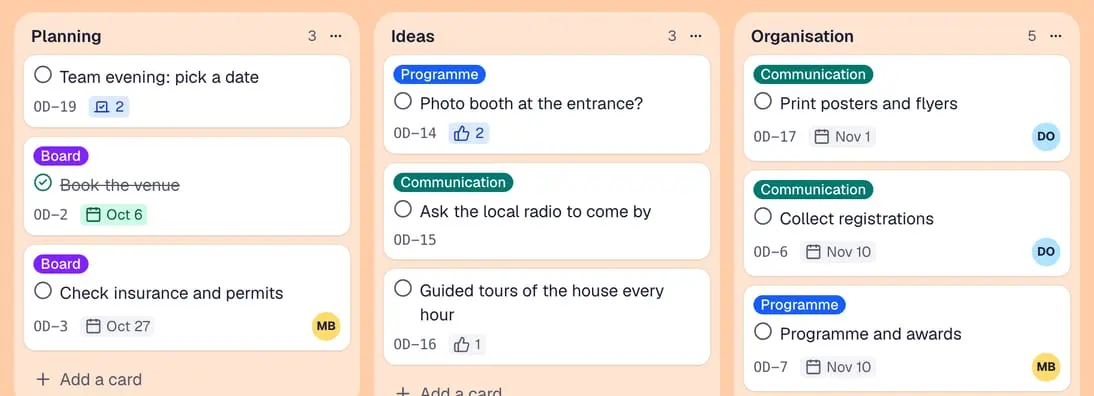
Listas
Añade, renombra, reordena y archiva listas: arrastra una lista por su cabecera o muévela desde el menú de la lista.
- Vídeo: una idea nueva llega al calendario editorial con unas pocas teclas.
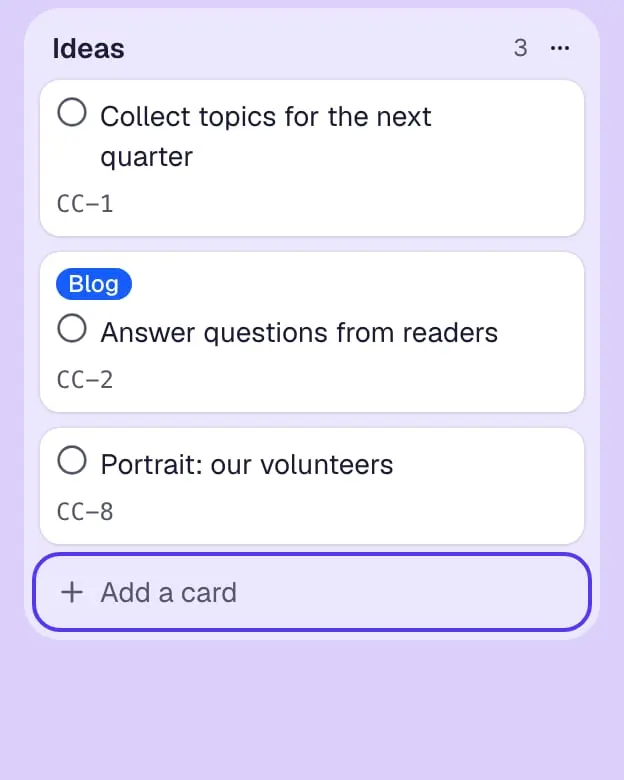
Tarjetas en segundos
Escribe un título al final de una lista y pulsa Intro: la tarjeta aparece y el campo queda listo para la siguiente.
- Vídeo: una tarjeta pasa a la siguiente lista de un tablero de proyecto arrastrándola.
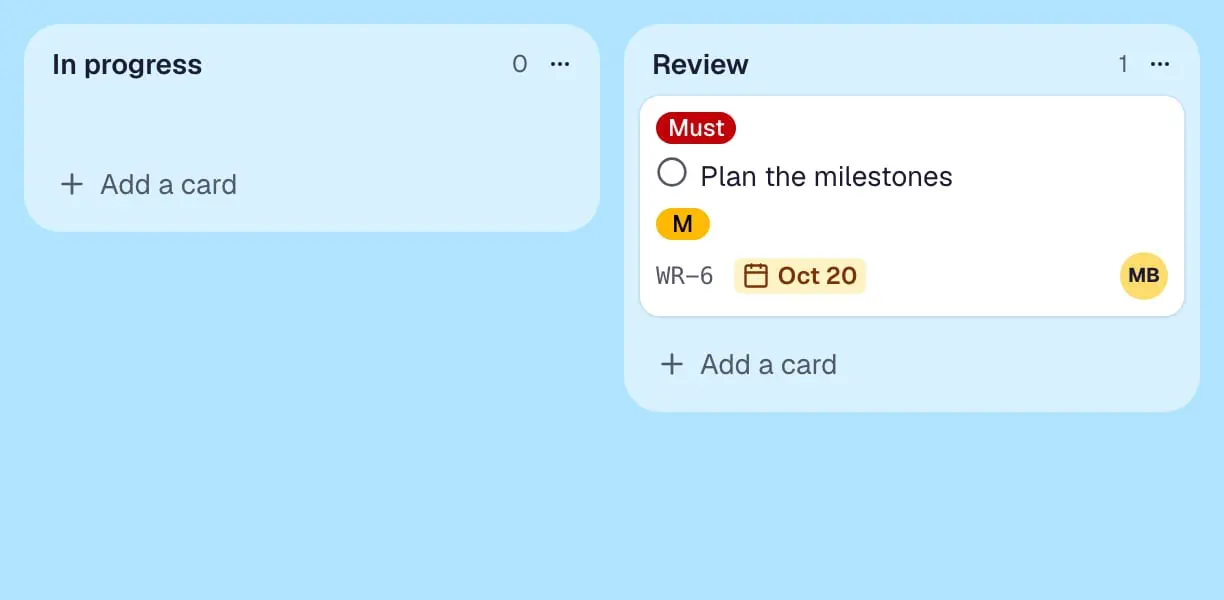
Arrastrar y soltar
Arrastra una tarjeta a otra lista o a otro lugar, y todos en el tablero lo ven al instante.
- Vídeo: en un teléfono, una tarjeta pasa a la lista de lo terminado con “Mover a la lista”, sin arrastrarla.
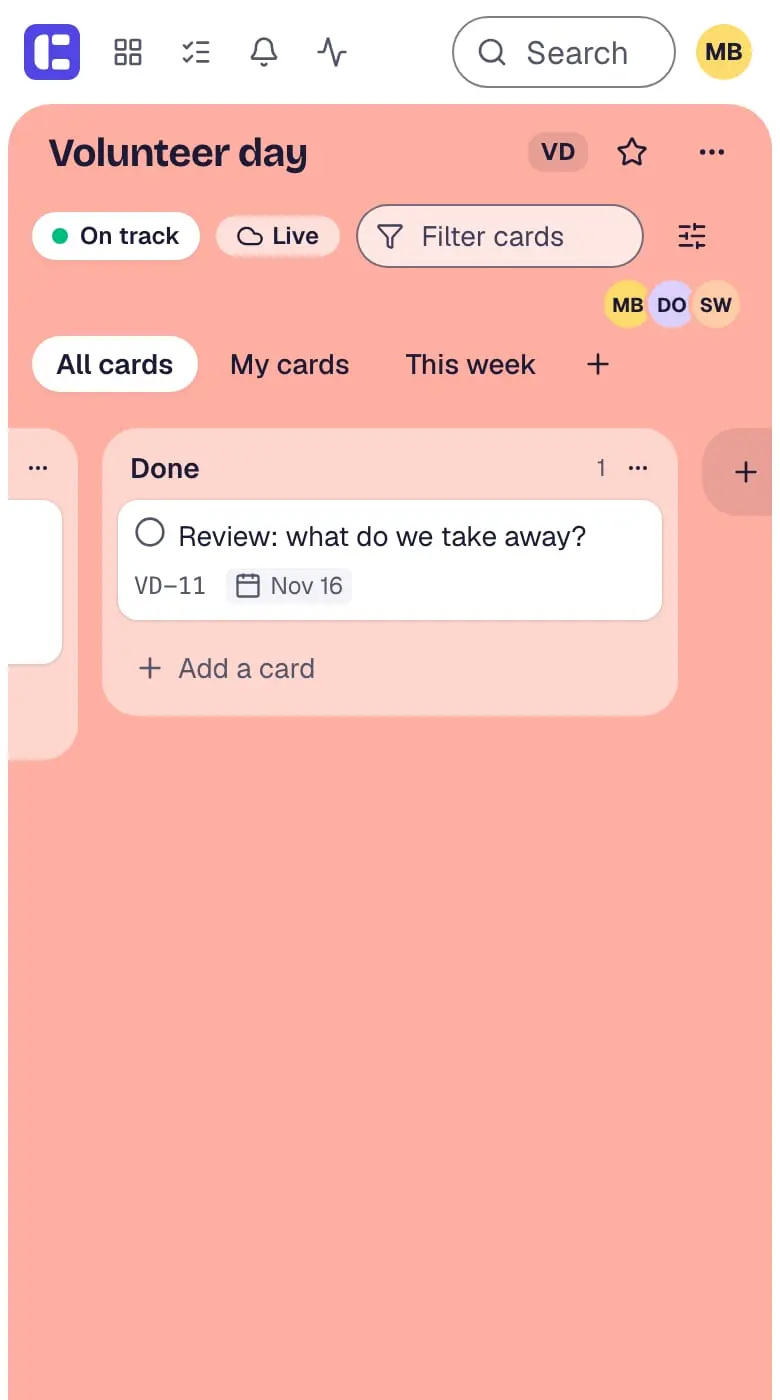
Mover sin arrastrar
“Mover a la lista” y “Posición” en los detalles de la tarjeta, junto con el menú de la lista, mueven tarjetas y listas en el teléfono y con el teclado.
- Vídeo: se hace clic en el título de una tarjeta, se cambia directamente en la tarjeta y luego Intro.
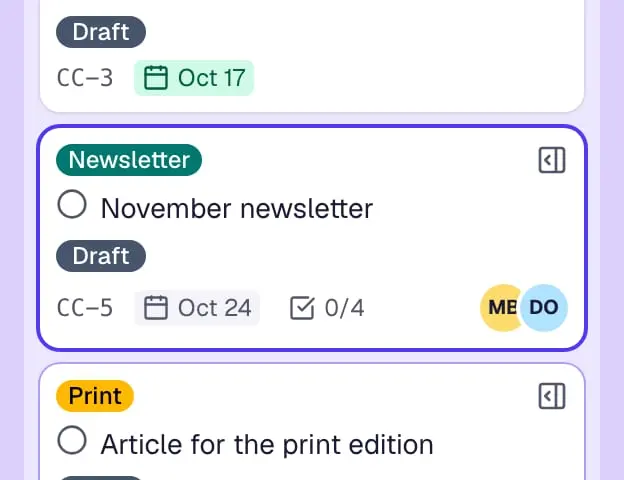
Títulos editados en la tarjeta
Haz clic en el título de una tarjeta y cámbialo en la misma tarjeta: Intro guarda y Escape cancela.
2 funciones más
- Vídeo: los detalles de una tarjeta se abren junto al tablero y las listas siguen a la vista; un clic en la siguiente tarjeta los cambia.
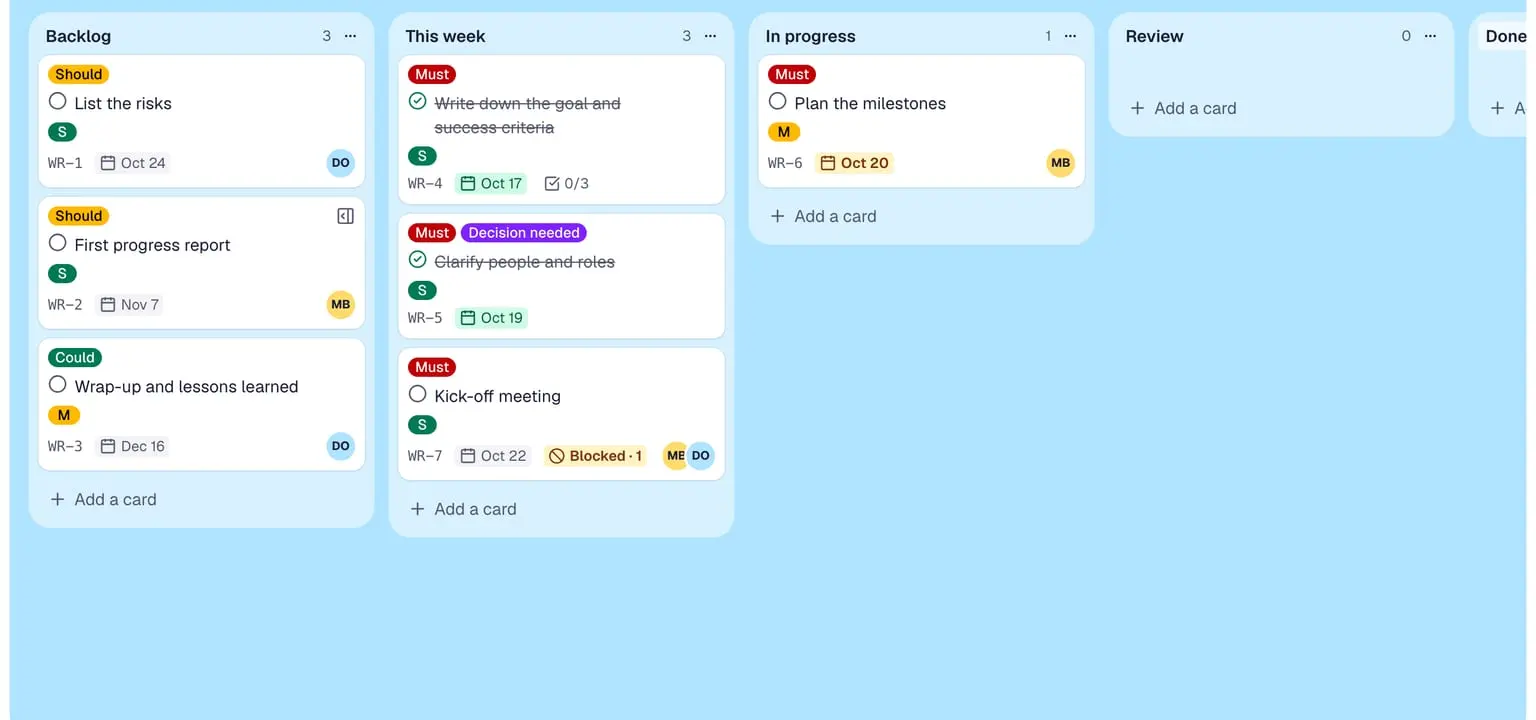
Detalles en un panel lateral
La descripción, las etiquetas, los responsables, la fecha de vencimiento, las checklists, los campos, los archivos, los comentarios y la actividad se abren junto al tablero, y las listas siguen a la vista.
- Vídeo: “Marcar como terminada” en los detalles de una tarjeta: la tarjeta muestra al instante en el tablero que está terminada.
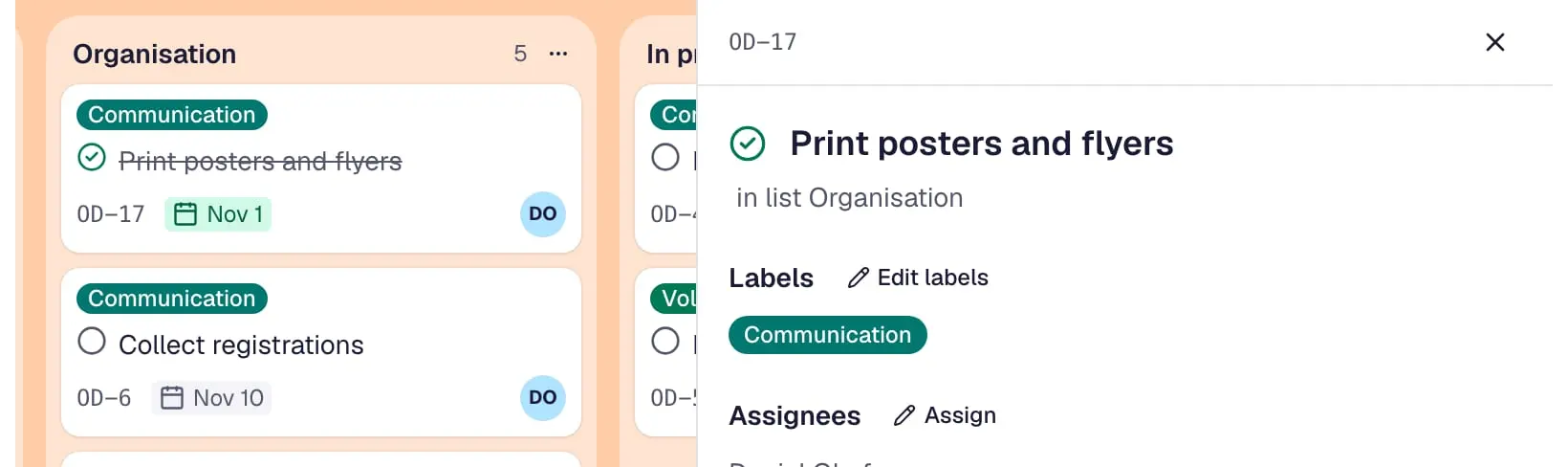
Marcar como terminada
Una tarjeta acabada se marca como terminada, y los voluntarios y los invitados pueden hacerlo con las tarjetas que tienen asignadas.
En la tarjeta
- Vídeo: una tarjeta recibe una etiqueta en sus detalles y la etiqueta de color aparece al instante en la tarjeta.
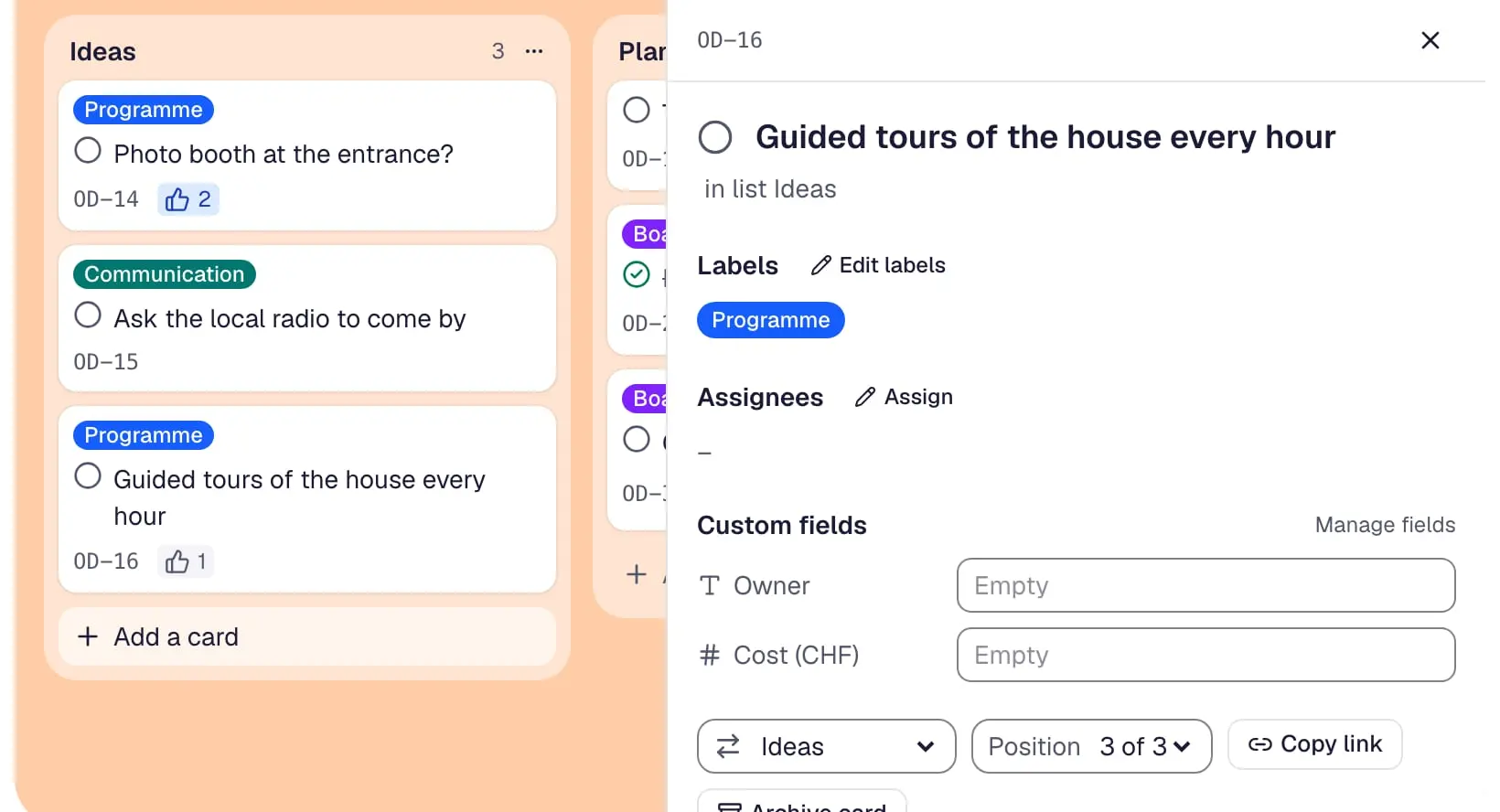
Etiquetas
Etiquetas de colores, con nombre o sin él, marcan las tarjetas para que un vistazo, o un filtro, muestre lo que va junto.
- Vídeo: se asigna a un compañero a una tarjeta y su avatar aparece en la tarjeta.
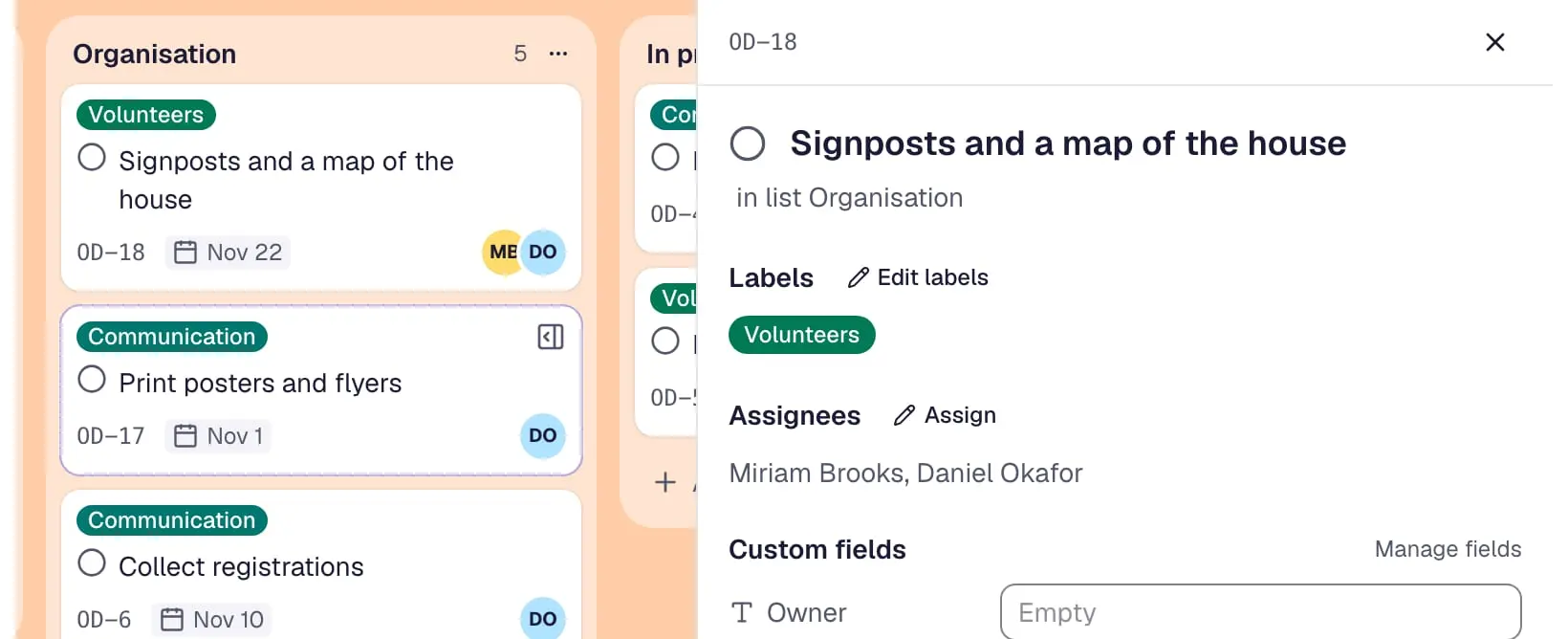
Responsables
Asigna personas a una tarjeta: la encuentran en Mis tarjetas y reciben una línea en su bandeja de entrada.
- Vídeo: se marcan los dos últimos turnos de una checklist y la barra de progreso llega al 100 por ciento.
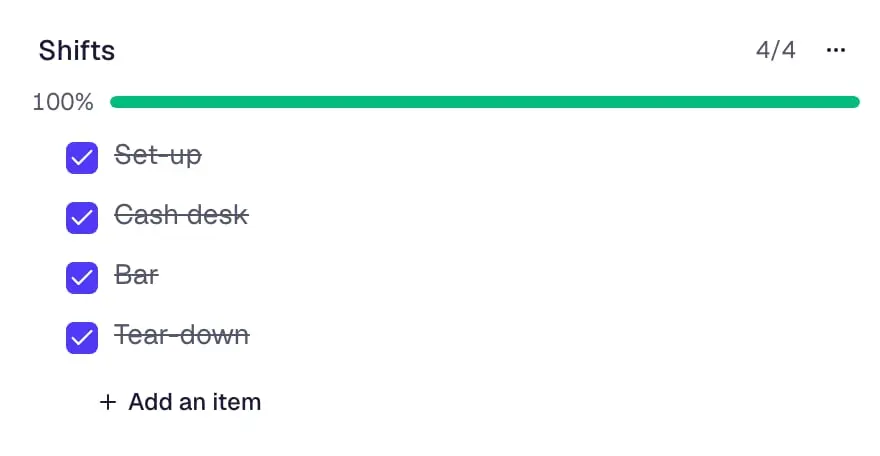
Checklists
Checklists en la tarjeta con una barra de progreso: pega varias líneas para añadir varios elementos y oculta los marcados.
- Vídeo: un elemento de la checklist recibe su propia persona y su propia fecha de vencimiento; el avatar y la fecha aparecen al lado.
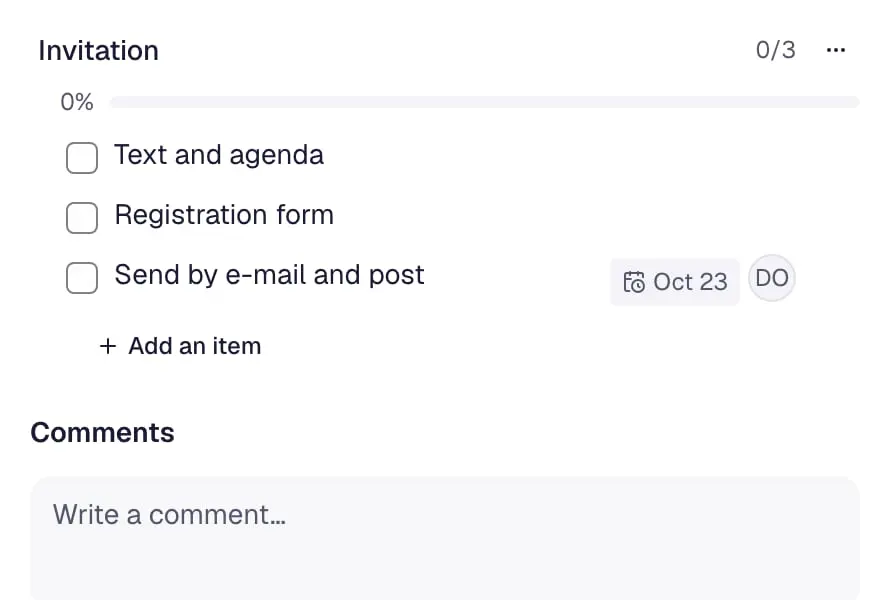
Una persona y una fecha por elemento
Cada elemento de la checklist puede tener su propia persona y su propia fecha de vencimiento, y aparece en Mis tarjetas y en el calendario.
- Vídeo: un elemento de la checklist se convierte en una tarjeta propia debajo de su tarjeta de origen y el elemento enlaza con ella.
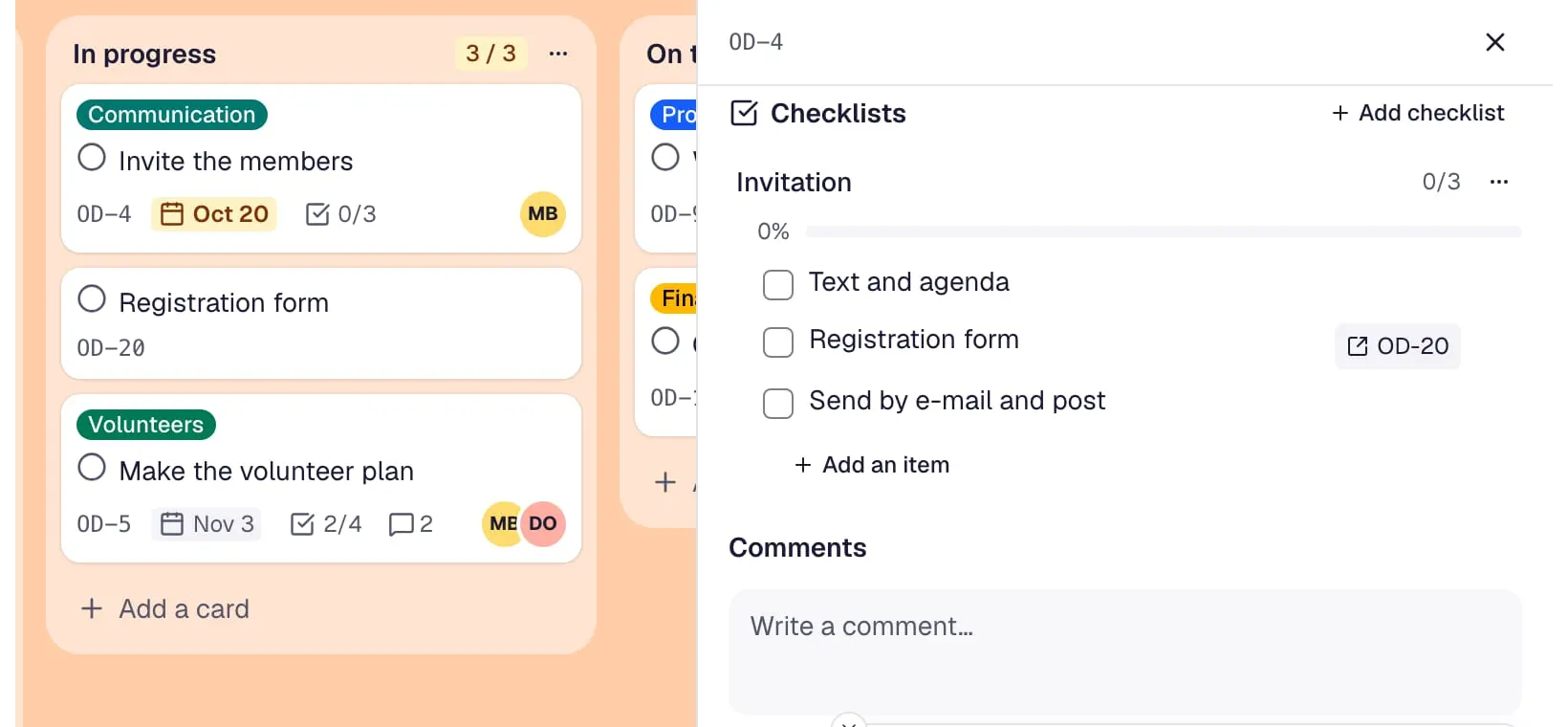
Elementos de checklist que se convierten en tarjetas
Un elemento que creció hasta ser una tarea se convierte en una tarjeta propia; el elemento queda como enlace y se marca cuando la tarjeta está terminada.
Ayuda – Elementos de checklist que se convierten en tarjetas
- Vídeo: un campo personalizado de selección para la prioridad se pone en “Alta” y su marca de color aparece en la tarjeta.
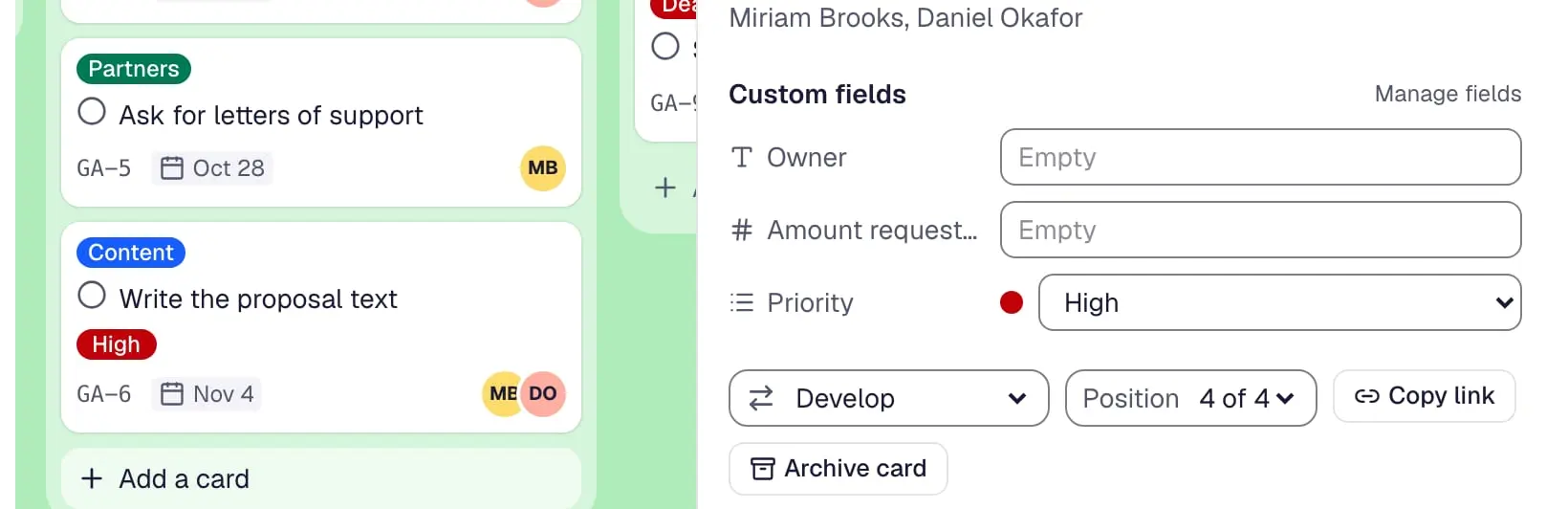
Campos personalizados
Campos de texto, número, fecha, casilla y lista desplegable para cada tarjeta de un tablero, visibles en la tarjeta si quieres.
5 funciones más
- Vídeo: se escribe un comentario en una tarjeta y el número de comentarios de la tarjeta pasa de 1 a 2.
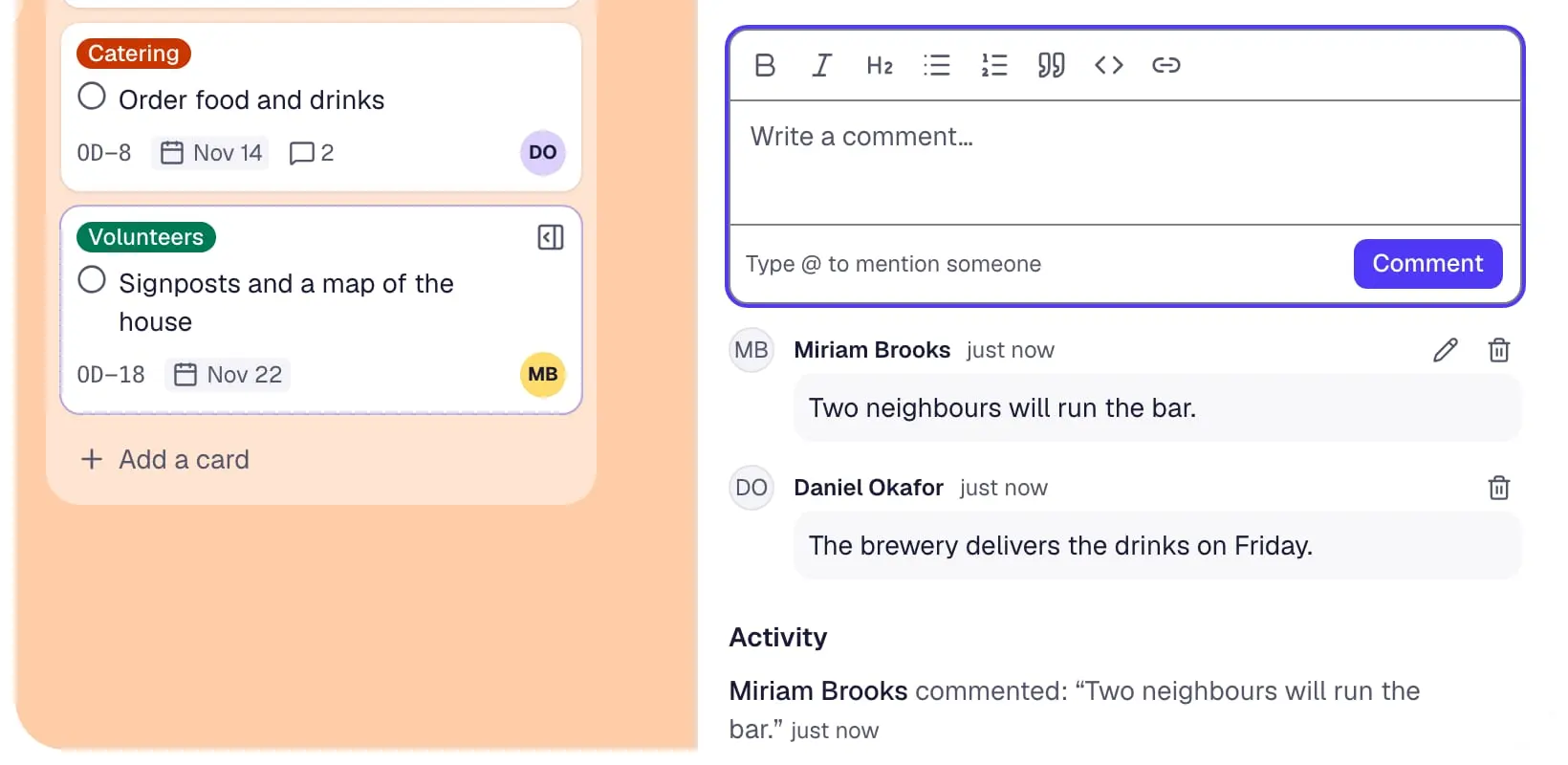
Comentarios
Las preguntas y las decisiones se quedan en la tarjeta en lugar de en los chats: edita o elimina tus comentarios, y la tarjeta muestra cuántos hay.
- Vídeo: un comentario en la tarjeta pregunta a un compañero con una mención @.
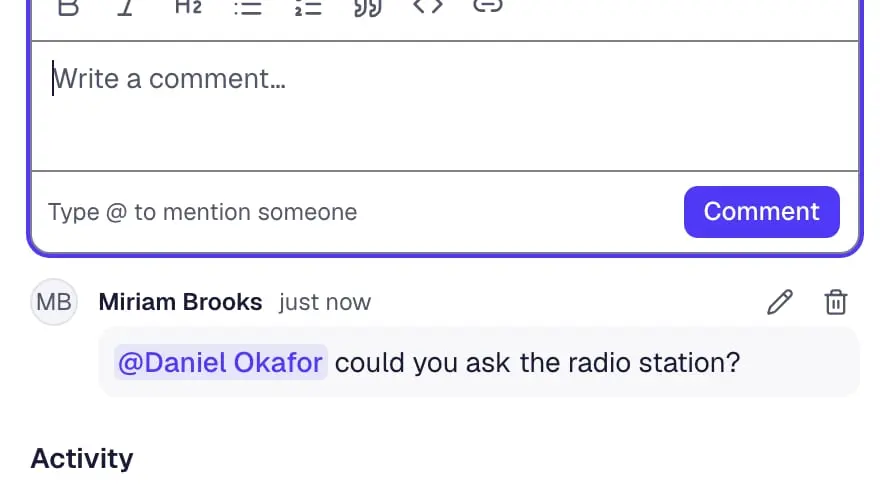
Menciones
Escribe @ en un comentario o una descripción para mencionar a alguien del tablero, que recibe una notificación.
- Vídeo: en la descripción de una tarjeta, una línea se convierte en un título y tres líneas en una lista con viñetas, desde la barra de herramientas.
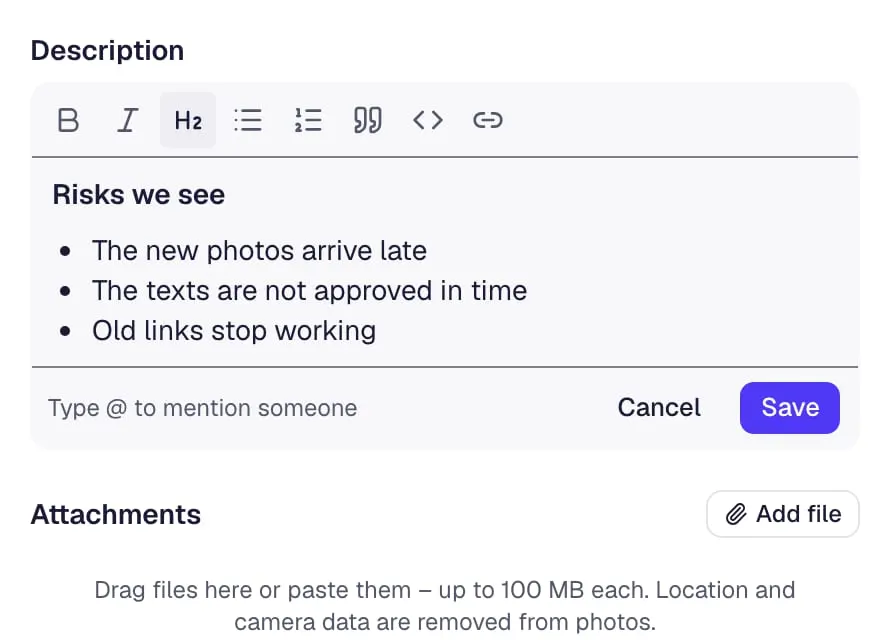
Texto con formato
Negrita, listas, enlaces, títulos, citas y código en descripciones y comentarios, y si dos personas editan la misma descripción no se pierde nada.
- Vídeo: se suelta una imagen sobre los detalles de una tarjeta; aparece su vista previa y la tarjeta la muestra en el tablero.
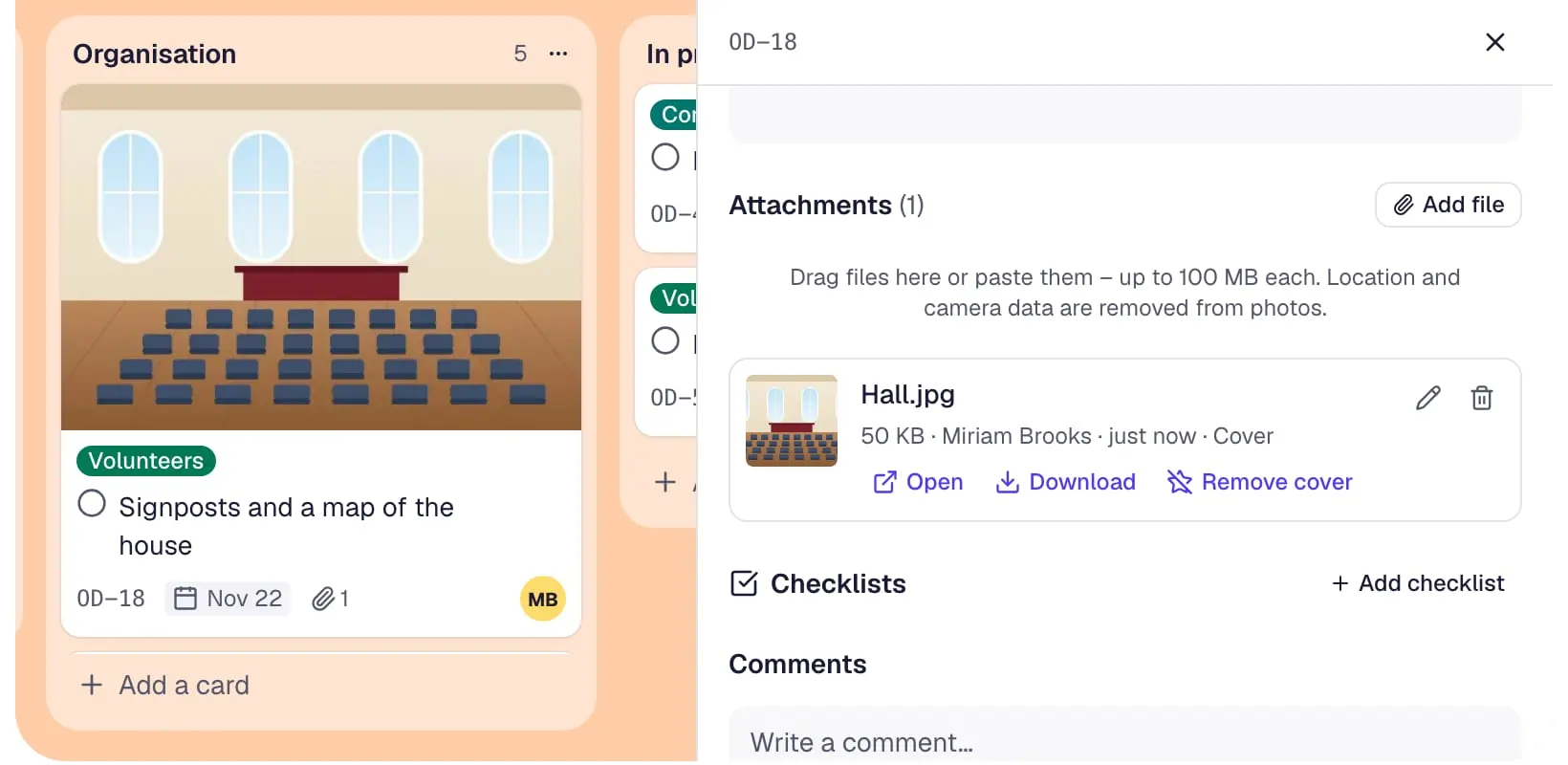
Archivos adjuntos
Suelta, pega o fotografía archivos en una tarjeta, con vistas previas y PDF en el navegador; las fotos pierden los datos de ubicación y de la cámara al subirlas.
- Vídeo: en una tarjeta con dos imágenes, “Usar como portada” en la segunda: la tarjeta la muestra arriba en el tablero.
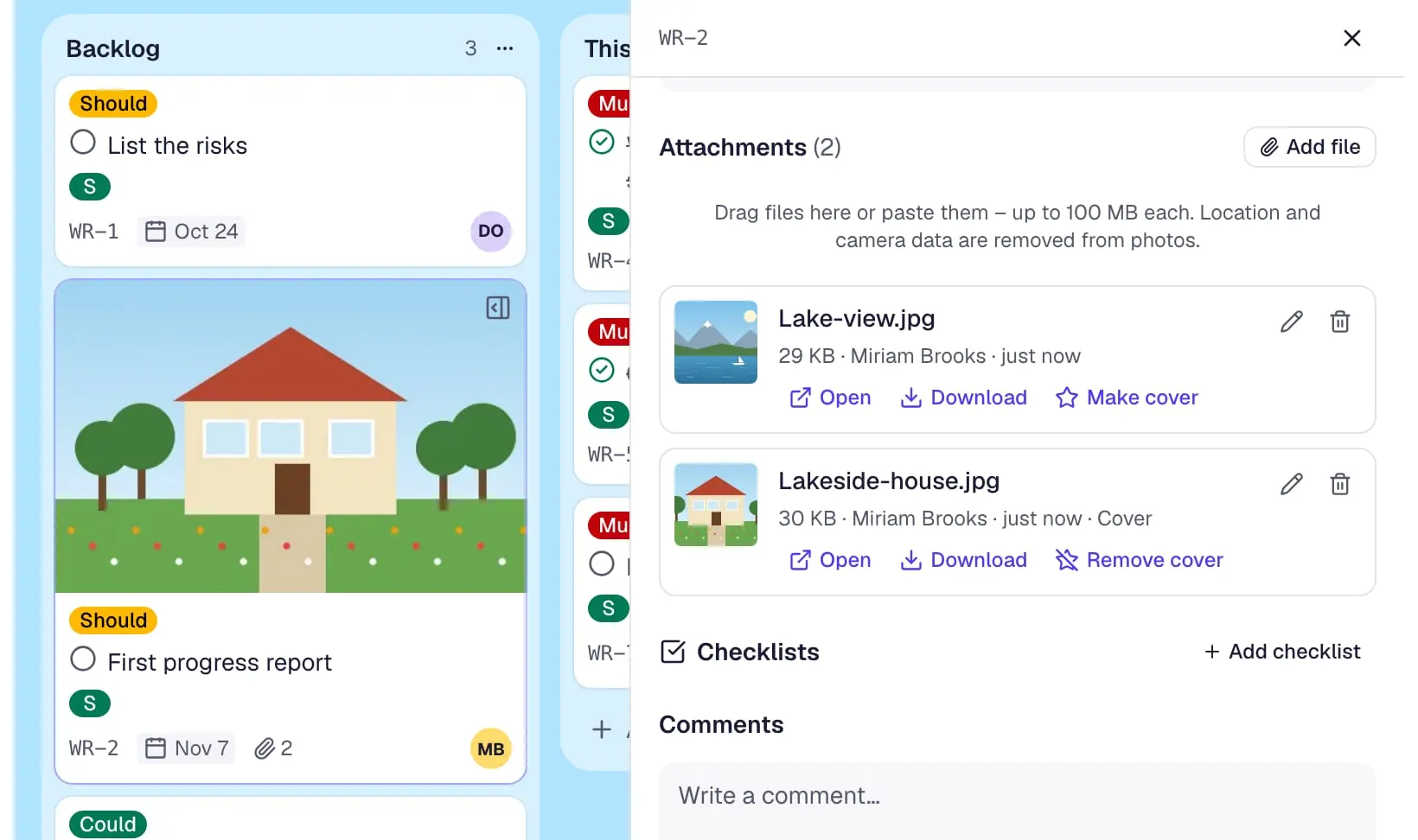
Portadas
La primera imagen de una tarjeta se convierte en su portada en el tablero, y “Usar como portada” elige otra.
Trabajar juntos
- Vídeo: dos ventanas una al lado de la otra: una persona mueve una tarjeta y la otra ventana muestra el cambio un momento después.
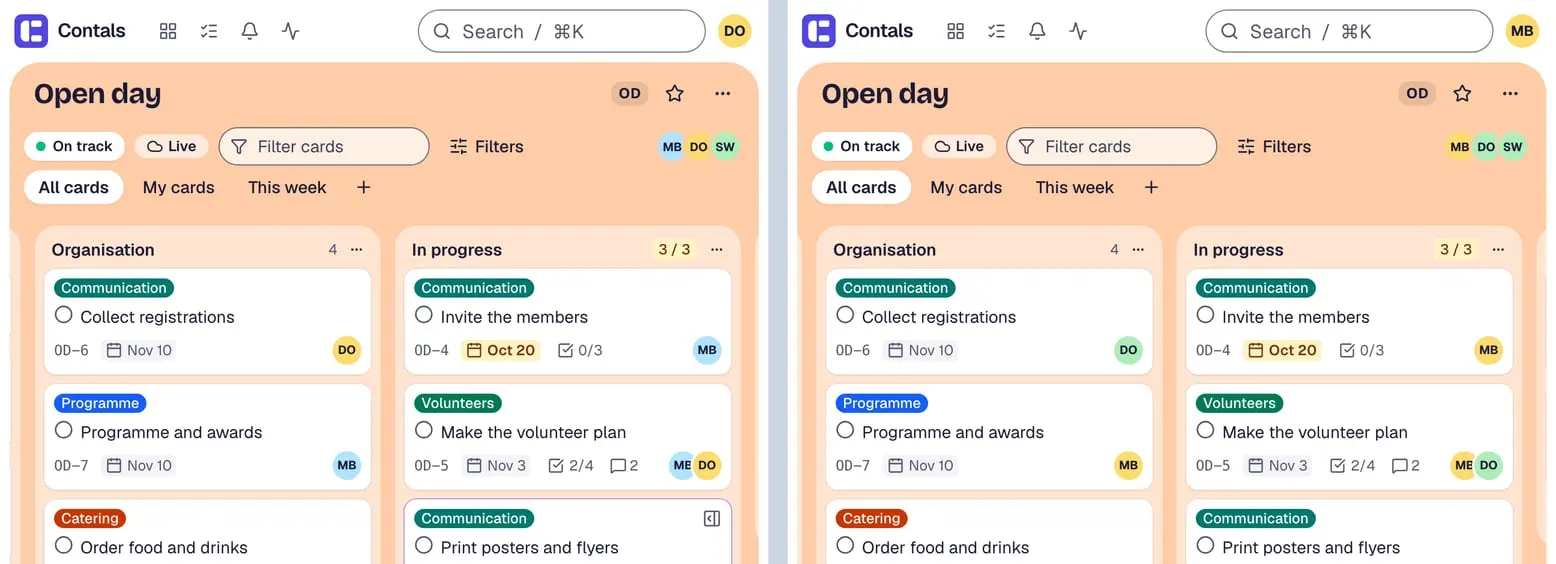
Tiempo real
Los cambios de los demás aparecen en un momento en cada pantalla, sin recargar.
- Vídeo: al volver a un tablero, una franja resume lo que otros cambiaron desde tu última visita y “Mostrar tarjetas” enumera las tarjetas.
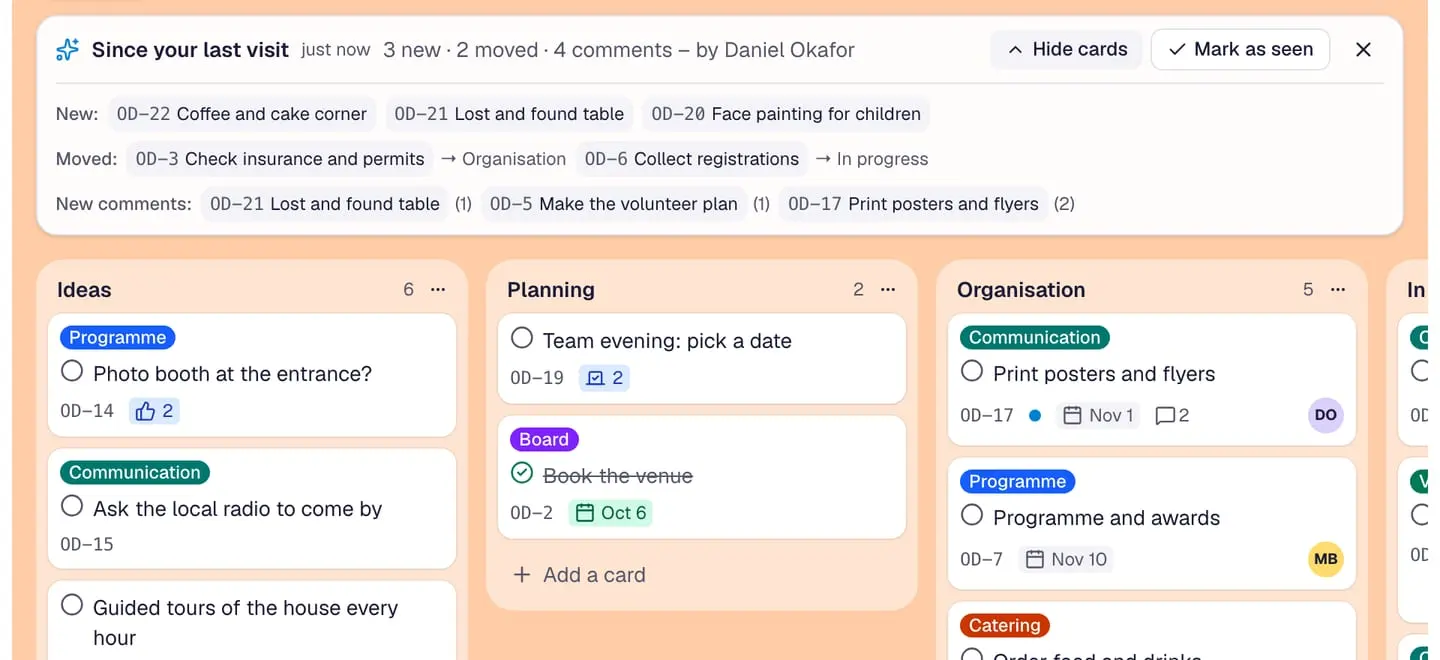
Desde tu última visita
Al volver a un tablero tras un tiempo, una franja resume lo que cambiaron los demás, y cada tarjeta modificada lleva un punto.
- Vídeo: el ajuste del tablero marca las tarjetas sin actividad desde hace 14 días y las tarjetas abiertas olvidadas reciben un reloj de arena con sus días.
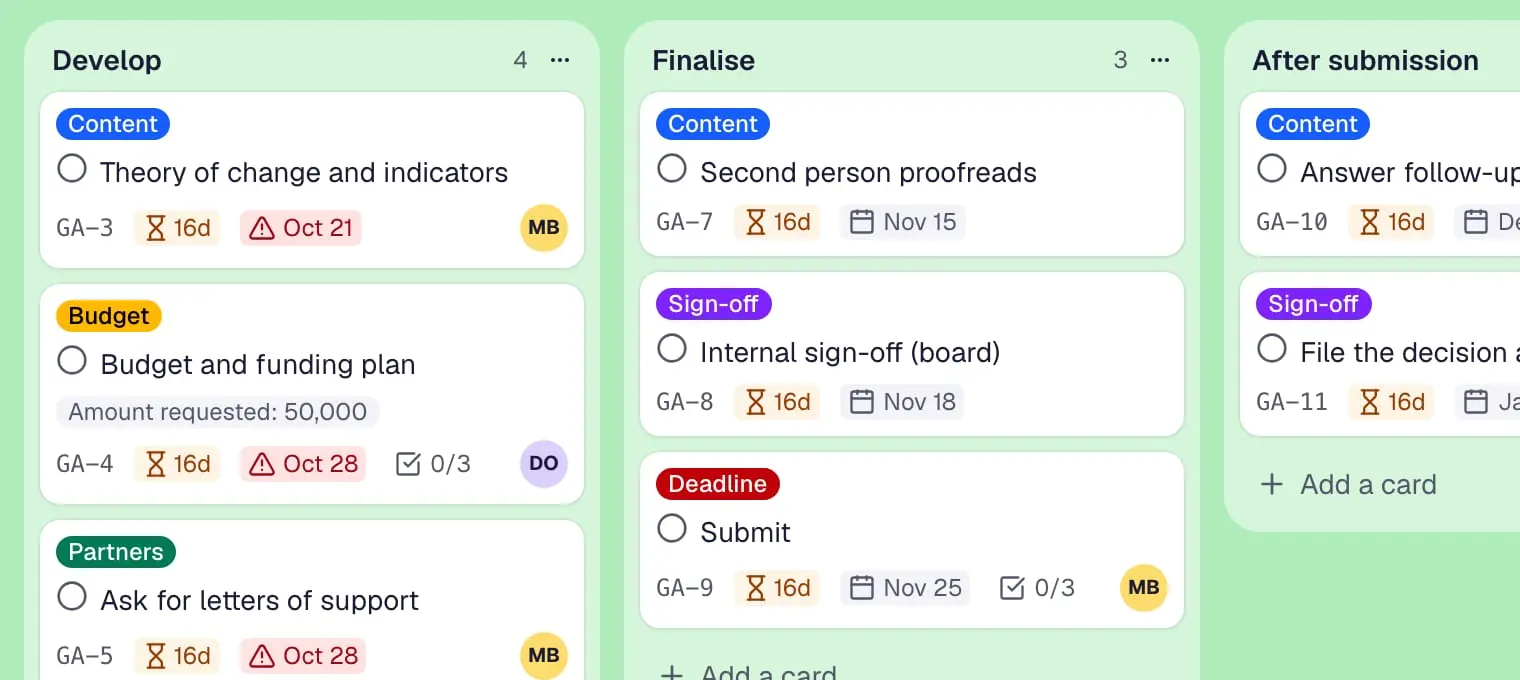
Tarjetas sin actividad
Las tarjetas abiertas sin actividad desde un número de días elegido llevan una pequeña marca, para que el trabajo olvidado se note.
- Vídeo: la actividad del tablero está abierta mientras un compañero mueve una tarjeta; su línea aparece arriba.
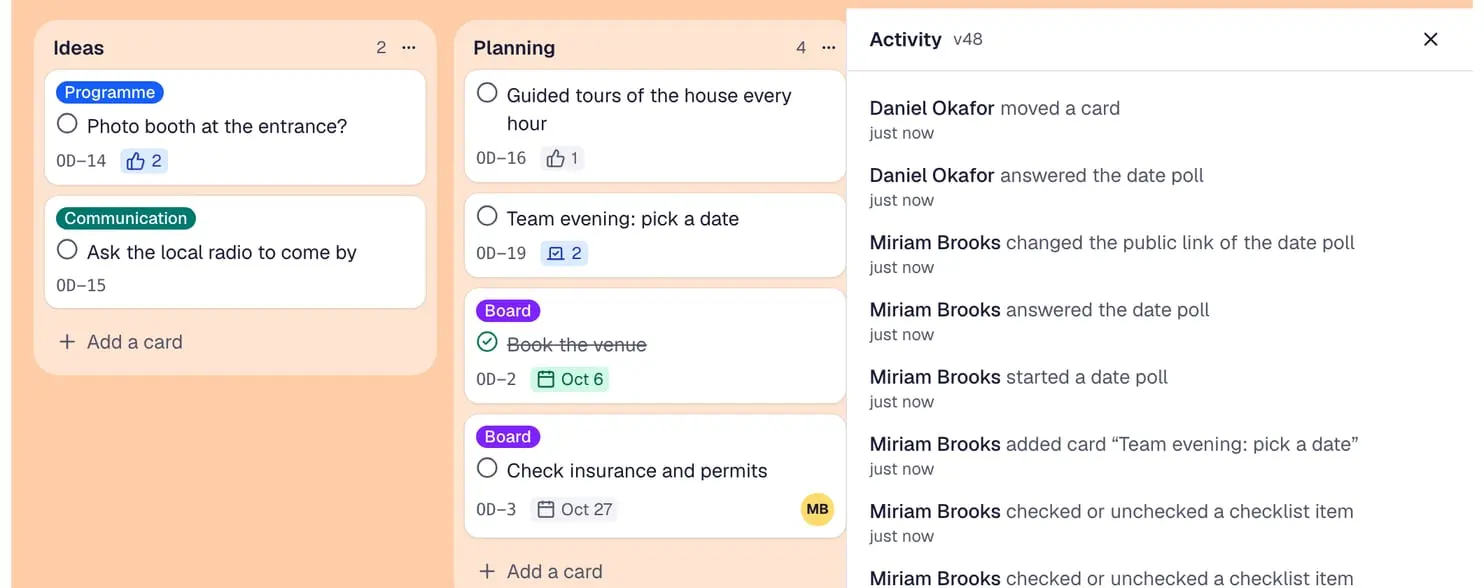
Actividad
Cada cambio queda registrado: en la actividad de una tarjeta, de un tablero y de todos tus tableros.
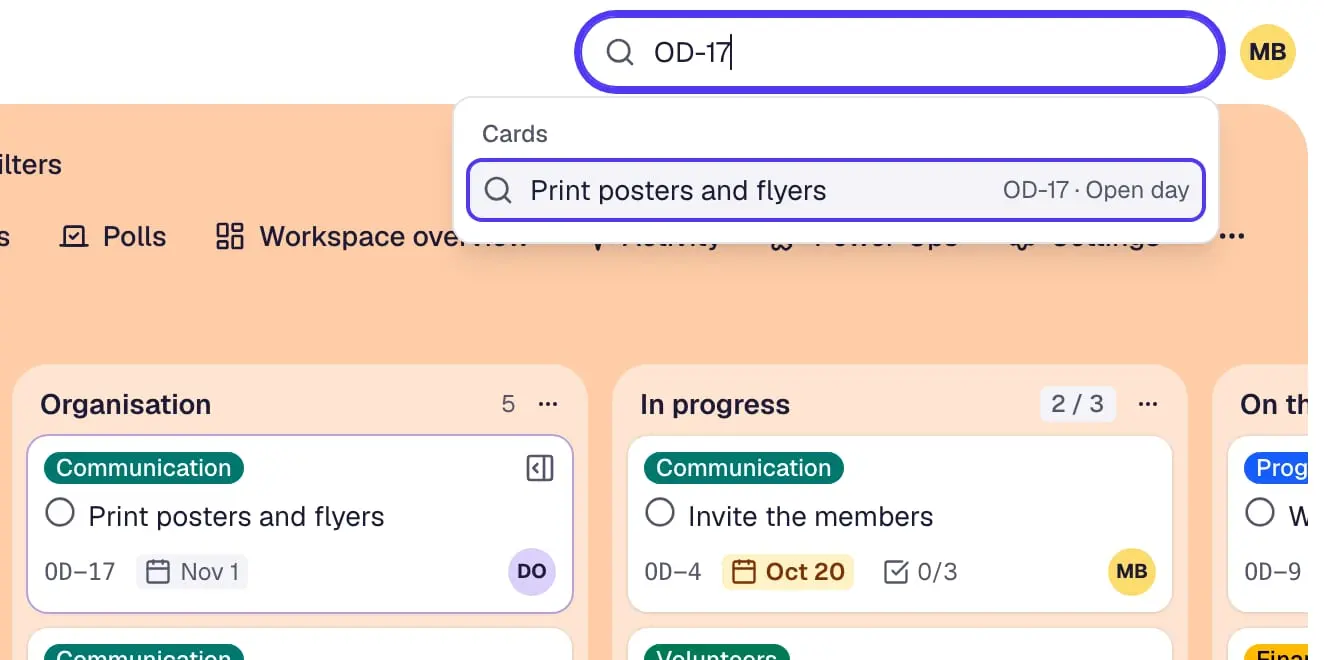
- Vídeo: el número de una tarjeta escrito en la búsqueda la encuentra en primer lugar; el mismo número aparece en la tarjeta.
Números de tarjeta
Cada tarjeta tiene un número corto como GEM-12 que nunca cambia: sirve para nombrarla por teléfono o en el acta, y la búsqueda la encuentra.
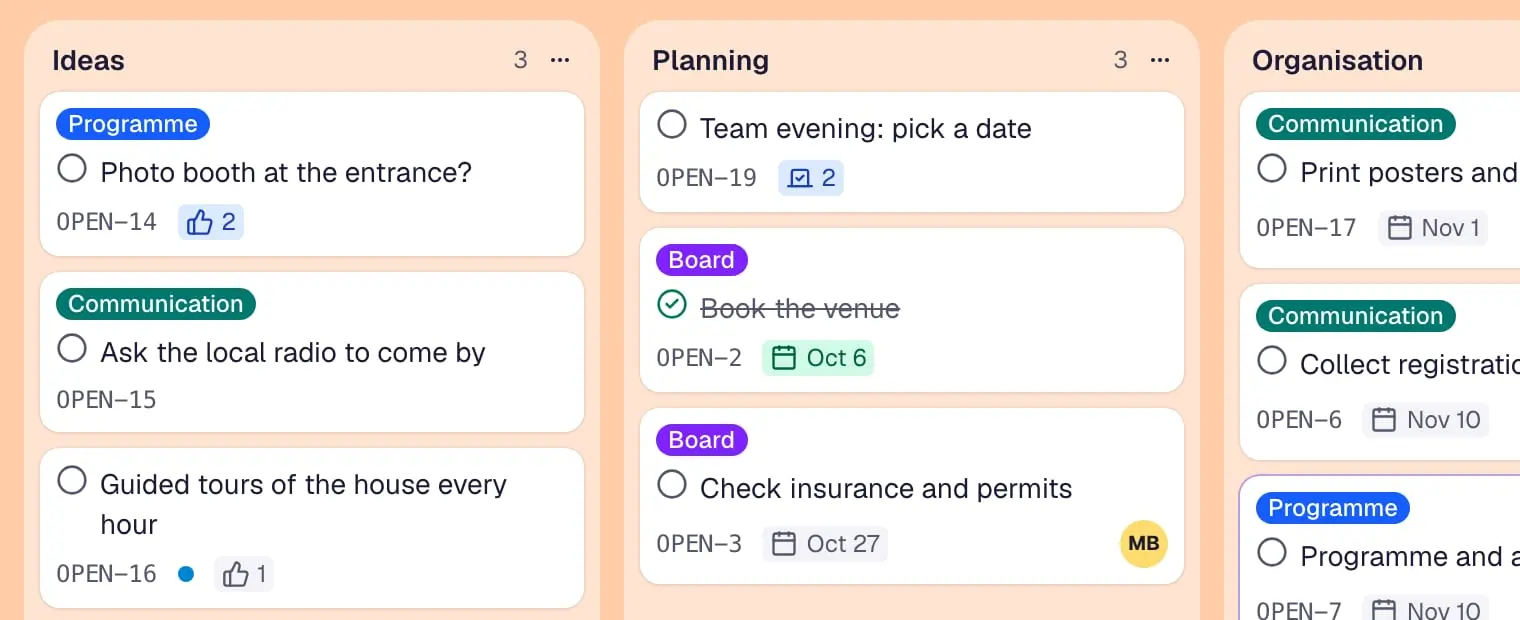
- Vídeo: la clave del tablero cambia en su configuración y todos los números de tarjeta del tablero la siguen al instante.
Cambiar la clave del tablero
Los administradores del tablero cambian la clave delante de los números de tarjeta u ocultan los números, y los enlaces y búsquedas antiguos siguen funcionando.
Deshacer, archivar y ordenar
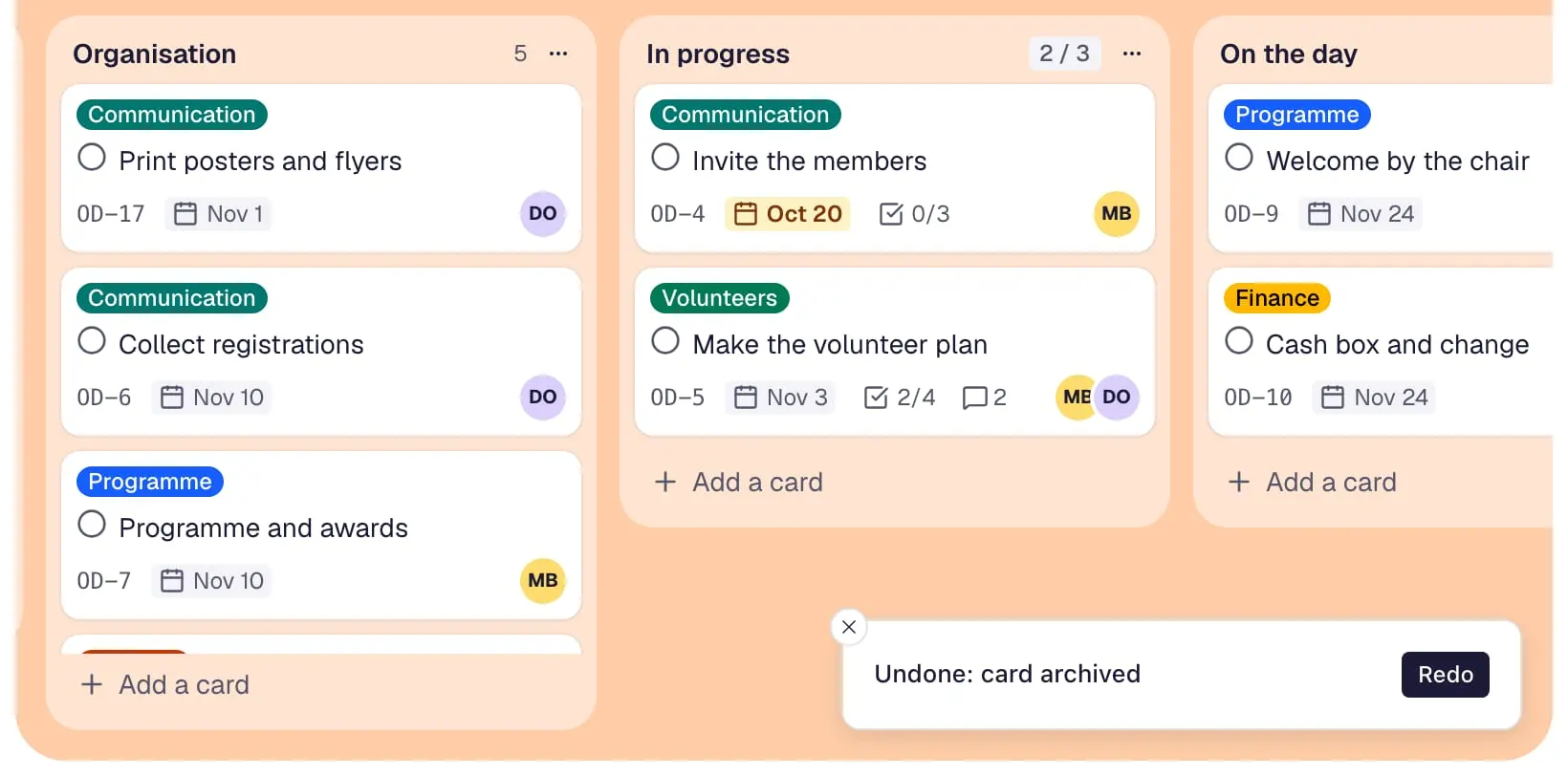
- Vídeo: una tarjeta se archiva por error y ⌘Z la devuelve a su sitio.
Deshacer y rehacer
Ctrl+Z o ⌘Z deshace paso a paso tus últimos cambios en un tablero (movimientos, archivados, cambios de nombre y más), y Ctrl+Mayús+Z los rehace.
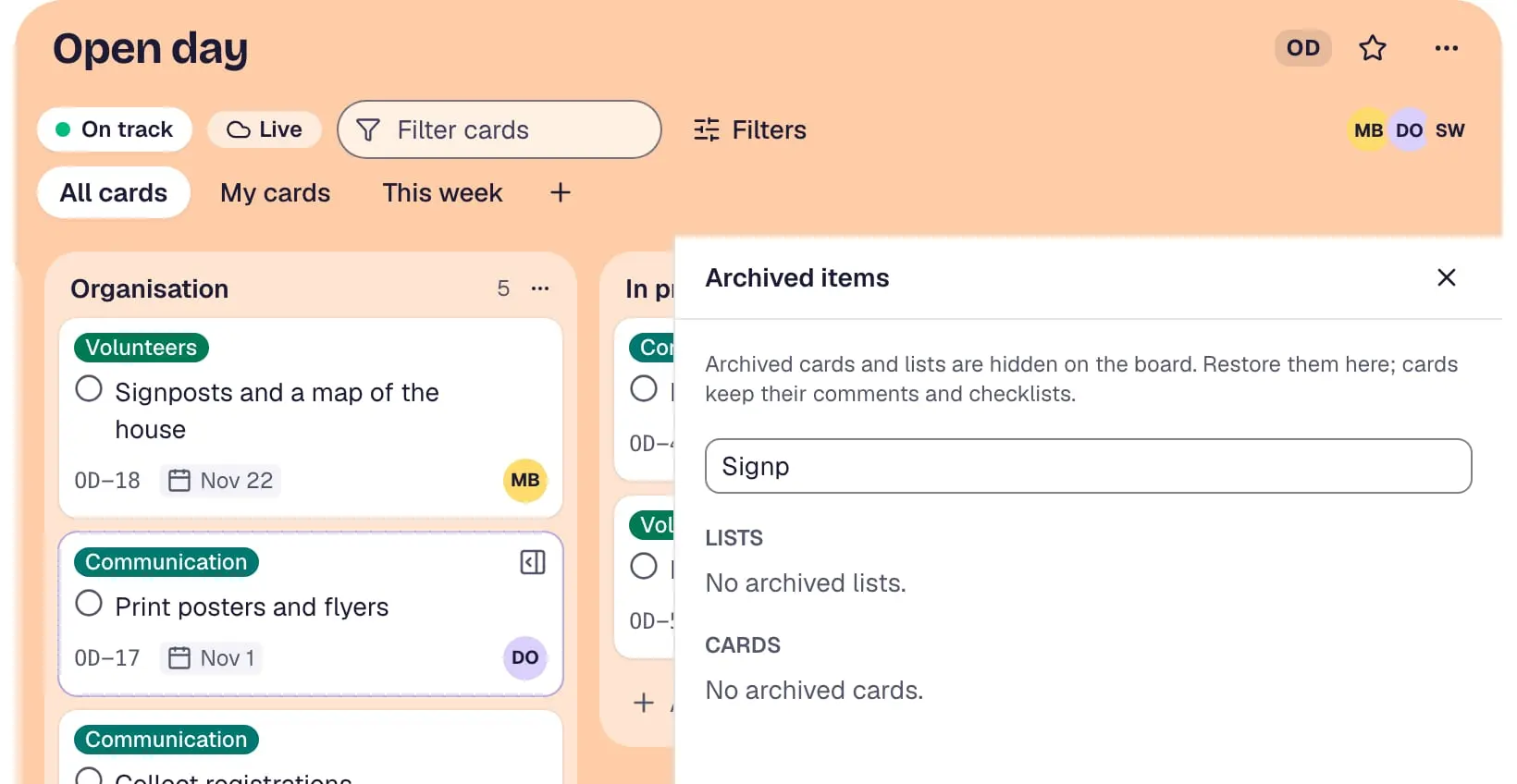
- Vídeo: los elementos archivados del tablero se abren en la barra lateral; una búsqueda y “Restaurar” devuelve la tarjeta a su lista.
Elementos archivados
Las listas y tarjetas archivadas esperan en un panel lateral del tablero: búscalas y restáuralas con un clic.
- Vídeo: un tablero terminado se archiva en su configuración, aparece en la página de archivo del espacio de trabajo y “Restaurar” lo recupera.
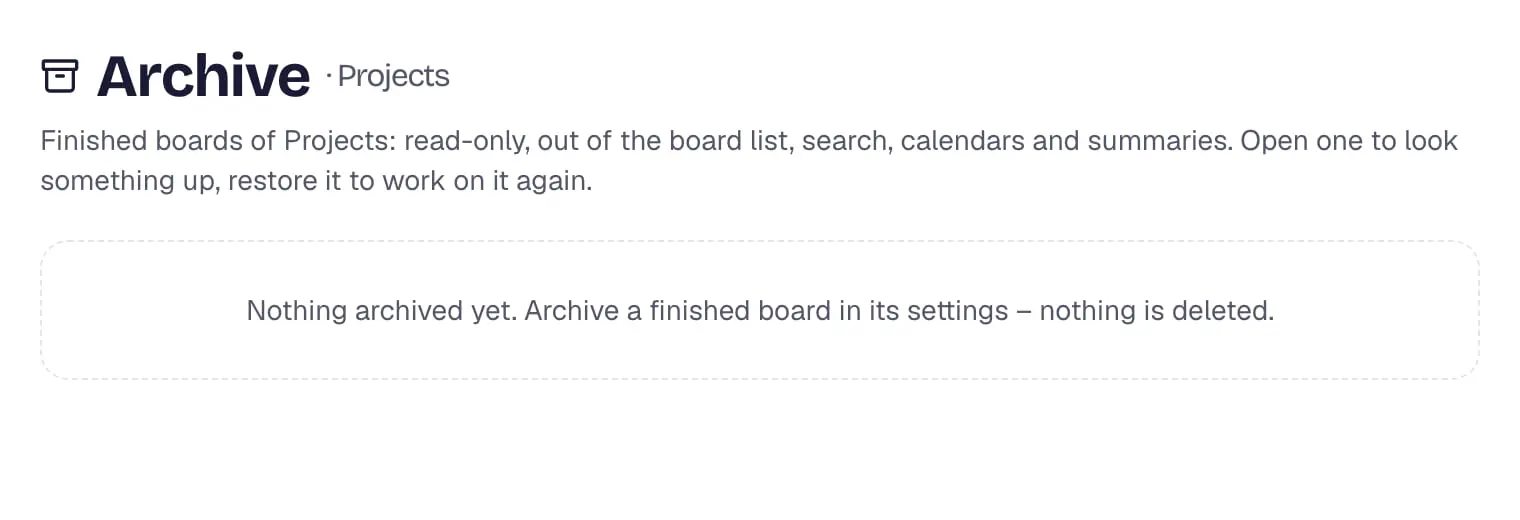
Archivo de tableros
Los tableros terminados pasan al archivo del espacio de trabajo: en solo lectura y fuera del camino, con búsqueda y restauración en cualquier momento.
- Vídeo: en un tablero, ? abre la lista de atajos de teclado; F filtra las tarjetas y Esc borra el filtro.
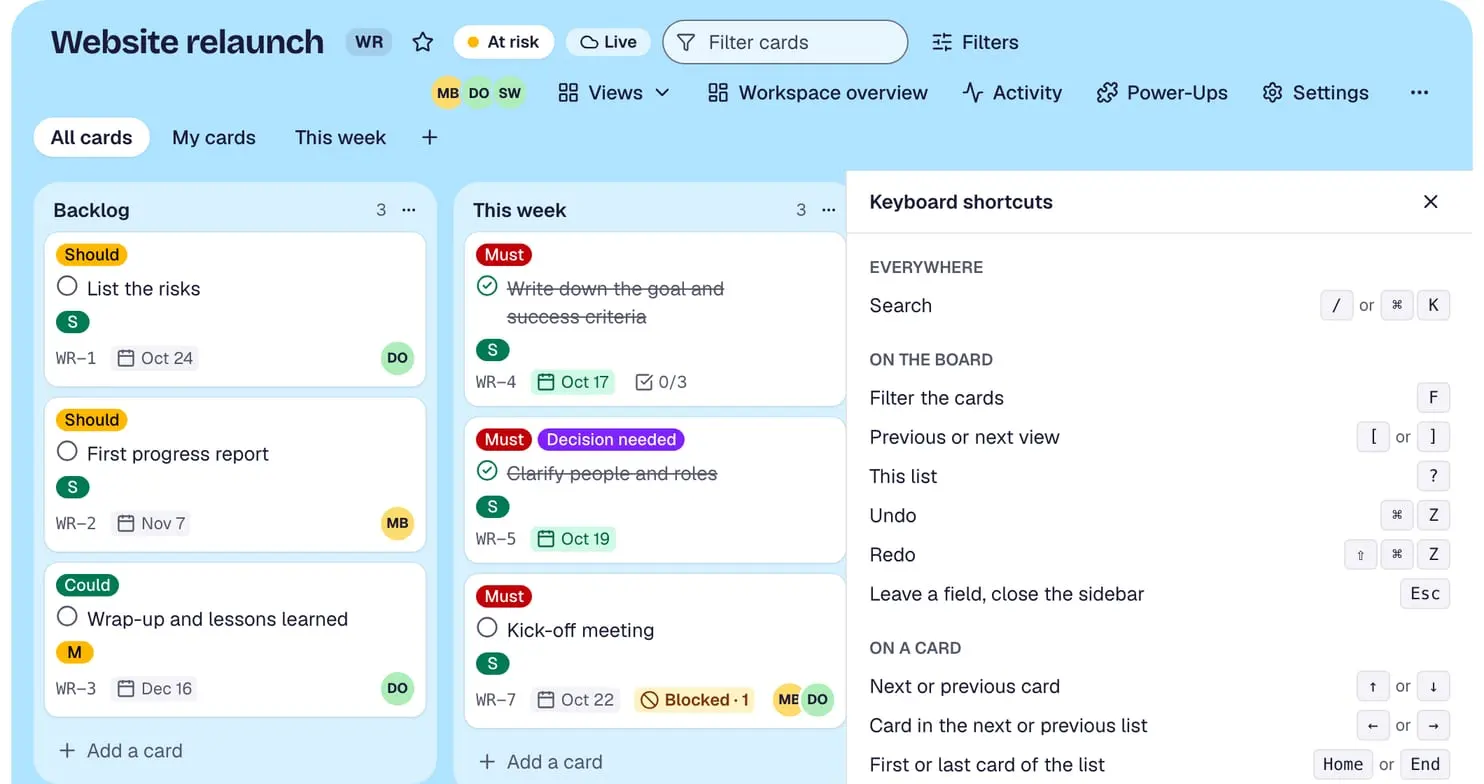
Atajos de teclado
Pulsa ? para ver la lista: / o ⌘K busca, F filtra, las flechas pasan de una tarjeta a otra y F2 cambia su nombre.
Encontrar y tener una visión general
- Vídeo: la búsqueda encuentra los tableros y las tarjetas con “plan” en todos los proyectos.
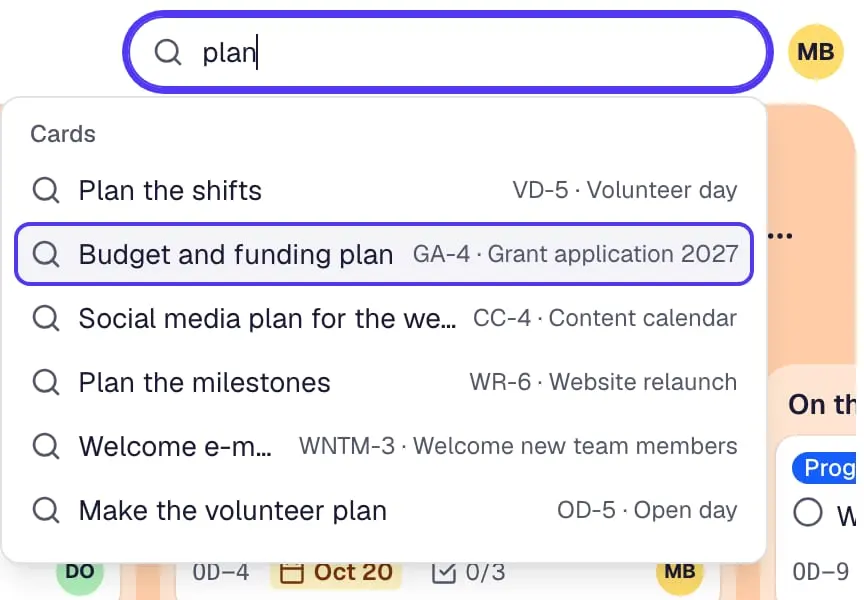
Búsqueda con / o ⌘K
Una tecla abre una búsqueda en todos los tableros que puedes abrir: tableros, tarjetas y páginas mientras escribes.
- Vídeo: con “Mis tarjetas” y “Esta semana”, el tablero muestra solo lo que importa ahora.
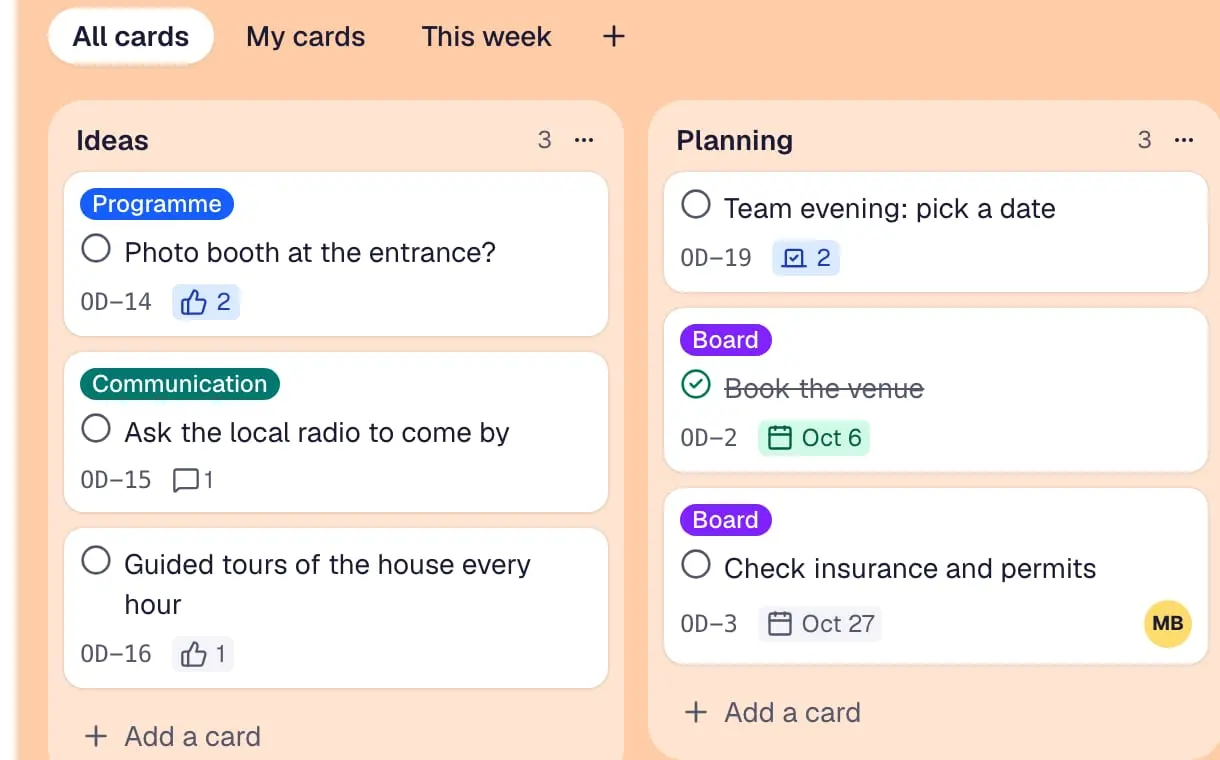
Vistas en pestañas
Todas las tarjetas, Mis tarjetas y Esta semana son pestañas en cada tablero, y cualquier filtro se puede guardar como pestaña, para todos o solo para ti.
- Vídeo: en el calendario del espacio de trabajo, una fecha de vencimiento pasa al día siguiente arrastrándola, entre las tarjetas de los demás proyectos.
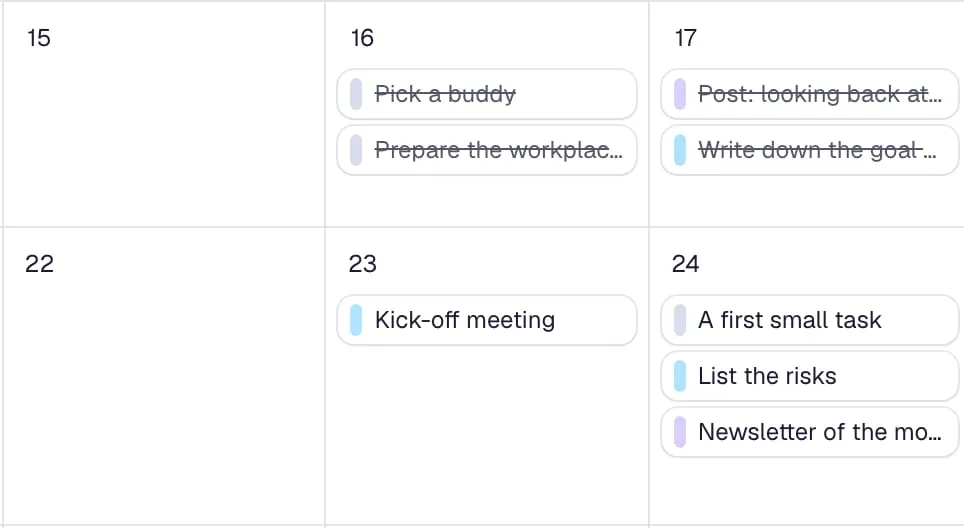
Calendario del espacio de trabajo
Todas las fechas de vencimiento, los elementos de checklist con fecha, las reservas y las fechas finales de las encuestas de un espacio de trabajo en un calendario: arrastra una tarjeta a otro día.
- Vídeo: se publica una actualización de estado “En riesgo” para la jornada de puertas abiertas, y el estado actual se vuelve amarillo.
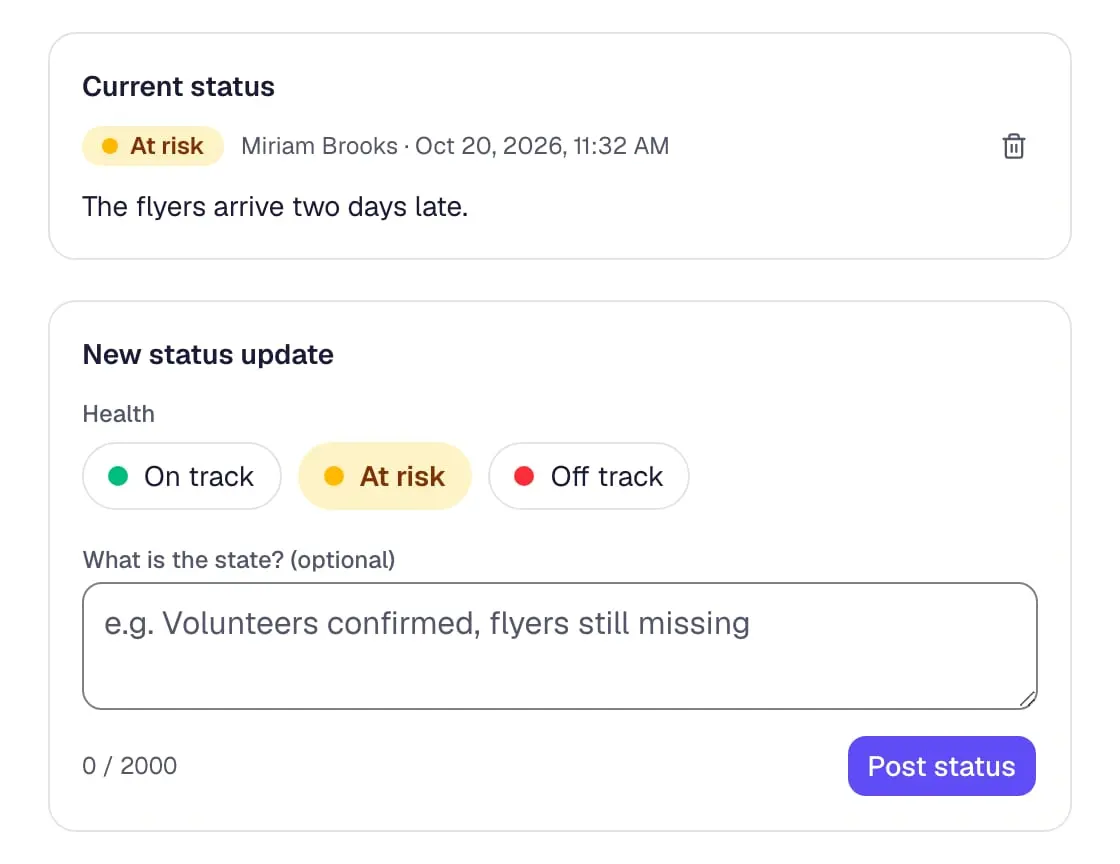
Actualizaciones de estado
Los editores cuentan a todos cómo va un tablero (en buen camino, en riesgo o con retraso) con un texto breve en la cabecera del tablero y en el panel.
Para ti
La página de inicio empieza con lo que vence para ti hoy y en los próximos días, lo que espera tu respuesta y lo que cambió en tus tableros, en secciones que puedes ocultar y reordenar.
Búsqueda con operadores
La página de búsqueda recorre títulos, descripciones, comentarios y valores de campos, con operadores como #etiqueta, @me o due:overdue, con o sin diéresis.
6 funciones más
Mis tarjetas
Todo lo que tienes asignado en todos los tableros, en una sola lista, y aparte las tarjetas que creaste y que nadie ha tomado todavía.
Filtro del tablero
Muestra solo las tarjetas con una etiqueta, una persona, una fecha de vencimiento, un valor de campo, un elemento de checklist o un estado, o pulsa F y escribe un título o un número.
Panel del espacio de trabajo
Tarjetas abiertas, vencidas y terminadas, el estado de cada tablero y el trabajo abierto por persona en todo un espacio de trabajo, en una sola página.
Filtros entre tableros
Guarda filtros que funcionan en todos los tableros, como todas las tarjetas de comunicación de cada proyecto, y muéstralos en el calendario.
Recordatorio semanal de estado
Cuando la última actualización de estado de un tablero tiene más de una semana, sus administradores reciben un recordatorio para publicar una nueva.
Informe de estado
El último estado de cada tablero de un espacio de trabajo en una sola página, para imprimir o guardar en PDF para la reunión de la junta.
Notificaciones
Bandeja de entrada
Las asignaciones, las menciones, los comentarios en tus tarjetas, los recordatorios y las respuestas a tus encuestas llegan a una sola bandeja de entrada.
Notificaciones push
Notificaciones push en el teléfono y en otros dispositivos (también en iPhone y iPad, una vez que Contals está en la pantalla de inicio), con o sin nombres de tarjetas en la pantalla de bloqueo.
Tu elección por tipo
Para cada tipo de notificación (asignaciones, menciones, recordatorios de vencimiento, comentarios, actualizaciones de estado, encuestas y reservas) elige la aplicación, push o correo electrónico.
Horas de silencio
Ni notificaciones push ni correos electrónicos en tus horas de silencio: los correos esperan a que terminen.
Recordatorios de vencimiento
Un recordatorio antes del vencimiento de una tarjeta (el mismo día, un día, dos días o una semana antes, o a una hora concreta) según tu ajuste o por tarjeta.
Notificaciones por correo electrónico
Team y BusinessLas notificaciones que no has leído en Contals llegan juntas en un solo correo, nunca con más frecuencia de la que eliges.
2 funciones más
Correo de resumen
Un correo a la semana con lo que te espera y lo que cambió en tus tableros, y nunca uno vacío.
Aplicación instalable
Añade Contals a la pantalla de inicio o al escritorio: se abre como una aplicación, sin tienda de aplicaciones.
Planificación y plantillas
- Vídeo: la galería de plantillas filtrada por tipo de equipo: escuelas, organizaciones sin ánimo de lucro y luego equipos y proyectos.
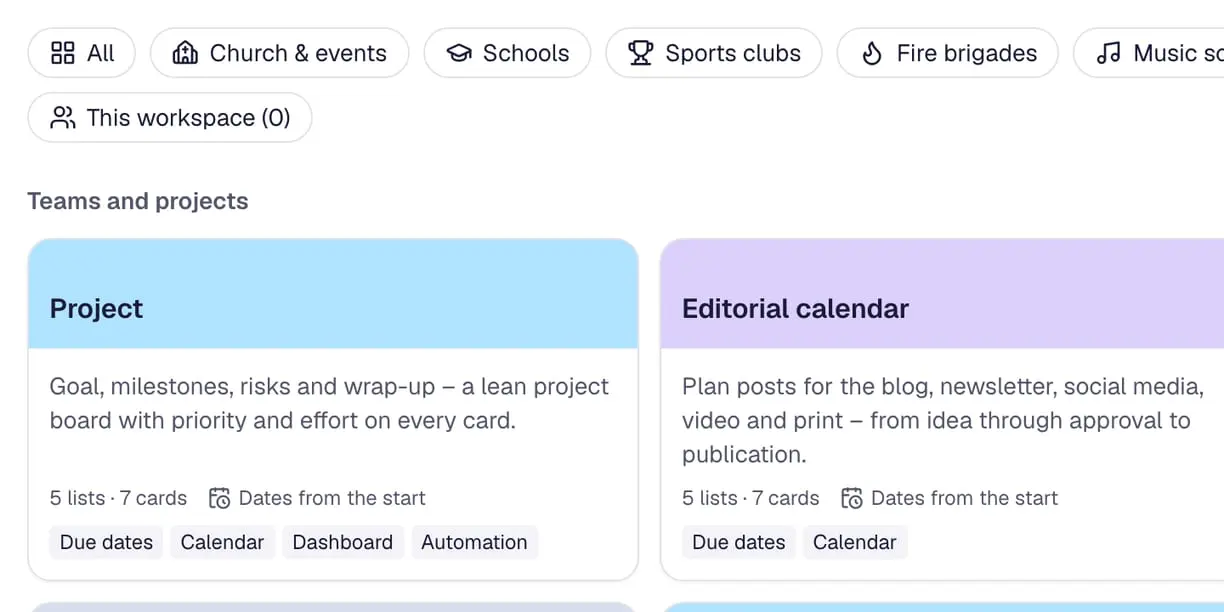
Galería de plantillas
Tableros listos para iglesias, escuelas, clubes deportivos, bomberos, escuelas de música, ONG y equipos, con listas, tarjetas, checklists y fechas de vencimiento.
- Vídeo: en una plantilla, la fecha del evento se retrasa dos meses: cada fecha de vencimiento de la vista previa se calcula hacia atrás desde ella.
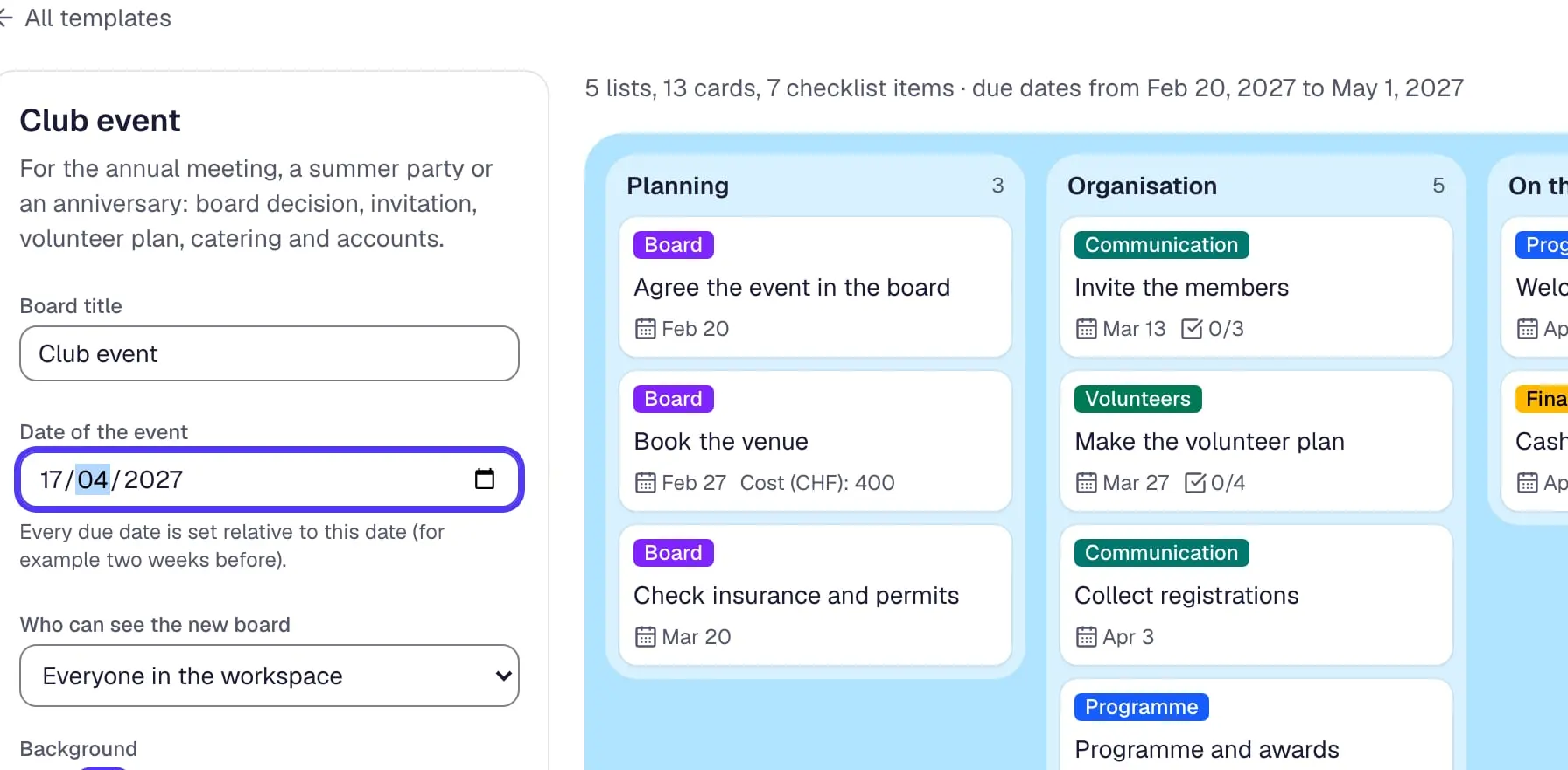
Fechas hacia atrás
Elige la fecha de tu evento y cada fecha de vencimiento de la plantilla se calcula hacia atrás: dos semanas antes, el día anterior.
Tus propias plantillas
Guarda cualquier tablero como plantilla de tu espacio de trabajo, con listas, tarjetas, checklists, etiquetas, campos y fechas.
Plantillas de la comunidad
Empieza con plantillas que comparten otras organizaciones, revisadas por Contals y de uso libre con CC0.
Copiar tarjetas, listas y tableros
Copia una tarjeta, una lista o un tablero entero, con o sin sus tarjetas, checklists, etiquetas, campos y miembros.
2 funciones más
Mover a otro tablero
Mueve tarjetas y listas a otro tablero: los comentarios, las checklists y los enlaces van con ellas.
Suscripciones de calendario
Tus tarjetas, un tablero entero o un espacio de trabajo entero en Google Calendar, Outlook o Calendario de Apple, mediante un enlace privado.
Power-Ups
- Vídeo: en la página de Power-Ups de un tablero se activan dos Power-Ups más, con un clic cada uno.
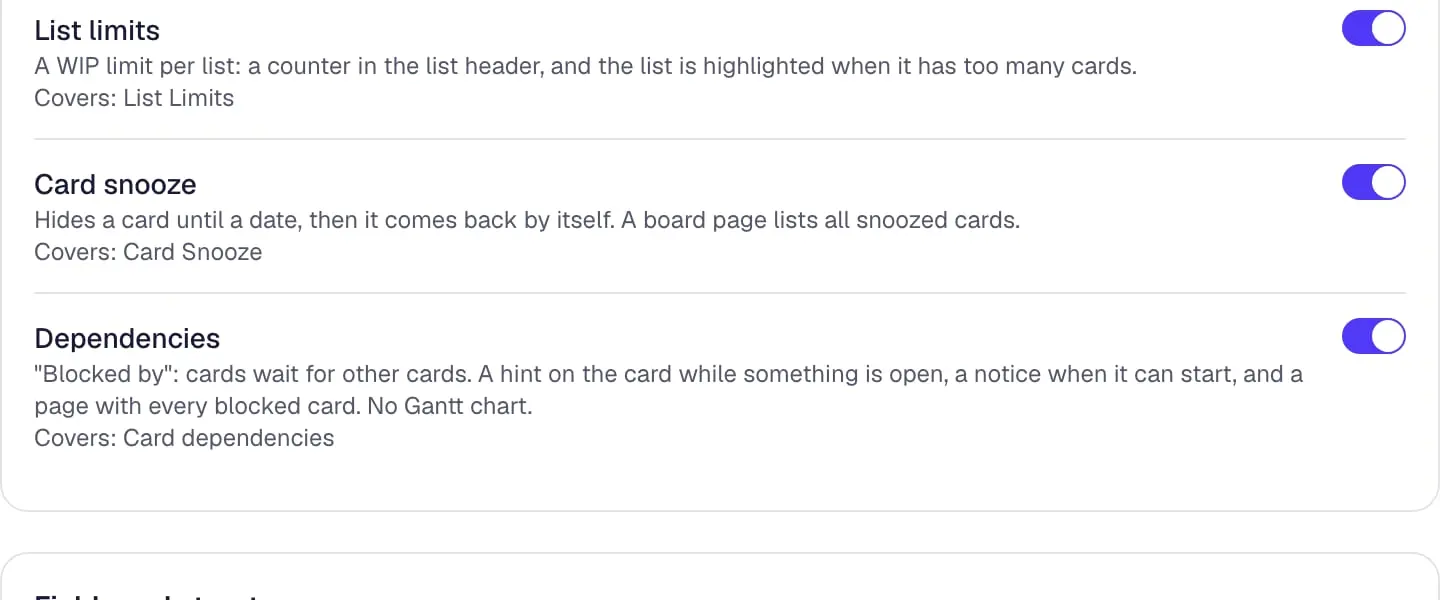
Power-Ups por tablero
Los administradores del tablero activan funciones opcionales para un tablero (desactivadas ocultan sus datos y activadas los vuelven a mostrar), y cada espacio de trabajo elige los valores por defecto de los tableros nuevos.
- Vídeo: se fija una fecha de vencimiento en los detalles de la tarjeta y la tarjeta la muestra al instante en el tablero.
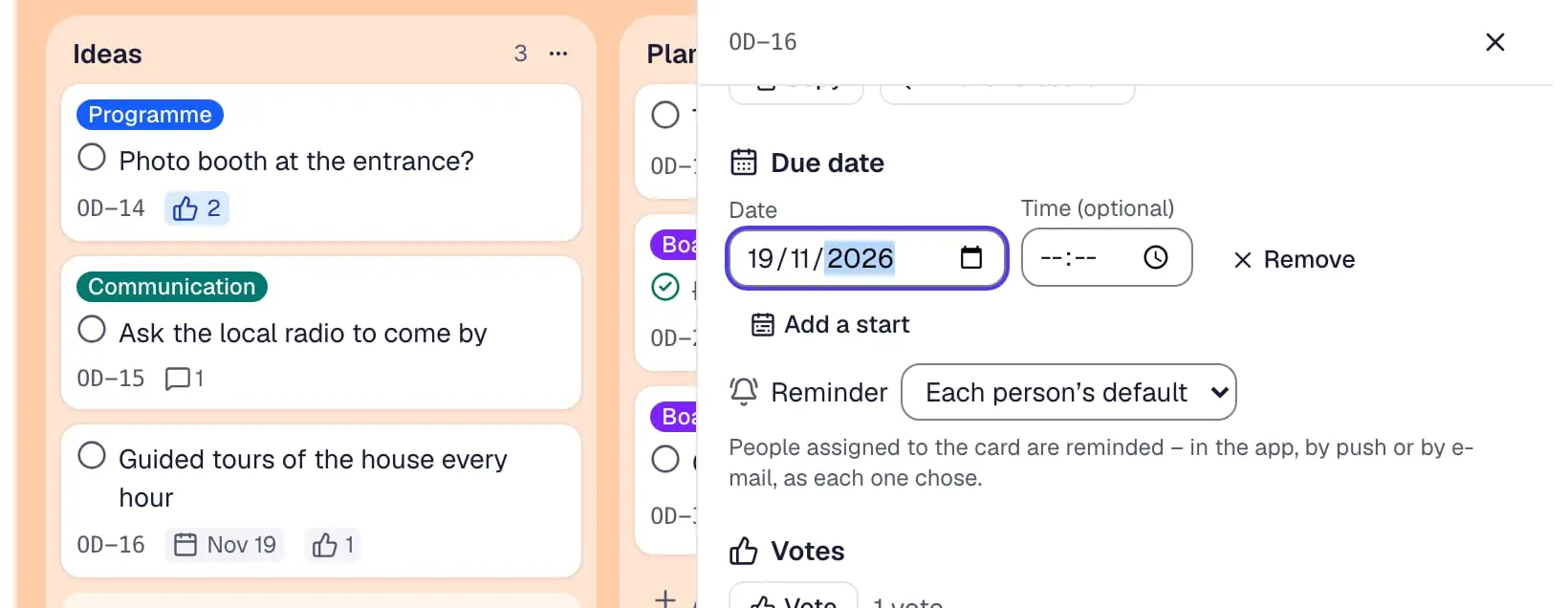
Fechas de vencimiento
Fechas de vencimiento en las tarjetas, con hora e inicio si quieres, mostradas como fecha o cuenta atrás y marcadas cuando han vencido.
- Vídeo: en el calendario de un tablero, una tarjeta sin fecha se arrastra a un día de la semana.
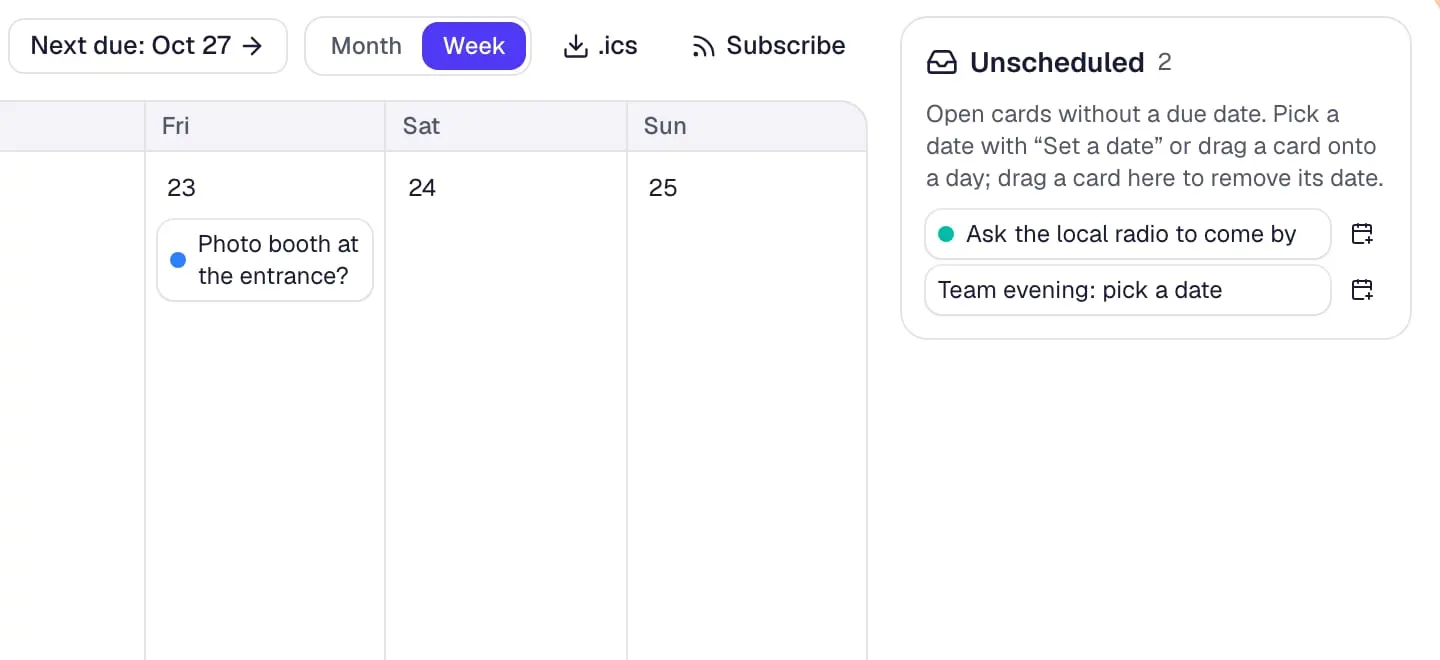
Calendario
Las tarjetas del tablero por fecha de vencimiento en una vista mensual y semanal: arrastra una tarjeta a otro día, pon fecha a las que no la tienen y exporta en .ics.
- Vídeo: la lista de trabajo en curso admite tres tarjetas; con la cuarta, el contador y la lista se ponen en rojo.
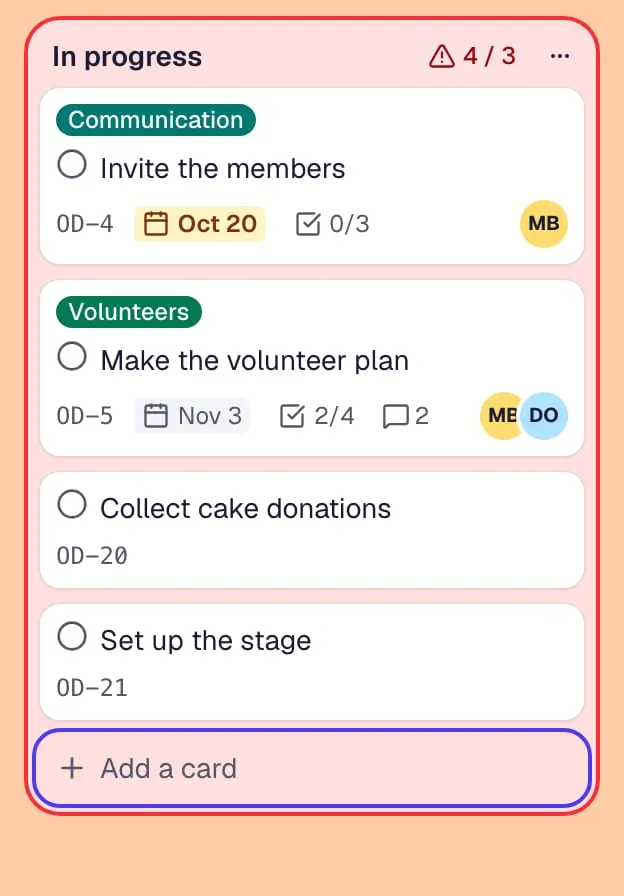
Límites de lista
Un límite por lista: la cabecera cuenta las tarjetas y la lista se vuelve roja cuando tiene demasiadas.
- Vídeo: una tarjeta se pospone hasta la semana que viene y sale de la lista hasta entonces.
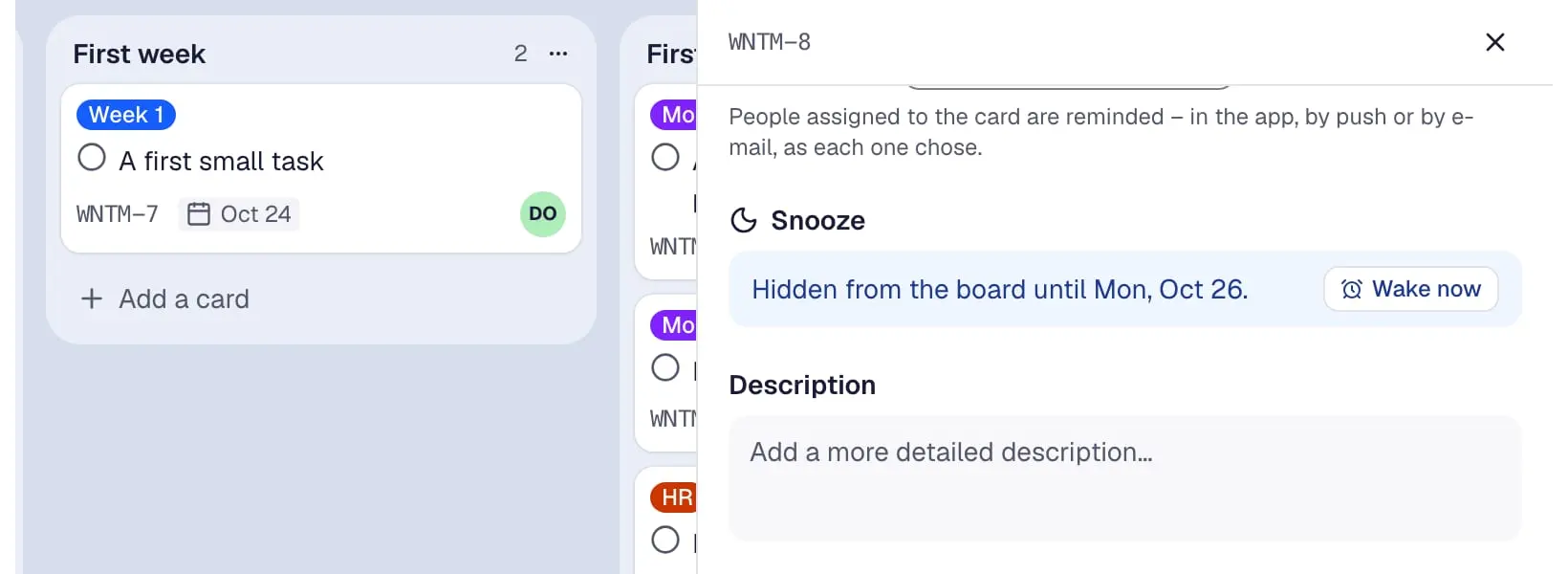
Posponer tarjetas
Pospón una tarjeta hasta una fecha: vuelve sola, y una página del tablero muestra todas las tarjetas pospuestas.
- Vídeo: se marca el plan de hitos: la reunión de inicio que lo esperaba ya no está bloqueada.
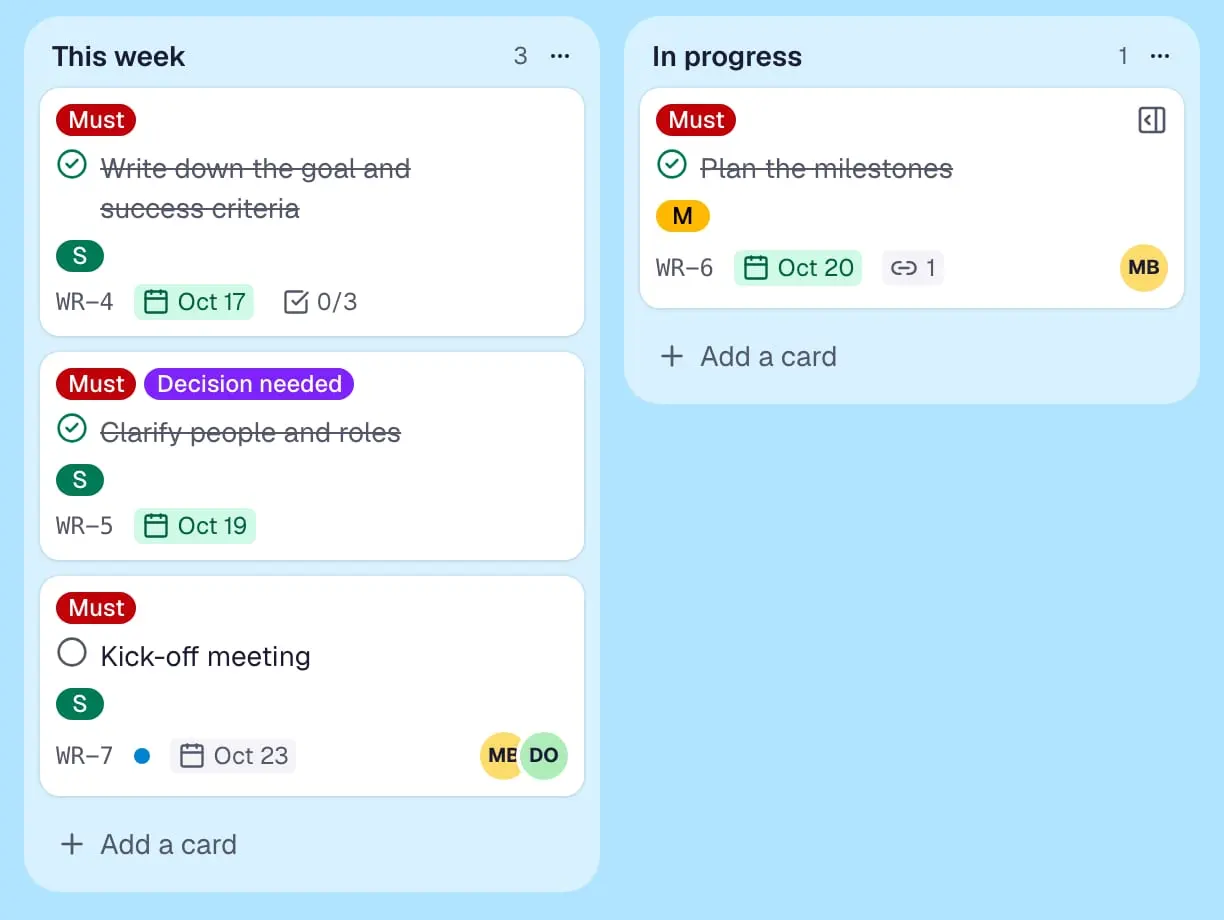
Dependencias
Una tarjeta espera a otras: muestra “Bloqueada” hasta que estén terminadas, y sus responsables se enteran de cuándo puede empezar.
12 funciones más
- Vídeo: en la página de votos se da un voto y se retira otro, y la clasificación de las ideas se invierte.
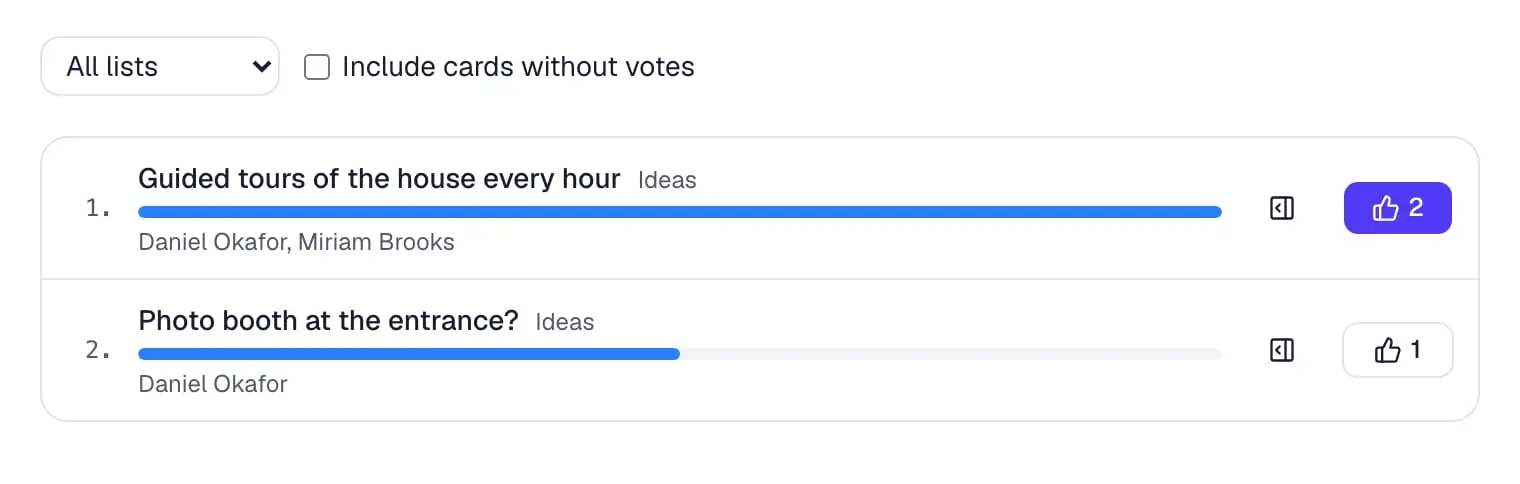
Votación
Un voto por persona y tarjeta, un contador en la tarjeta y una página del tablero que ordena las tarjetas por votos.
- Vídeo: la página Léeme del tablero recibe una línea más, editada directamente en la página.
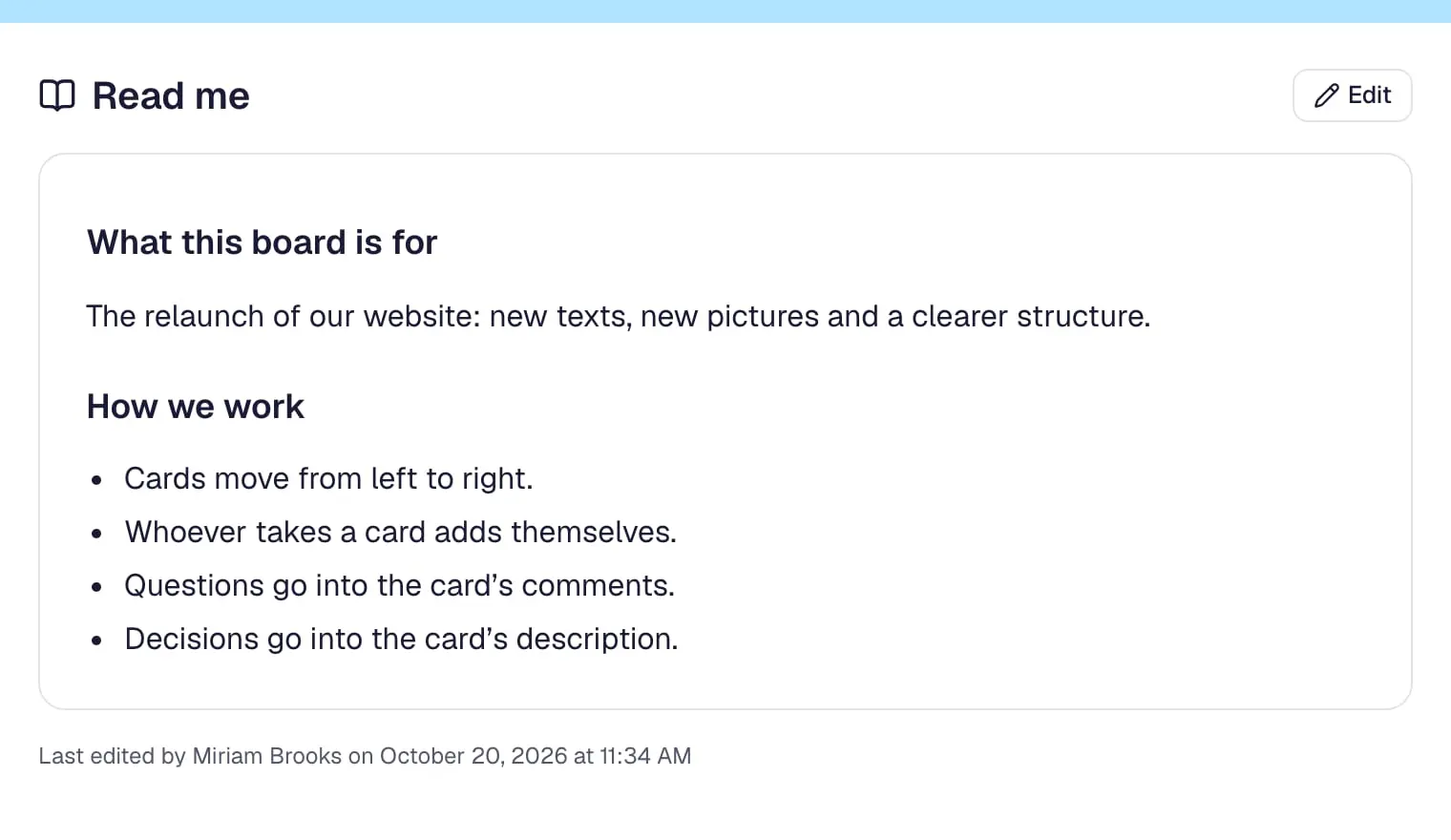
Léeme
Una página del tablero que lo explica (propósito, forma de trabajo, enlaces) en Markdown sencillo, editada en la misma página.
- Vídeo: un número de seguimiento en una tarjeta: se reconoce la empresa de envío, con un enlace para seguir el paquete.
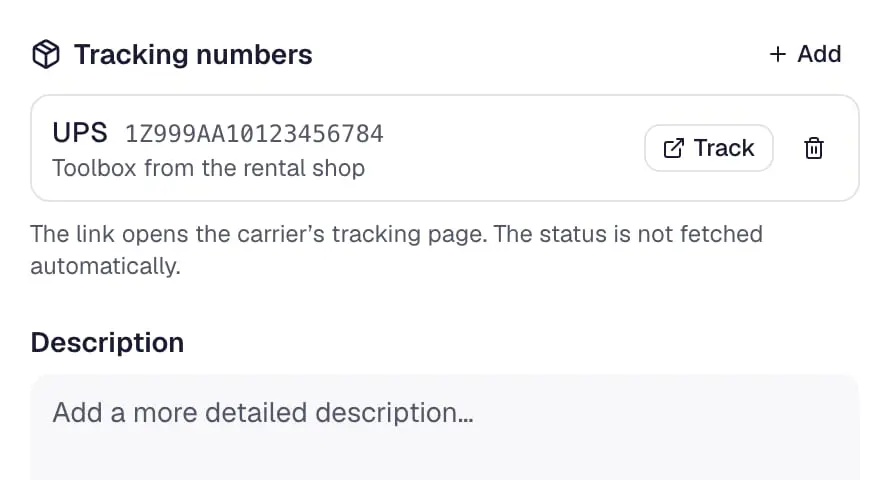
Seguimiento de paquetes
Números de seguimiento en las tarjetas: Correos de Suiza, DHL, DPD, UPS, GLS, FedEx y otros se detectan, con un enlace para seguir el paquete.
- Vídeo: pasan las semanas en un tablero y las tarjetas que nadie ha tocado se vuelven grises.
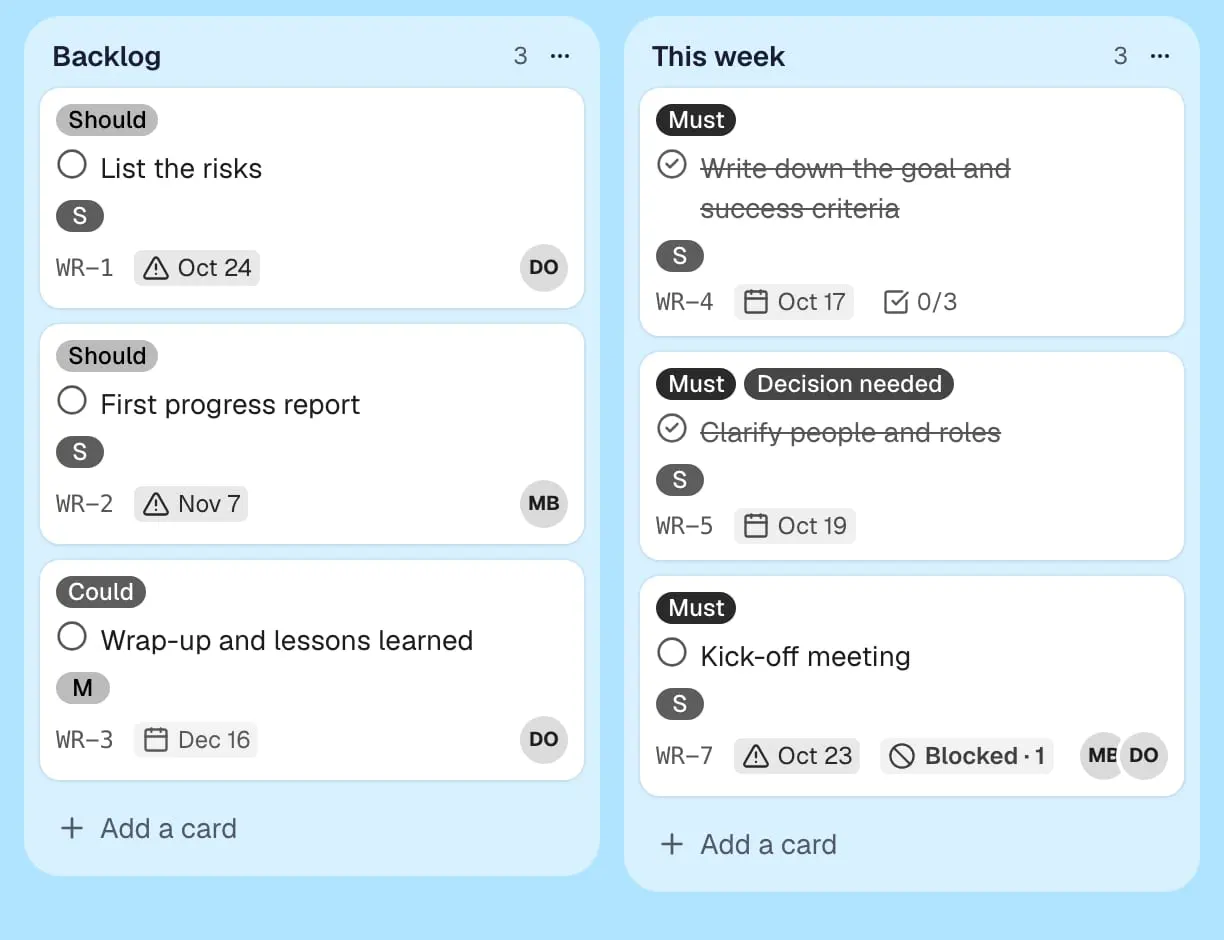
Envejecimiento de tarjetas
Las tarjetas sin actividad se apagan con el tiempo (o amarillean como papel viejo en modo pirata) para que el trabajo olvidado se note.
- Vídeo: el panel de un tablero se actualiza mientras el equipo termina dos tarjetas: abiertas, terminadas esta semana, por lista.
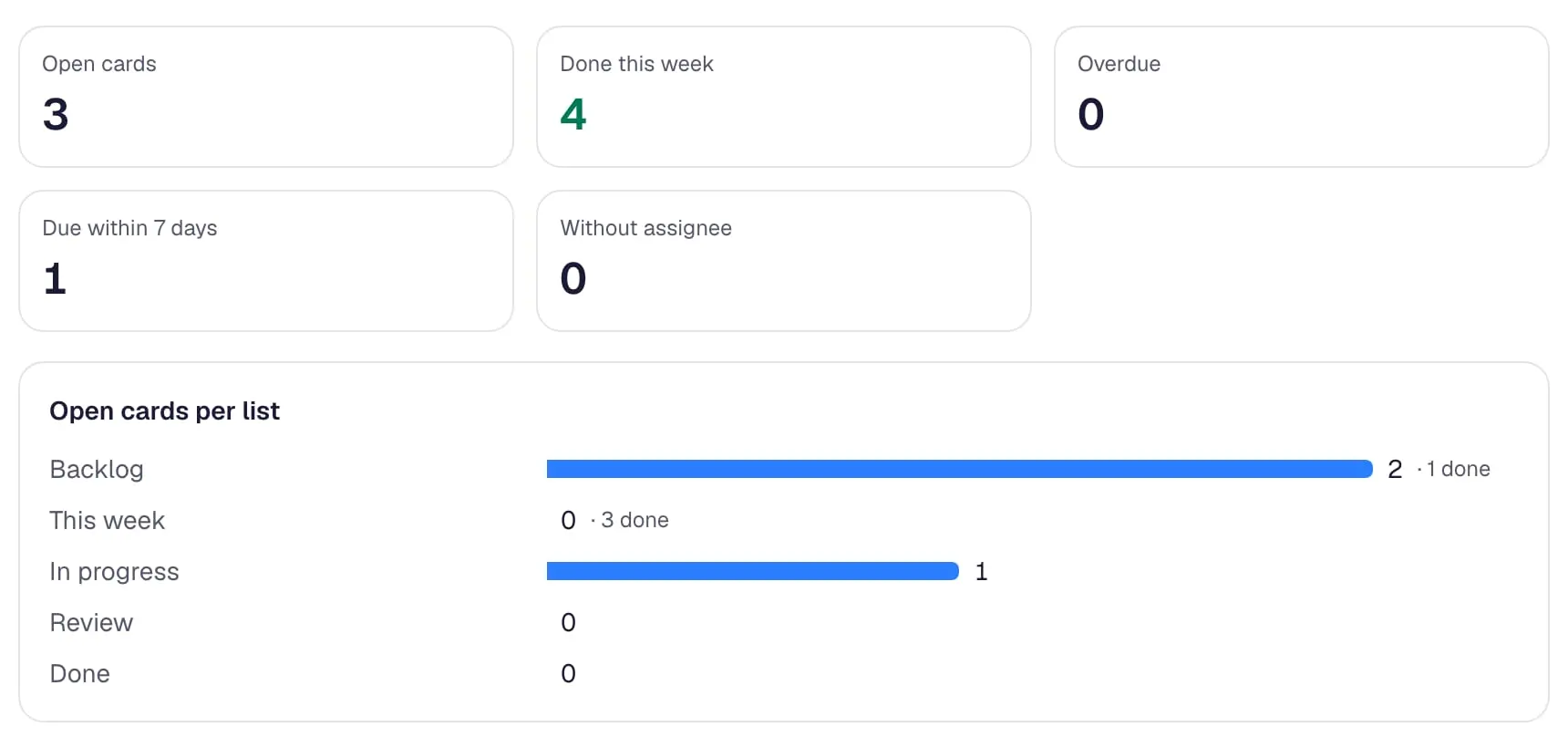
Panel
Una página del tablero con contadores y gráficos: abiertas, vencidas, terminadas esta semana, tarjetas por lista, etiqueta y persona, y una tendencia semanal.
- Vídeo: el plan semanal de redes sociales se repite ahora cada lunes: una copia de la tarjeta llega después sola.
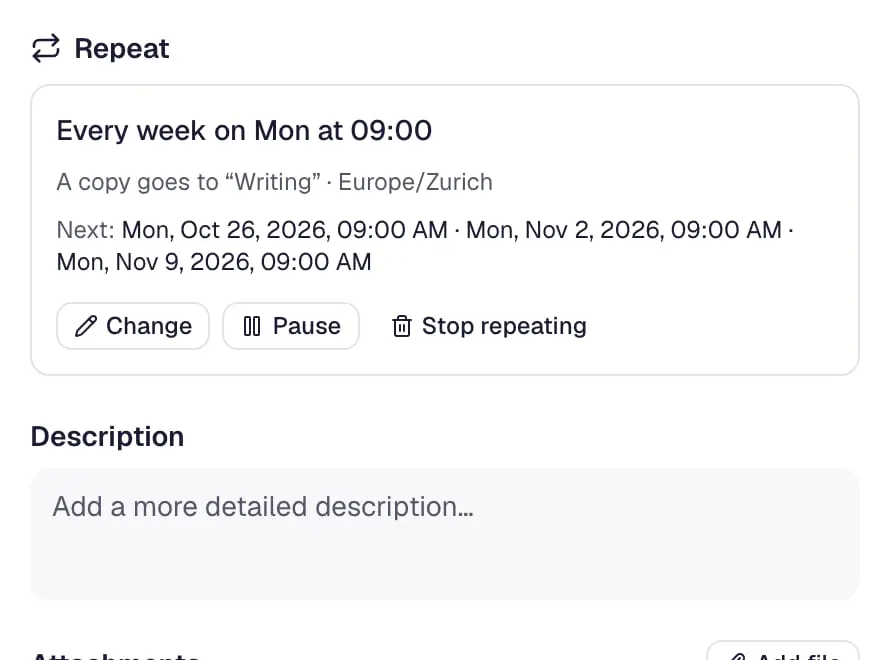
Tarjetas recurrentes
Una copia nueva de una tarjeta cada día, semana, mes o año, con descripción, etiquetas, responsables, checklists y fecha de vencimiento.
- Vídeo: una tarjeta pasa a revisión: una regla se la asigna a la responsable, fija una fecha de vencimiento y escribe un comentario.
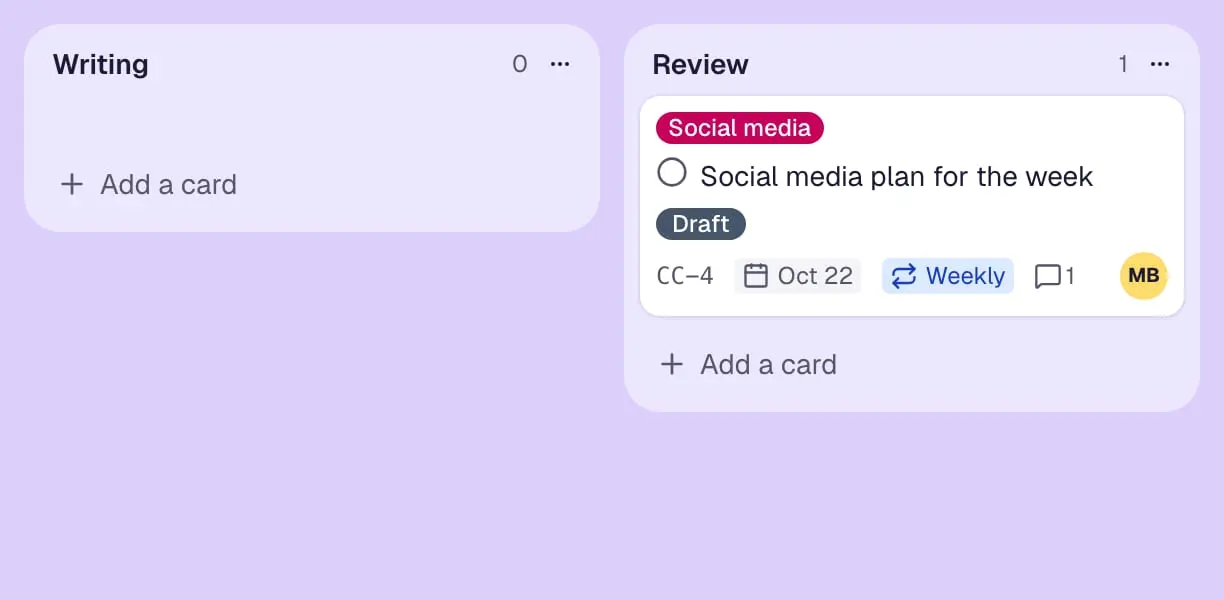
Automatización
Reglas, programaciones y botones que mueven, etiquetan, asignan, ponen fecha, comentan o archivan tarjetas, como Butler en Trello.
- Vídeo: se adjunta un documento de Google a una tarjeta y aparece con su icono y su nombre.
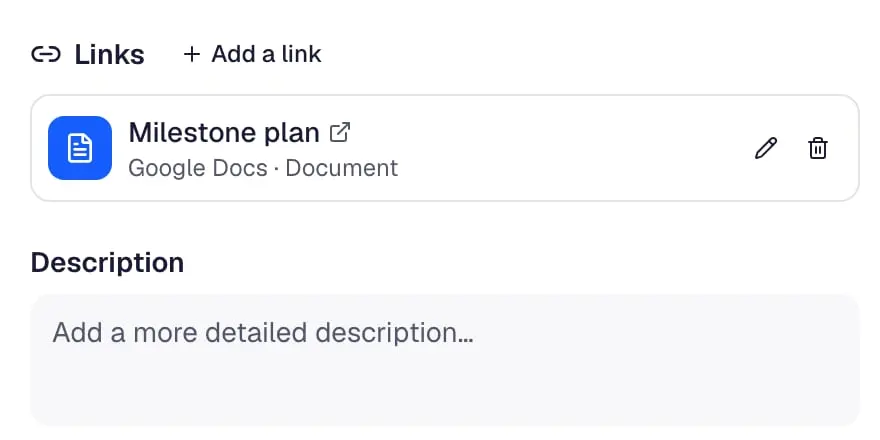
Enlaces y archivos en la nube
Archivos y elementos de Google Drive, OneDrive, Dropbox, GitHub, Figma, YouTube y más en las tarjetas, con icono y nombre.
- Vídeo: un tablero se conecta al canal de Slack del equipo en unos pocos campos: las tarjetas nuevas, movidas y terminadas llegan allí.
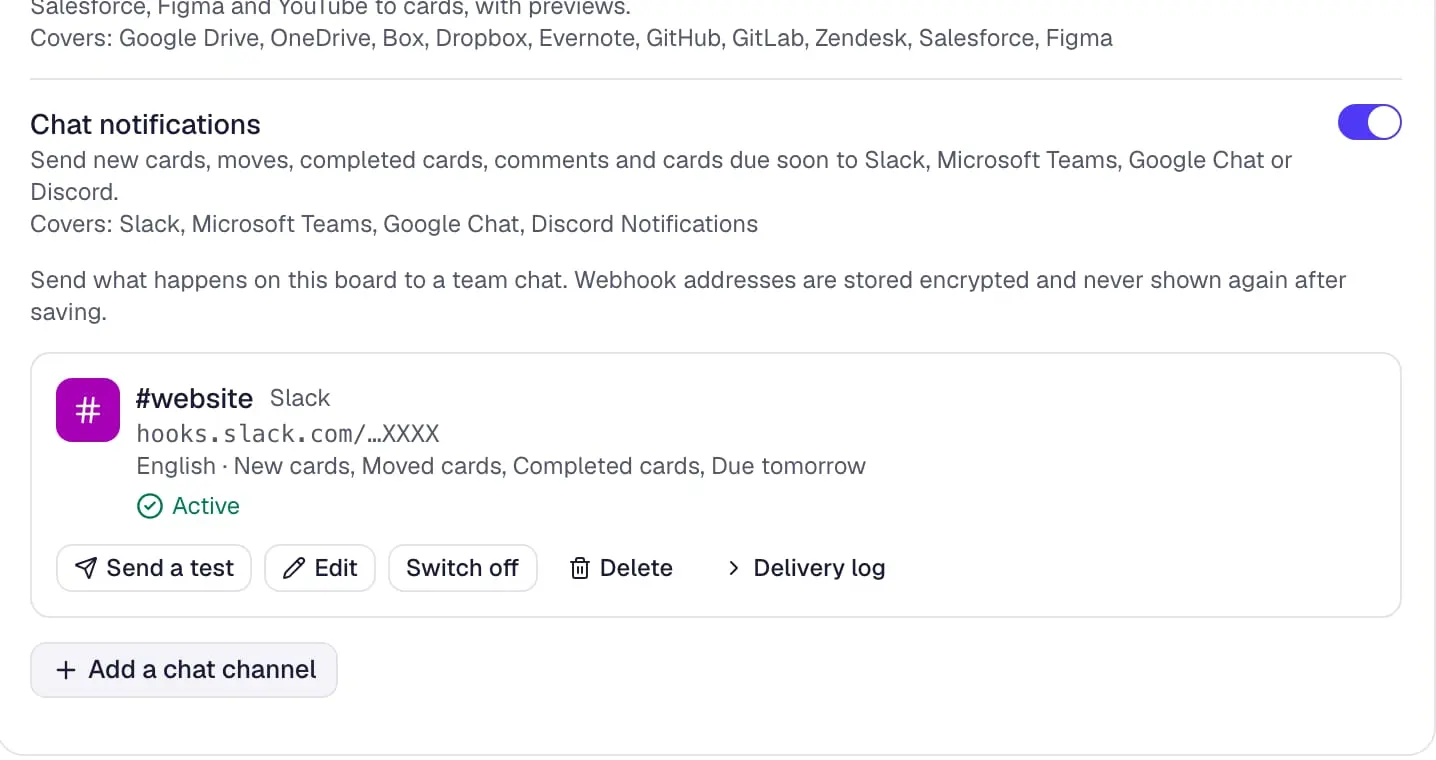
Notificaciones de chat
Tarjetas nuevas, movimientos, tarjetas terminadas, comentarios y tarjetas que vencen pronto en Slack, Microsoft Teams, Google Chat o Discord.
- Vídeo: la organizadora elige la mejor tarde de la encuesta de fechas, que se convierte en la fecha de vencimiento de la tarjeta.
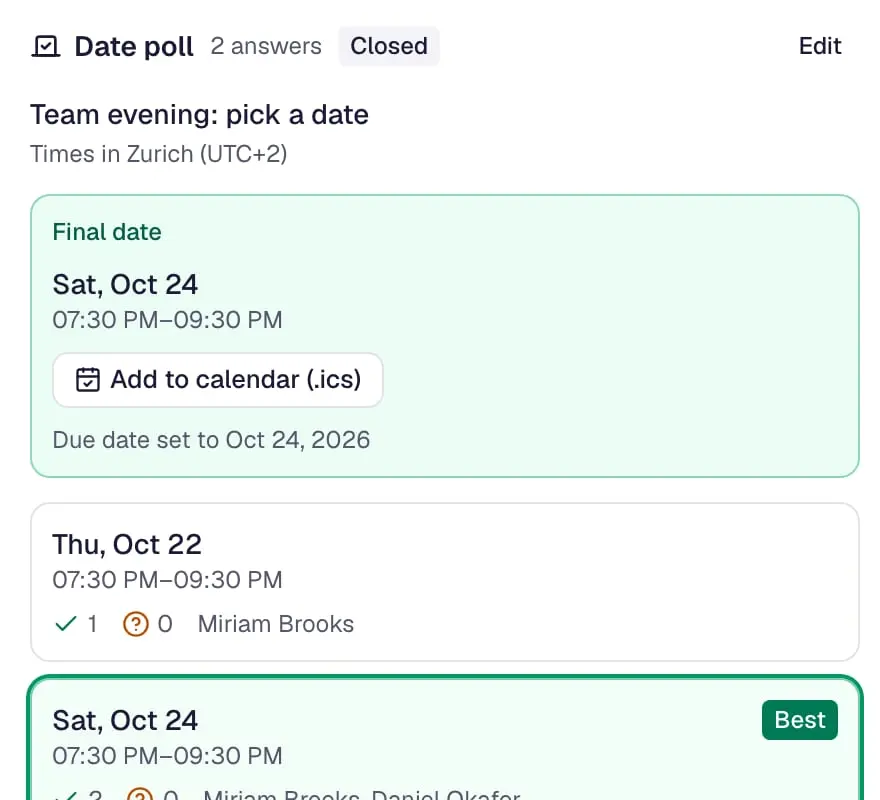
Encuesta de fechas
Propón fechas en una tarjeta, deja que respondan sí, si es necesario o no, y la fecha elegida pasa a ser la fecha de vencimiento.
- Vídeo: un invitado responde a la encuesta de fechas de la noche del equipo en su teléfono, sin cuenta.
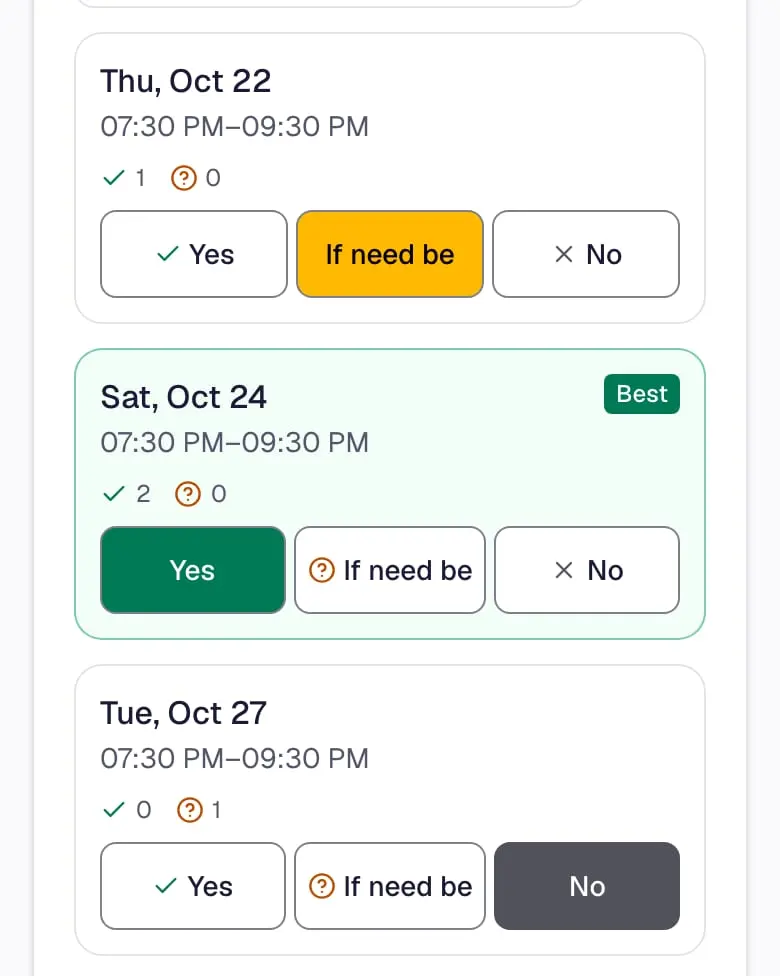
Votar sin cuenta
Los invitados responden a una encuesta de fechas con un enlace, desde cualquier teléfono y sin cuenta, y ven qué organización pregunta.
- Vídeo: en un teléfono, alguien reserva una charla de presentación en la página de reservas pública, confirmada al instante.
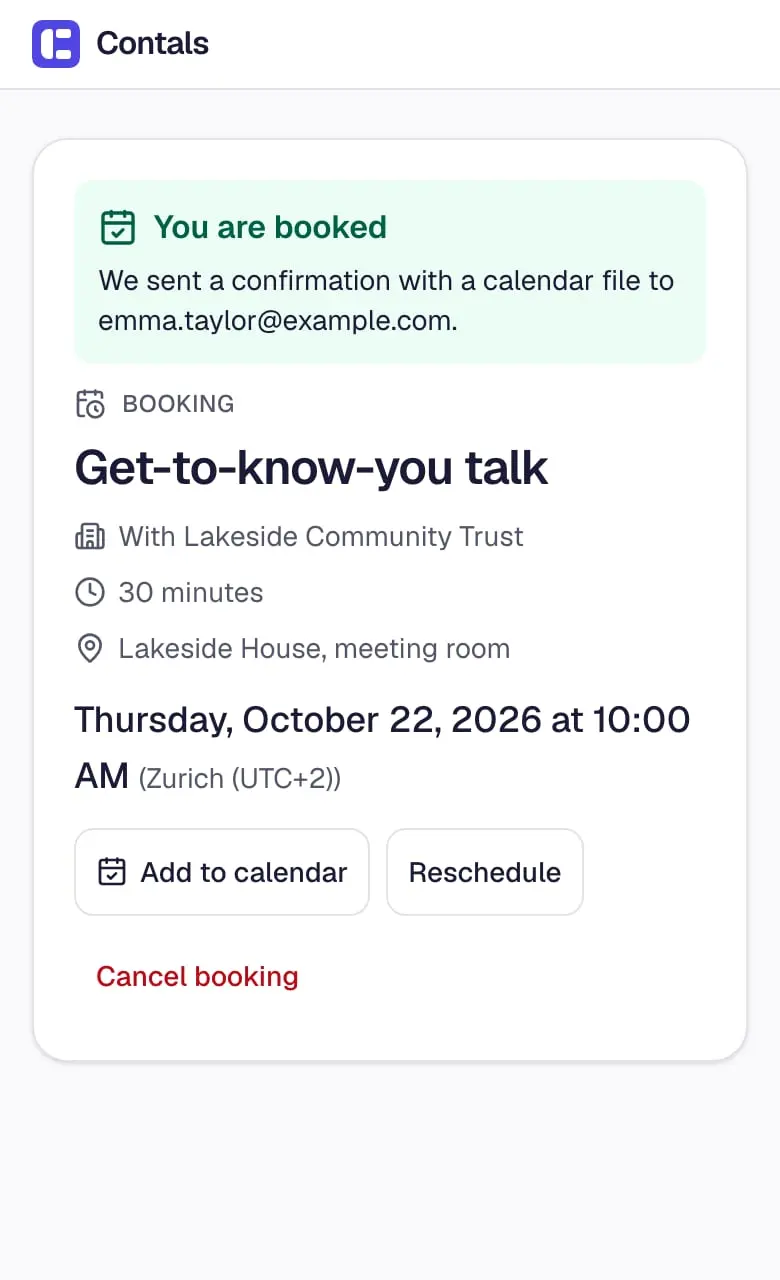
Página de reservas
Una página pública donde se reserva una franja libre: cada reserva se convierte en una tarjeta con fecha de vencimiento y un correo de confirmación con un archivo de calendario.
Roles y uso compartido
- Vídeo: en la configuración del espacio de trabajo, un miembro pasa a ser administrador: los roles del espacio de trabajo valen para todos los tableros.
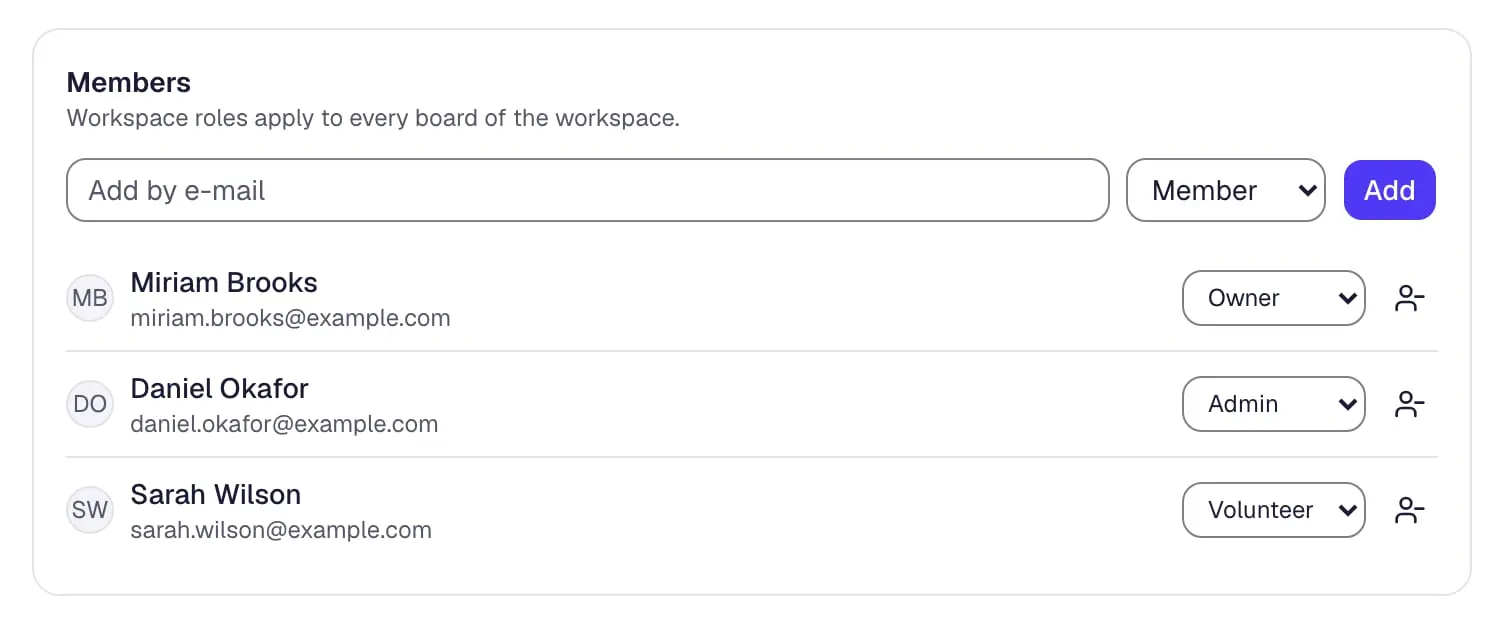
Roles para todos
Propietarios, administradores y miembros organizan, y los voluntarios y los lectores participan gratis; un rol se cambia con un clic en la configuración del espacio de trabajo.
- Vídeo: en un teléfono, en la vista sencilla, una voluntaria abre una tarjeta de la jornada de voluntarios y toca “Me encargo yo”.
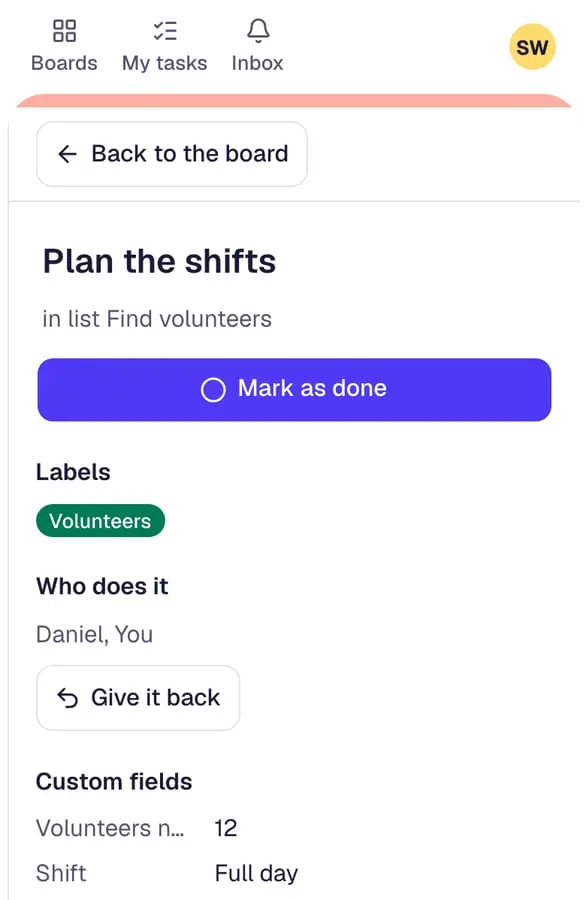
Los voluntarios toman tarjetas
Los voluntarios y los invitados toman ellos mismos una tarjeta o un elemento de checklist abierto con “Me encargo yo”, y pueden devolverlo.
Roles del tablero
Lector, colaborador, editor o administrador en cada tablero: el servidor comprueba cada cambio según el rol.
Privado por defecto
Un tablero nuevo solo lo ven sus miembros hasta que lo compartes con el espacio de trabajo o con personas concretas.
Invitados de un tablero
Invita a alguien a un solo tablero: solo ve ese tablero, gratis.
Invitaciones
Invita a personas por correo electrónico, también sin cuenta: nadie se añade sin aceptar, y las invitaciones pendientes se pueden reenviar o retirar.
3 funciones más
Enlaces de invitación y códigos QR
Un enlace y un código QR imprimible para un grupo, con fecha de fin y un límite de personas, que se comparten por WhatsApp o por correo electrónico desde el teléfono.
Código para unirse
Quien no tiene el enlace escribe un código corto del cartel, como K7M-4PQ2-XAB, en la página para unirse.
Tableros públicos
Publica un tablero como página web de solo lectura para cualquiera con el enlace, nunca con comentarios ni personas, y nunca un tablero confidencial.
IA
IA con tu propio modelo
Conecta el proveedor de IA de tu organización (compatible con OpenAI, Anthropic o Google Gemini) y decide qué se puede enviar; nada sale hasta que un administrador la activa.
Asistente
Pregunta por tus tableros o describe cambios con tus palabras: el asistente los hace después de que pulses “Ejecutar”.
IA en las tarjetas
Resume una conversación, redacta una descripción, convierte una tarjeta en checklist, sugiere etiquetas o traduce, siempre primero como vista previa.
Tablero con IA
Describe un proyecto en una frase y revisa las listas y tarjetas propuestas antes de crear el tablero.
Resumir mi semana
Unas frases en la página de inicio sobre lo que está vencido, por vencer o esperando tu respuesta, escritas solo cuando haces clic.
Resumen con IA desde tu última visita
Dos o tres frases sobre lo que otros cambiaron en un tablero desde tu última visita, escritas cuando haces clic en Resumir.
API e integraciones
API REST y tokens de API
Una API REST pública con descripción OpenAPI, y tokens personales que nunca superan tus permisos, se pueden limitar a un espacio de trabajo y caducan.
Servidor MCP
Asistentes de IA como Claude o ChatGPT trabajan con tus tableros a través del servidor MCP, con tu token y tus permisos.
Configuración por un agente de IA
Un agente de IA registra a una persona y crea espacios de trabajo, tableros e invitaciones después de que la persona confirme y apruebe su acceso.
Webhooks, Zapier y Make
Webhooks firmados envían lo que pasa en tus tableros a tu propio servidor, a Zapier o a Make, con un registro de envíos.
Correo electrónico a un tablero
Cada tablero puede tener su propia dirección secreta: el correo de un miembro se convierte en una tarjeta y su asunto, en el título.
Inicio de sesión y seguridad
Enlaces y códigos de inicio de sesión
Inicia sesión con una contraseña, un enlace de un solo uso o un código de 6 cifras para la aplicación instalada, y pon una contraseña nueva con un enlace si olvidaste la tuya.
Inicio de sesión único (SSO)
Team y BusinessSAML 2.0 u OpenID Connect para tu organización, con dominios verificados, SSO obligatorio opcional y cuentas creadas en el primer inicio de sesión.
Inicio de sesión en dos pasos
Un código de una aplicación de autenticación al iniciar sesión, con códigos de recuperación de un solo uso por si pierdes el teléfono.
Llaves de acceso
Inicia sesión con tu huella, tu cara o el PIN de tu dispositivo en lugar de una contraseña.
Dispositivos con sesión iniciada
Ve cada dispositivo donde tienes la sesión iniciada y cierra la de los demás de una vez; un dispositivo compartido no guarda copias de los tableros.
Control para organizaciones
- Vídeo: un tablero se vuelve confidencial en su configuración: desde entonces, sus títulos no aparecen en enlaces, correos electrónicos ni notificaciones.
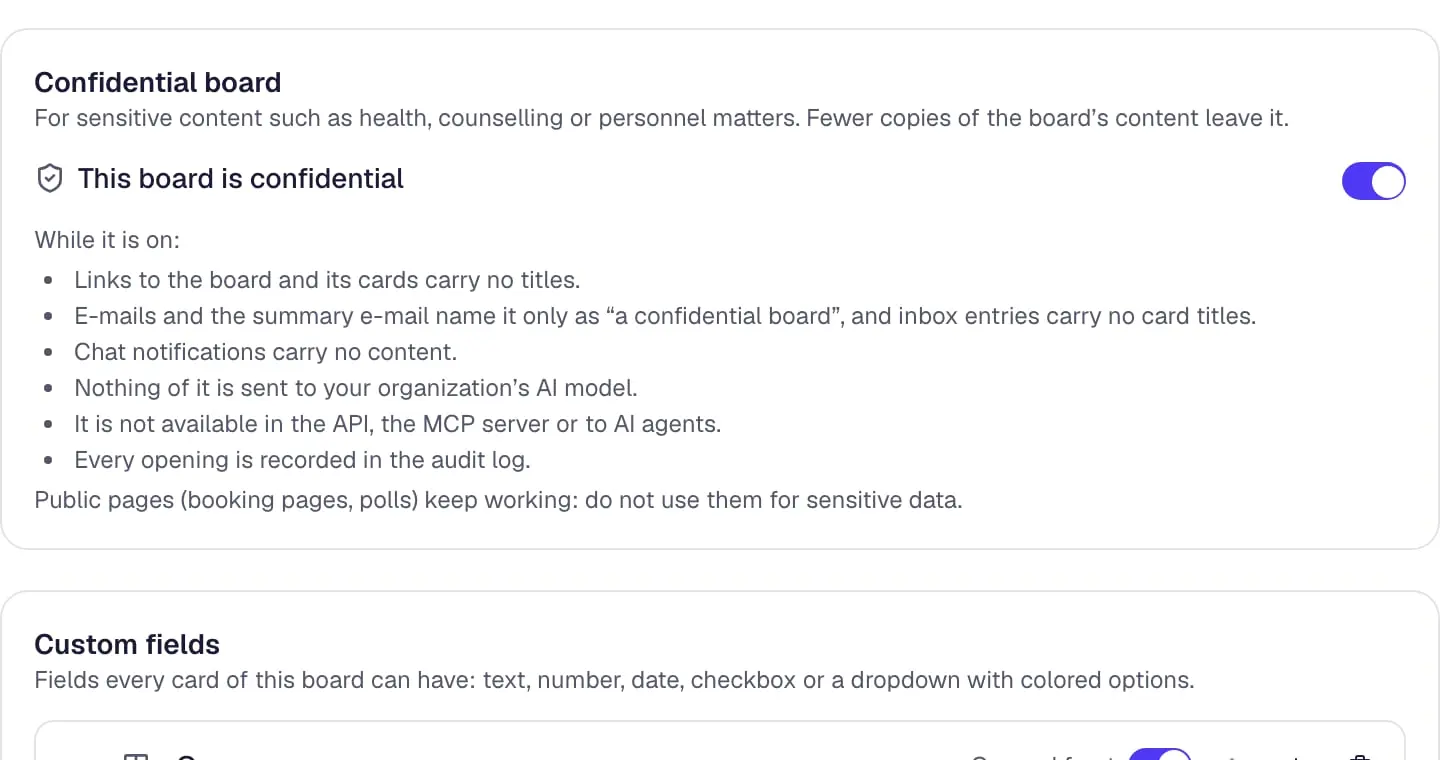
Tableros confidenciales
Para el acompañamiento pastoral o los asuntos de personal: sin títulos en enlaces, correos ni notificaciones push, nada a la IA, la API ni el chat, y cada apertura registrada.
Inicio de sesión en dos pasos obligatorio
Los propietarios exigen el inicio de sesión en dos pasos a toda la organización, ven quién lo tiene activado y lo restablecen para quien perdió el teléfono.
Registro de auditoría
Propietarios y administradores ven quién cambió roles, accesos, el inicio de sesión, la facturación y la configuración, con filtros por persona, tipo y fecha y descarga en CSV.
Sin títulos en los enlaces
Un ajuste de la organización que quita los títulos de tableros y tarjetas de cada enlace, para que un enlace reenviado no revele nada.
Reglas de conservación
Los administradores del tablero hacen que las tarjetas terminadas se archiven o eliminen automáticamente un número de días elegido después de completarlas.
Los tableros privados siguen siendo privados
Propietarios y administradores gestionan los tableros privados sin ver su contenido; abrir uno queda registrado y lo ven sus miembros.
Contacto de protección de datos y DPA
Los propietarios indican un contacto de protección de datos y aceptan el acuerdo de tratamiento de datos en la configuración de la organización.
Tus datos
Exportación en JSON
Descarga todo lo que hay en un tablero o en un espacio de trabajo en JSON: listas, tarjetas, comentarios, datos de los Power-Ups y actividad.
Exportación de la organización
Team y BusinessPropietarios y administradores descargan en una sola exportación todos los espacios de trabajo de la organización que gestionan.
Tarjetas en CSV
Las tarjetas de un tablero como hoja de cálculo: número, título, lista, etiquetas, responsables, fecha de vencimiento, estado y descripción.
Archivos en ZIP
Los administradores del tablero descargan todos los archivos de un tablero en un ZIP, con una carpeta por tarjeta.
Lectura sin conexión
Si se corta la conexión, los tableros siguen siendo legibles desde una copia local, y la insignia indica de cuándo es.
Eliminación de la cuenta
Elimina tu cuenta sin ayuda: tus datos personales se borran para siempre a los 30 días, y el contenido compartido se queda con el equipo.
Eliminación de la organización
Los propietarios eliminan la organización entera: queda en solo lectura 30 días, en los que aún pueden conservarla, y luego se borra.
Cómodo para todos
- Vídeo: la apariencia: oscuro, alto contraste, sepia y claro, cambiada con un clic cada vez.
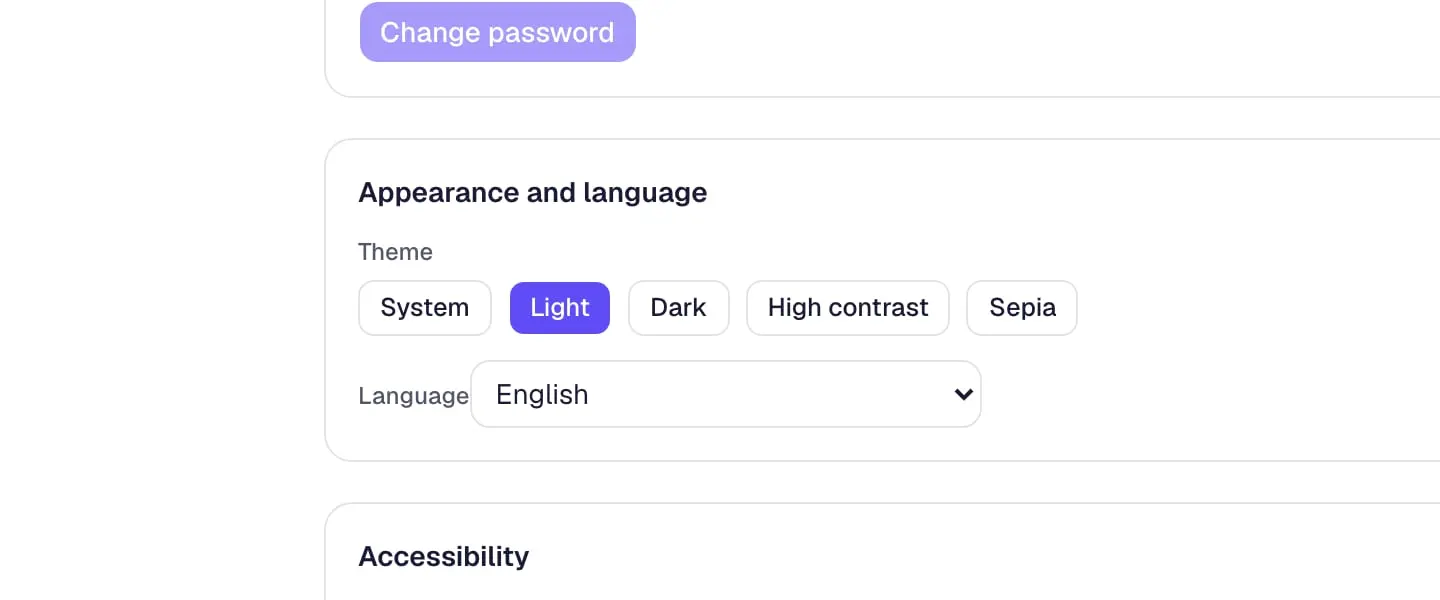
Temas
Claro, oscuro, alto contraste y sepia, según tu sistema por defecto.
Vista sencilla
Menos botones, texto más grande y palabras sencillas para quienes ayudan de vez en cuando, activada por defecto para voluntarios, lectores e invitados.
Teclado y lectores de pantalla
Todo funciona con el teclado, también mover tarjetas, y los lectores de pantalla anuncian las tarjetas, los movimientos y los cambios.
Tu idioma
Contals habla inglés, alemán, alemán de Suiza, francés, italiano y español, y el sitio web sigue tu elección.
Planes y organización
Varios espacios de trabajo
Team y BusinessUna organización, varios espacios de trabajo, cada uno con sus propios miembros, tableros y configuración.
Administradores de la organización
Los administradores gestionan espacios de trabajo, facturación y seguridad sin ver el contenido de los tableros de los que no son miembros.
Planes y facturación
Planes en CHF, EUR o USD a través de Stripe, con plazas, facturas y métodos de pago en una sola página de facturación.
Prueba sin tarjeta
Las organizaciones nuevas prueban primero el plan Team, sin tarjeta, y después siguen sin más en el plan gratuito.
Precios sin fines de lucro
Iglesias, organizaciones benéficas y asociaciones solicitan en la página de facturación el plan Team gratis hasta cierto número de miembros completos y un descuento por encima.
Empezar y cambiar de herramienta
Bienvenida en tres pasos
Tras registrarte, pon nombre a tu organización, invita a tu equipo y llega a un tablero de inicio que te enseña cómo funciona.
Primeros pasos
Una checklist breve en la página de inicio para nuevos propietarios y administradores: un tablero propio, el equipo, una fecha de vencimiento, un Power-Up y el calendario.
Importación desde Trello
Trae un tablero o un espacio de trabajo entero de Trello (en JSON, como ZIP del espacio de trabajo o mediante la API) con checklists, portadas, personas y archivos.
Importación desde otras herramientas
Trae tableros de Asana, Jira, monday.com, ClickUp, Notion, Wekan, CSV o Excel, y más tarde añade solo lo nuevo.
Migración gratuita desde Trello
Contals te acompaña en el paso desde Trello en una videollamada, gratis mientras queden plazas.
Conviene saber
Algunos datos en torno a las funciones, y la página de novedades muestra lo que se añade.
- Datos alojados en la UE
- Datos de los tableros, base de datos y copias de seguridad en la jurisdicción de la UE de Cloudflare; una copia cifrada de las copias de seguridad en Fráncfort. Seguridad y privacidad
- Accesibilidad
- Contals aspira a cumplir las WCAG 2.2 en el nivel AA y es parcialmente conforme: la declaración de accesibilidad enumera las limitaciones conocidas. Declaración de accesibilidad
- Tamaño de los archivos
- Hasta 10 MB por archivo en el plan gratuito y 100 MB en los planes de pago. Precios
- Horas de silencio y recordatorios de vencimiento
- Sin notificaciones push en tus horas de silencio (de 21:00 a 07:00 por defecto), y los correos de notificación esperan a que terminen; un recordatorio antes del vencimiento de una tarjeta, por defecto un día antes a las 08:00 en tu zona horaria.
Pruébalo con tu próximo proyecto.
Gratis para equipos pequeños. Los voluntarios y los invitados siempre son gratis. Sin tarjeta de crédito.