Cosa sa fare Contals oggi.
Bacheche come in Trello, una panoramica di tutti i progetti e volontari che partecipano gratis.
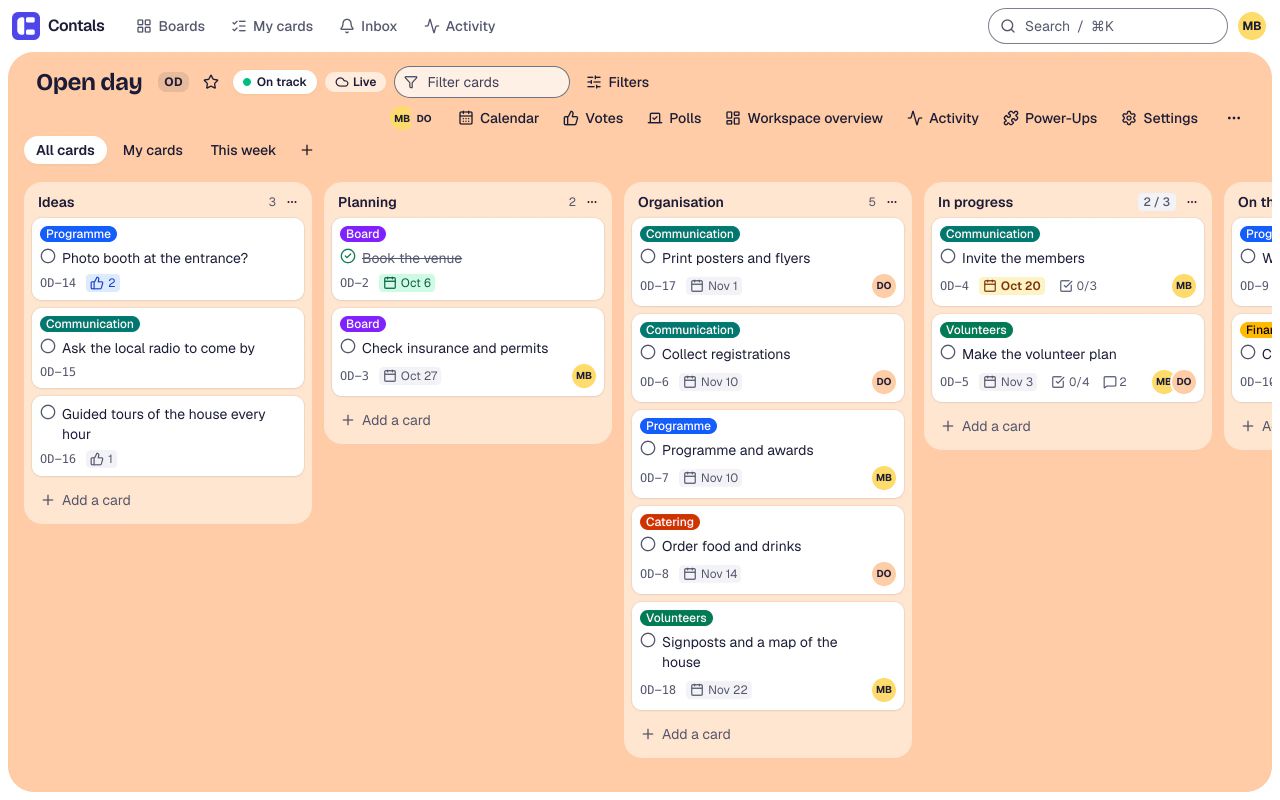
Bacheche, liste e schede
- Video: su un telefono, dalla pagina iniziale alla giornata dei volontari e al rilancio del sito web, e ritorno – ogni progetto sulla sua bacheca, nel suo colore.
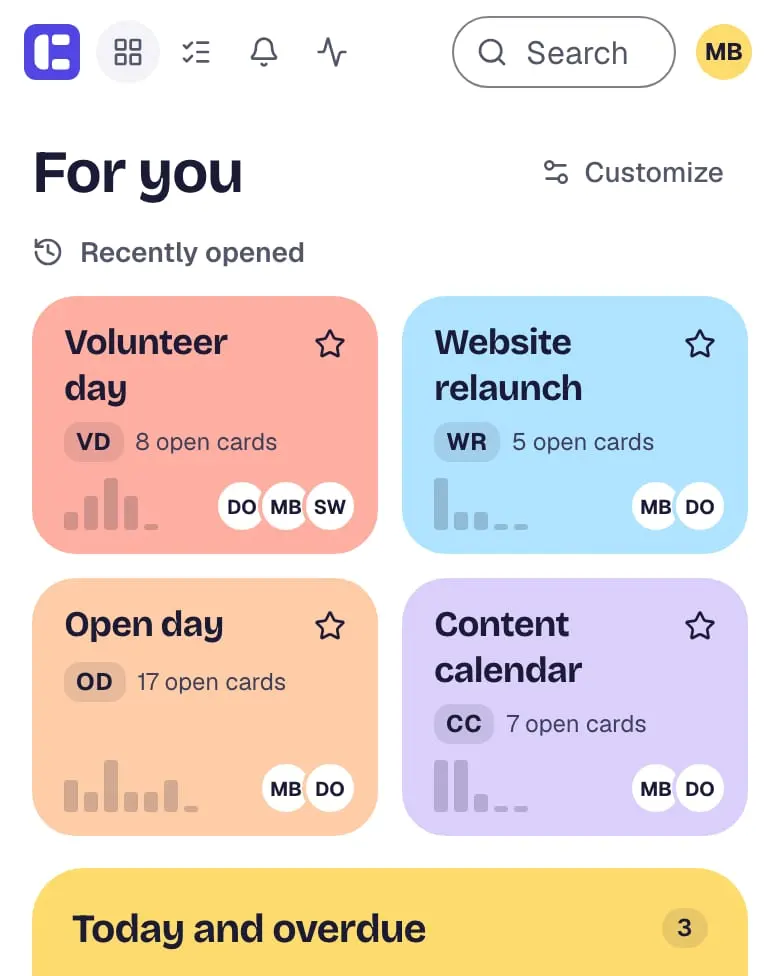
Una bacheca per progetto
Ogni progetto, evento o team ha la propria bacheca con il proprio colore, e la pagina iniziale tiene in alto i preferiti e le bacheche aperte di recente.
- Video: una lista viene trascinata dalla sua intestazione in un nuovo punto della bacheca.
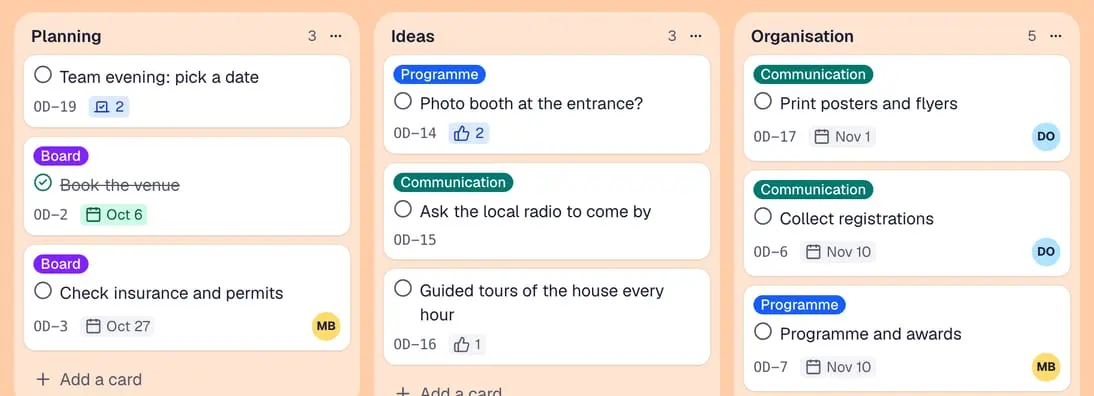
Liste
Le liste si aggiungono, rinominano, riordinano e archiviano – trascinandole dall’intestazione o spostandole dal menu della lista.
- Video: una nuova idea entra nel piano editoriale con pochi tasti.
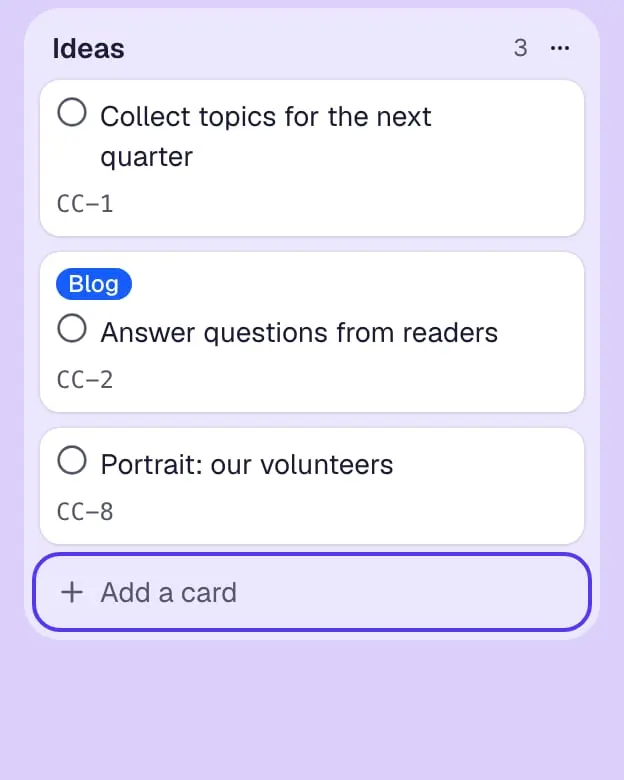
Schede in pochi secondi
Basta scrivere un titolo in fondo a una lista e premere Invio – la scheda c’è e il campo è pronto per la successiva.
- Video: una scheda passa alla lista successiva di una bacheca di progetto con il trascinamento.
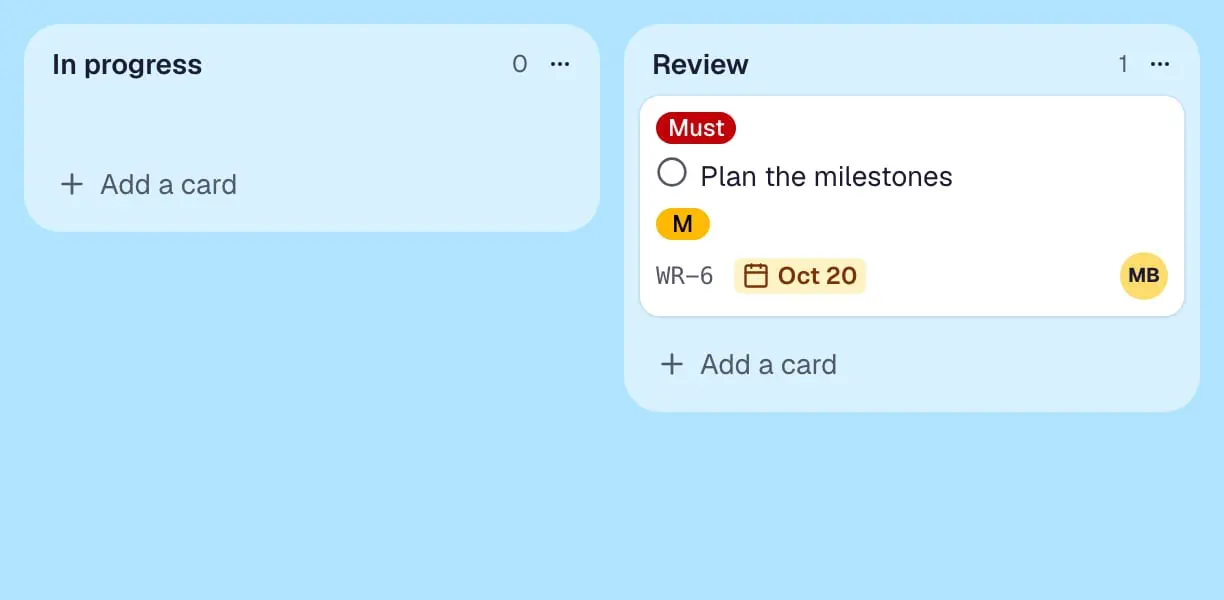
Trascina e rilascia
Una scheda si trascina in un’altra lista o in un altro punto, e chi è sulla bacheca lo vede subito.
- Video: su un telefono una scheda passa alla lista delle attività completate con “Sposta nella lista”, senza trascinarla.
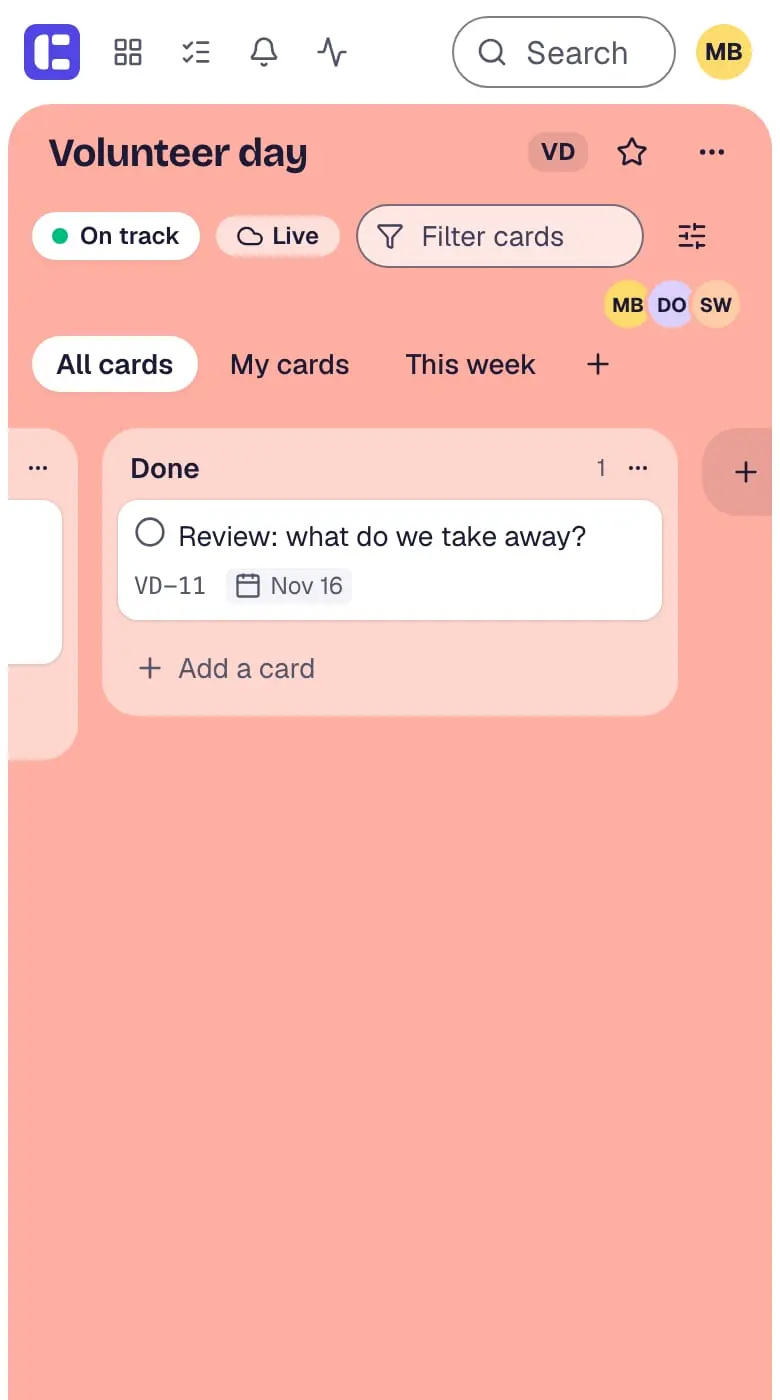
Spostare senza trascinare
“Sposta nella lista” e “Posizione” nei dettagli della scheda, insieme al menu della lista, spostano schede e liste sul telefono e da tastiera.
- Video: un clic sul titolo di una scheda, lo si rinomina direttamente sulla scheda e poi Invio.
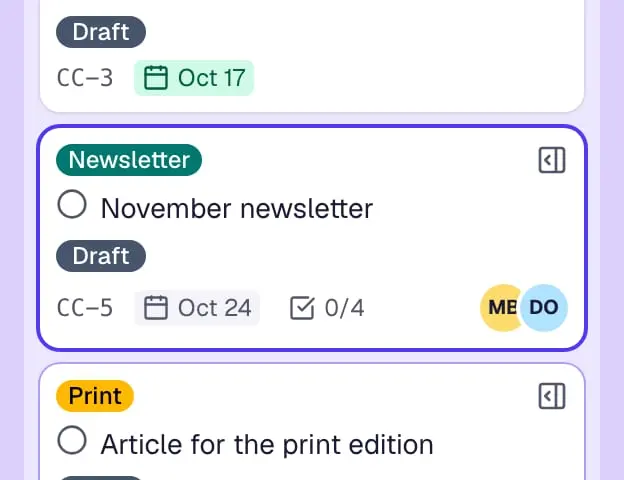
Titoli modificati sulla scheda
Basta un clic sul titolo di una scheda per rinominarla direttamente sulla scheda – Invio salva, Esc annulla.
Altre 2 funzionalità
- Video: i dettagli di una scheda si aprono accanto alla bacheca e le liste restano visibili; un clic sulla scheda successiva li cambia.
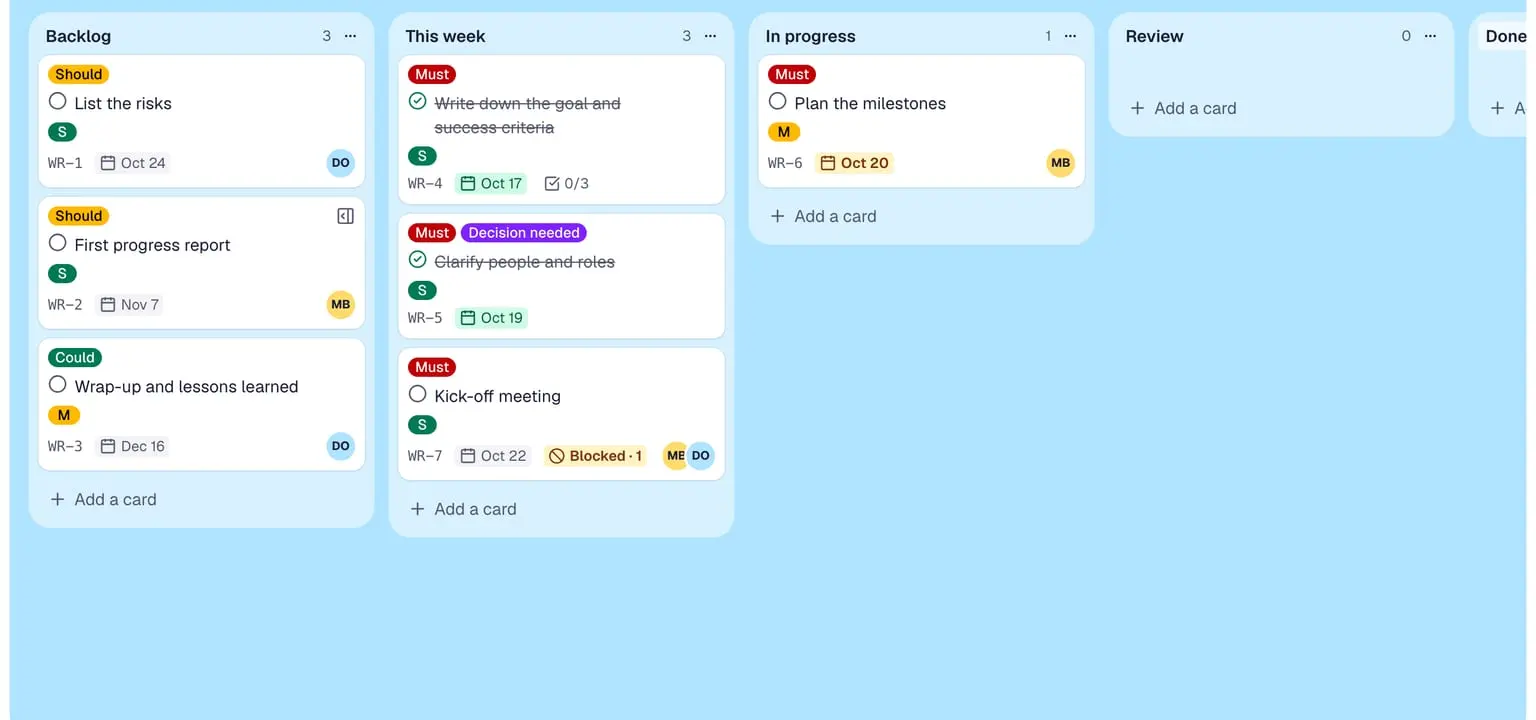
Dettagli in una barra laterale
Descrizione, etichette, assegnatari, scadenza, checklist, campi, file, commenti e attività si aprono accanto alla bacheca – le liste restano visibili.
- Video: “Segna come completata” nei dettagli di una scheda – la scheda mostra subito sulla bacheca che è completata.
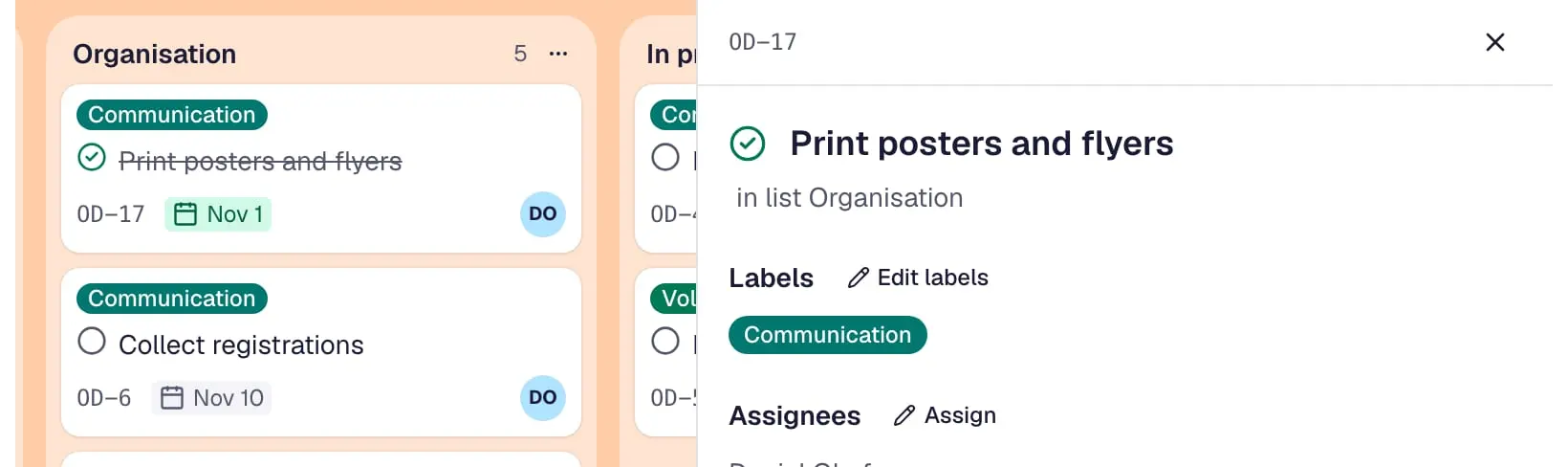
Segnare come completata
Una scheda finita viene segnata come completata – volontari e ospiti possono farlo per le schede assegnate a loro.
Sulla scheda
- Video: una scheda riceve un’etichetta nei suoi dettagli e l’etichetta colorata compare subito sulla scheda.
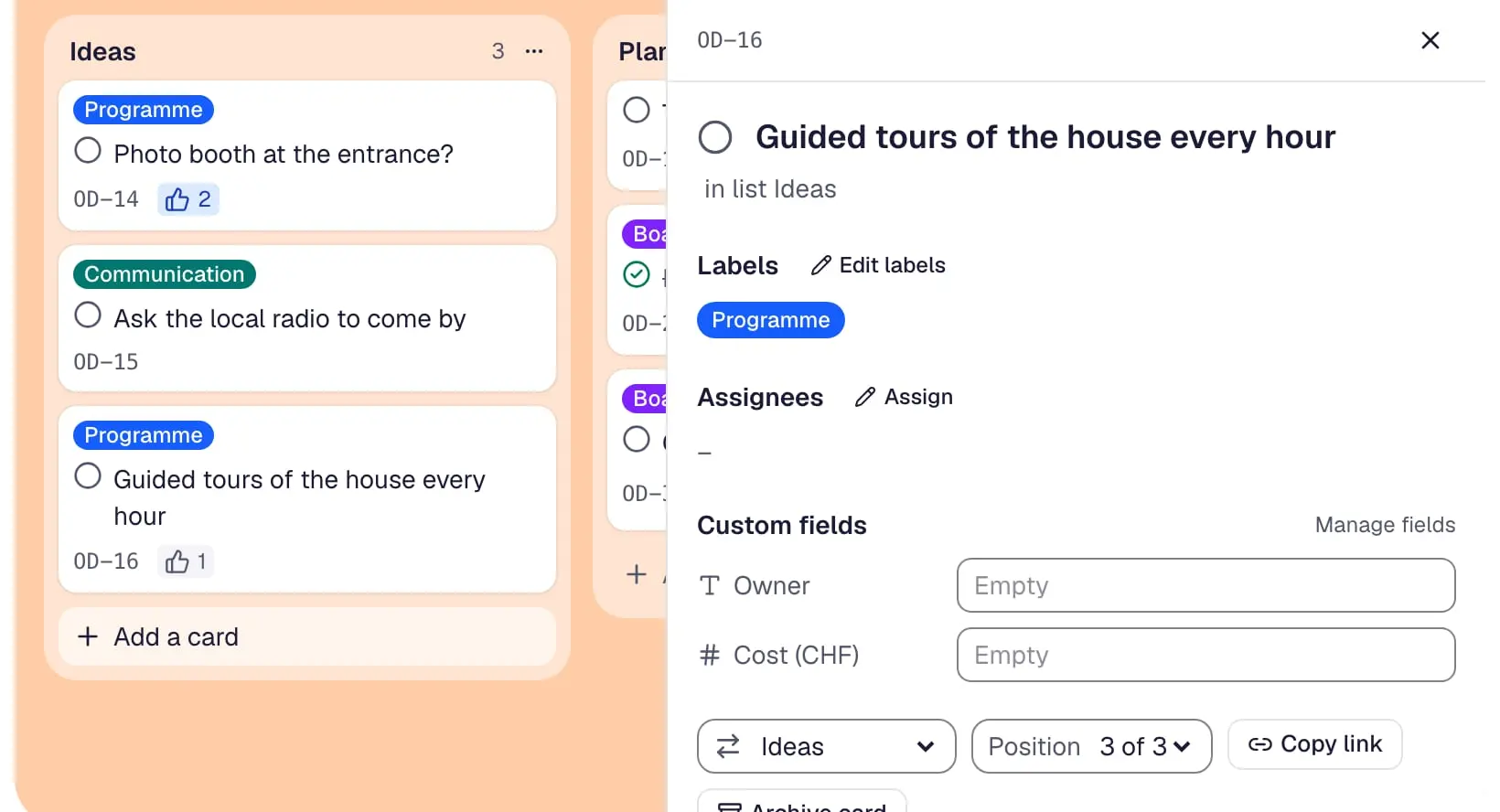
Etichette
Etichette colorate, con o senza nome, contrassegnano le schede, così uno sguardo – o un filtro – mostra cosa va insieme.
- Video: un collega viene assegnato a una scheda e il suo avatar compare sulla scheda.
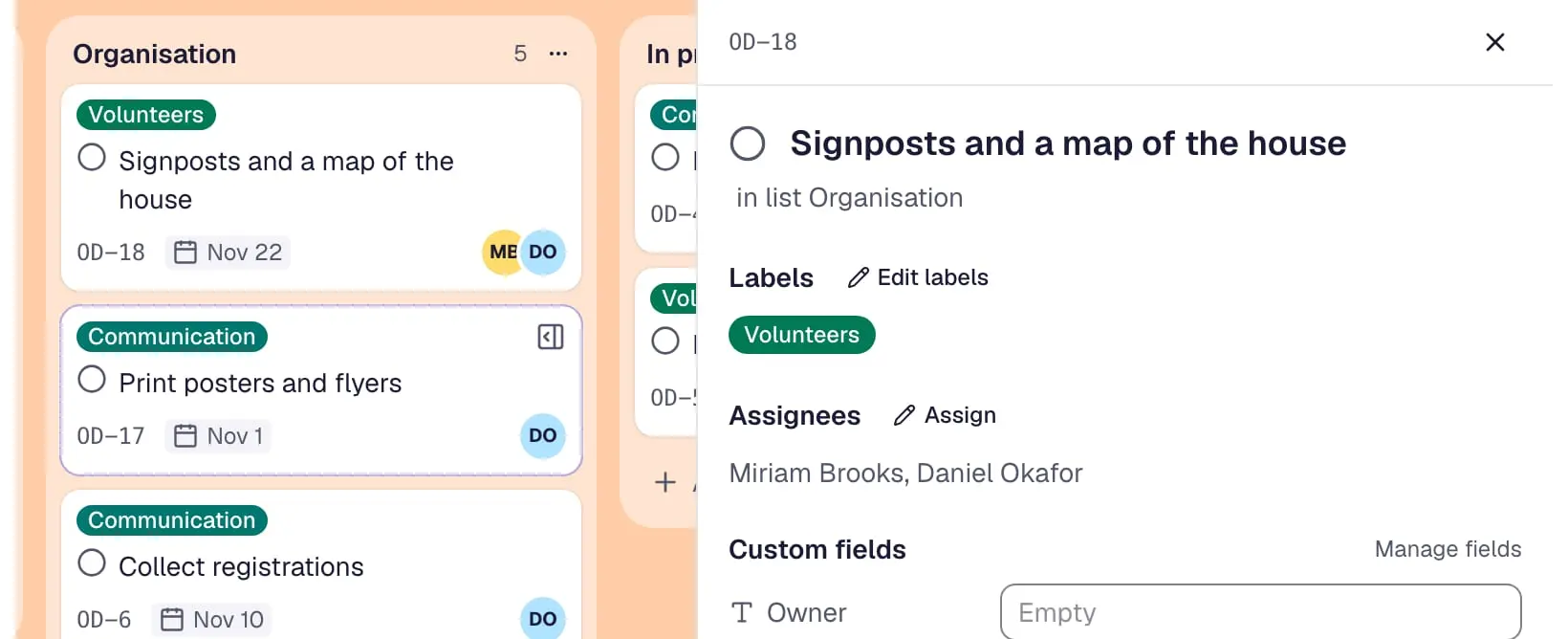
Assegnatari
Una scheda si assegna a una o più persone – la trovano in Le mie schede e ricevono una riga nella posta in arrivo.
- Video: gli ultimi due turni di una checklist vengono spuntati e la barra di avanzamento arriva al 100 per cento.
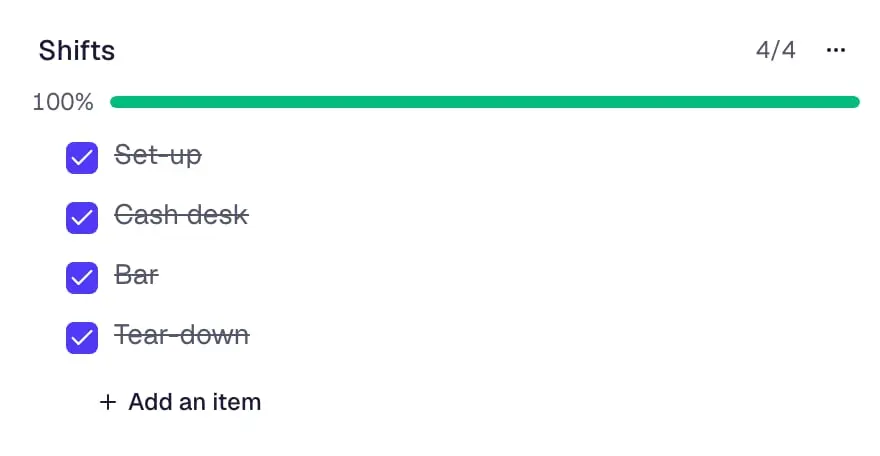
Checklist
Checklist sulla scheda con una barra di avanzamento – incollando più righe si aggiungono più voci, e quelle spuntate si possono nascondere.
- Video: un elemento della checklist riceve una persona e una scadenza proprie; l’avatar e la data compaiono accanto.
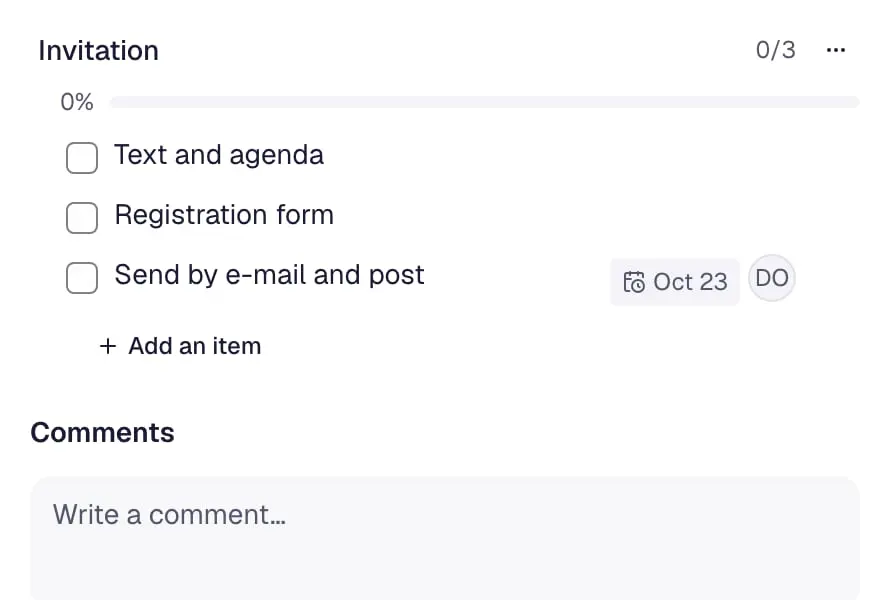
Una persona e una data per voce
Ogni voce di checklist può avere una propria persona e una propria scadenza – compare così in Le mie schede e nel calendario.
- Video: un elemento della checklist diventa una scheda a sé sotto la scheda di partenza e l’elemento rimanda a essa.
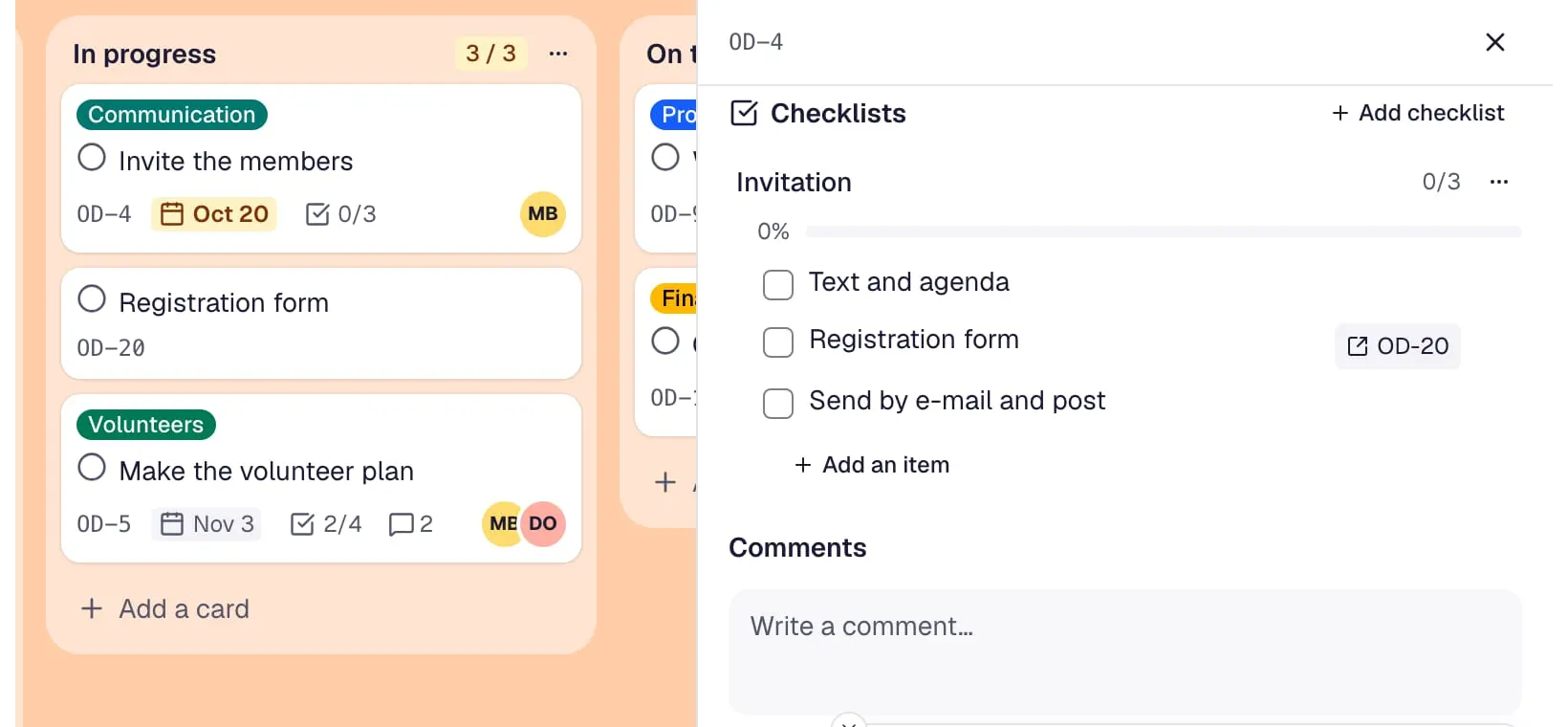
Le voci di checklist diventano schede
Una voce diventata un compito a sé si trasforma in una scheda – la voce resta come collegamento e si spunta quando la scheda è completata.
- Video: un campo personalizzato a scelta per la priorità viene impostato su “Alta” e il suo bollino colorato compare sulla scheda.
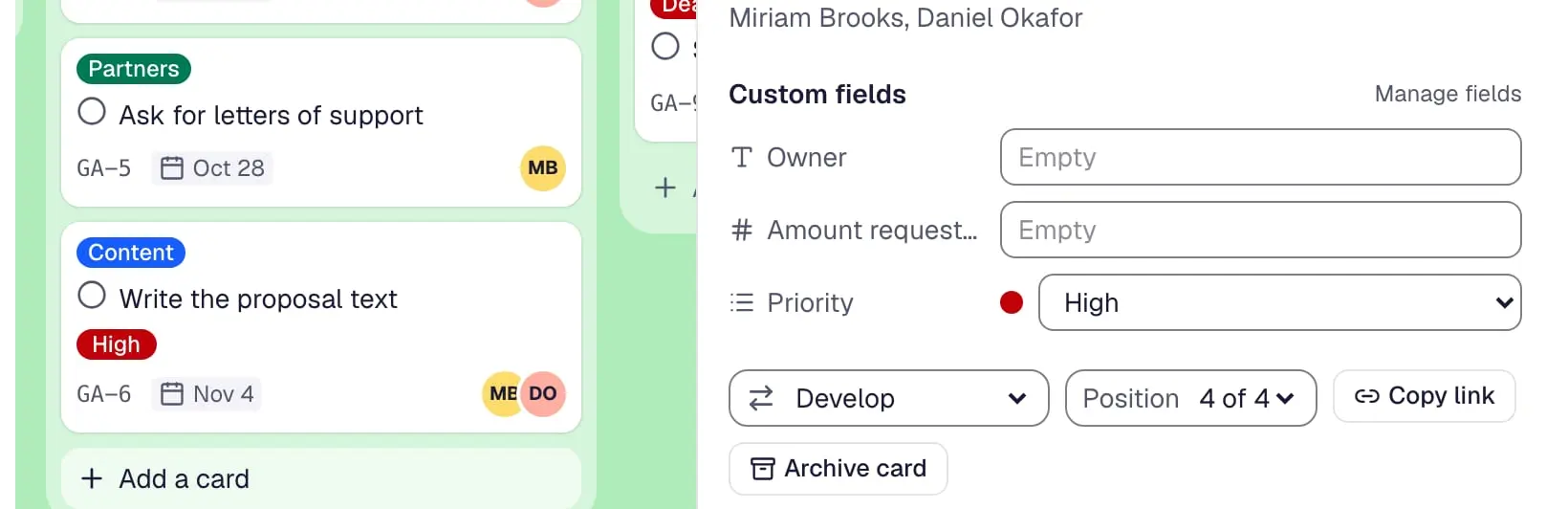
Campi personalizzati
Campi di testo, numero, data, casella di controllo ed elenco a discesa per ogni scheda di una bacheca, visibili sul fronte della scheda se si vuole.
Altre 5 funzionalità
- Video: si scrive un commento su una scheda e il numero di commenti sulla scheda passa da 1 a 2.
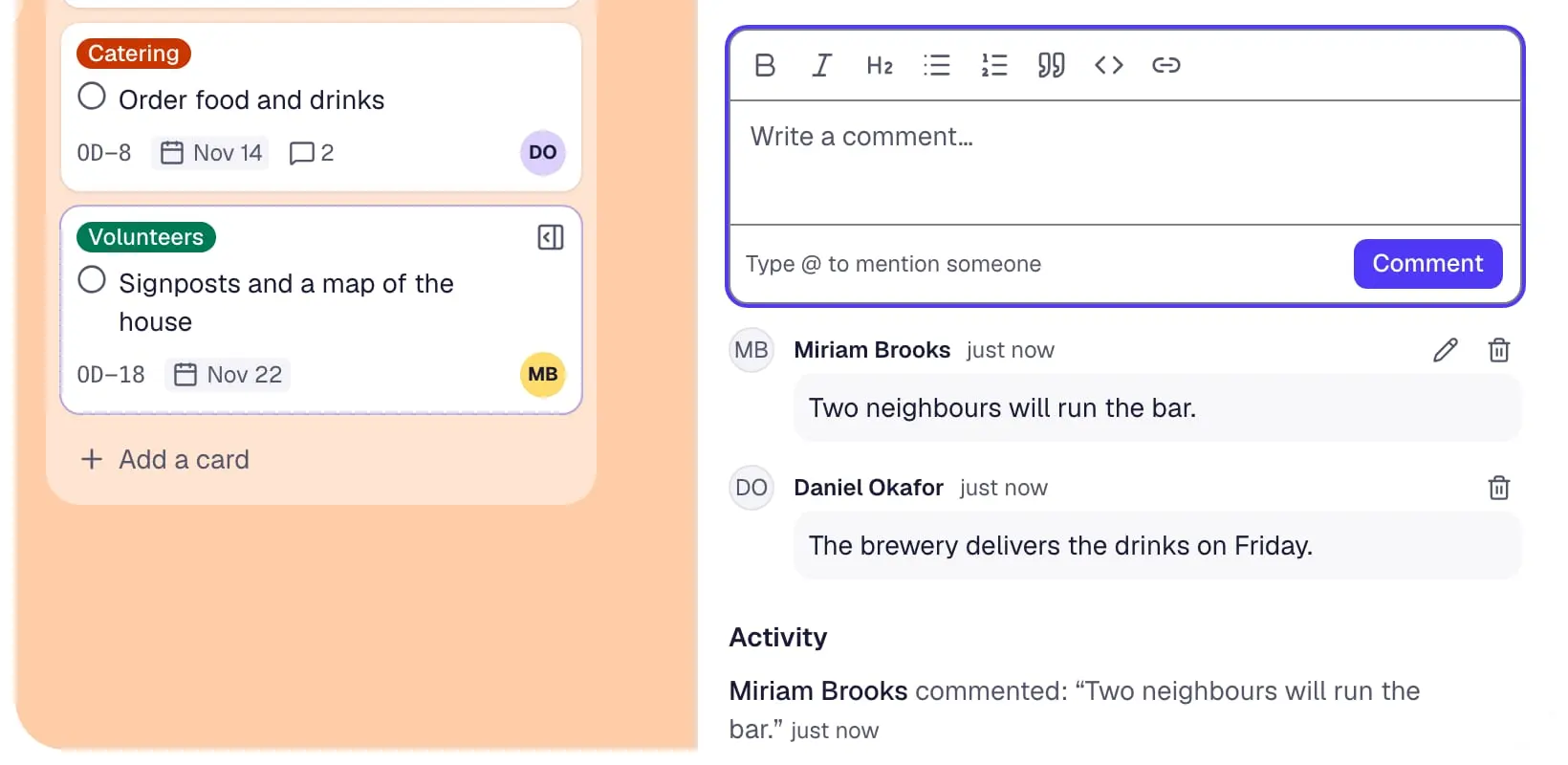
Commenti
Domande e decisioni restano sulla scheda invece che nelle chat – i propri commenti si possono modificare ed eliminare, e la scheda ne mostra il numero.
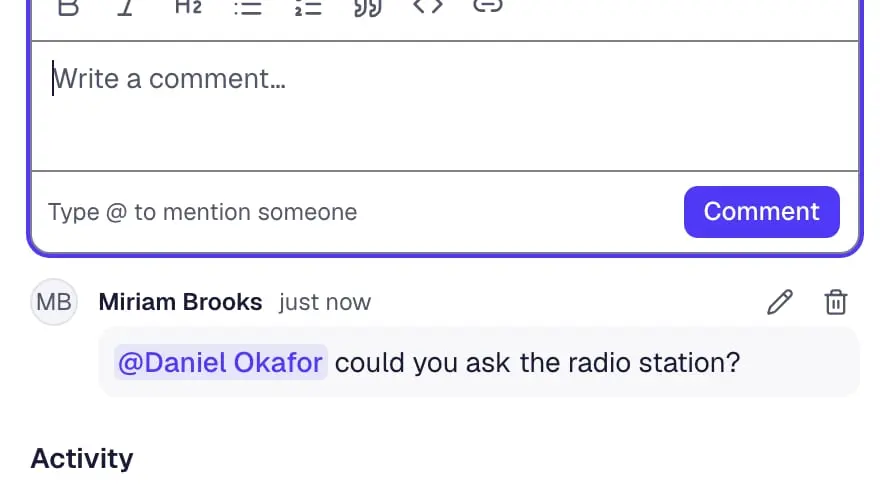
- Video: un commento sulla scheda chiama in causa un collega con una menzione @.
Menzioni
Con @ in un commento o in una descrizione si menziona una persona della bacheca – che riceve una notifica.
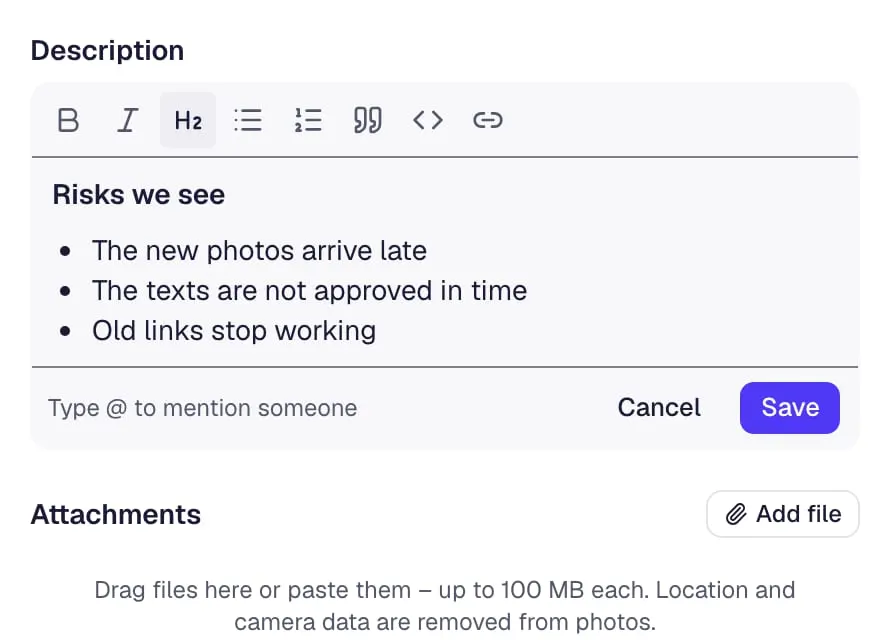
- Video: nella descrizione di una scheda una riga diventa un titolo e tre righe un elenco puntato, dalla barra degli strumenti.
Testo formattato
Grassetto, elenchi, link, titoli, citazioni e codice in descrizioni e commenti – e se due persone modificano la stessa descrizione non si perde nulla.
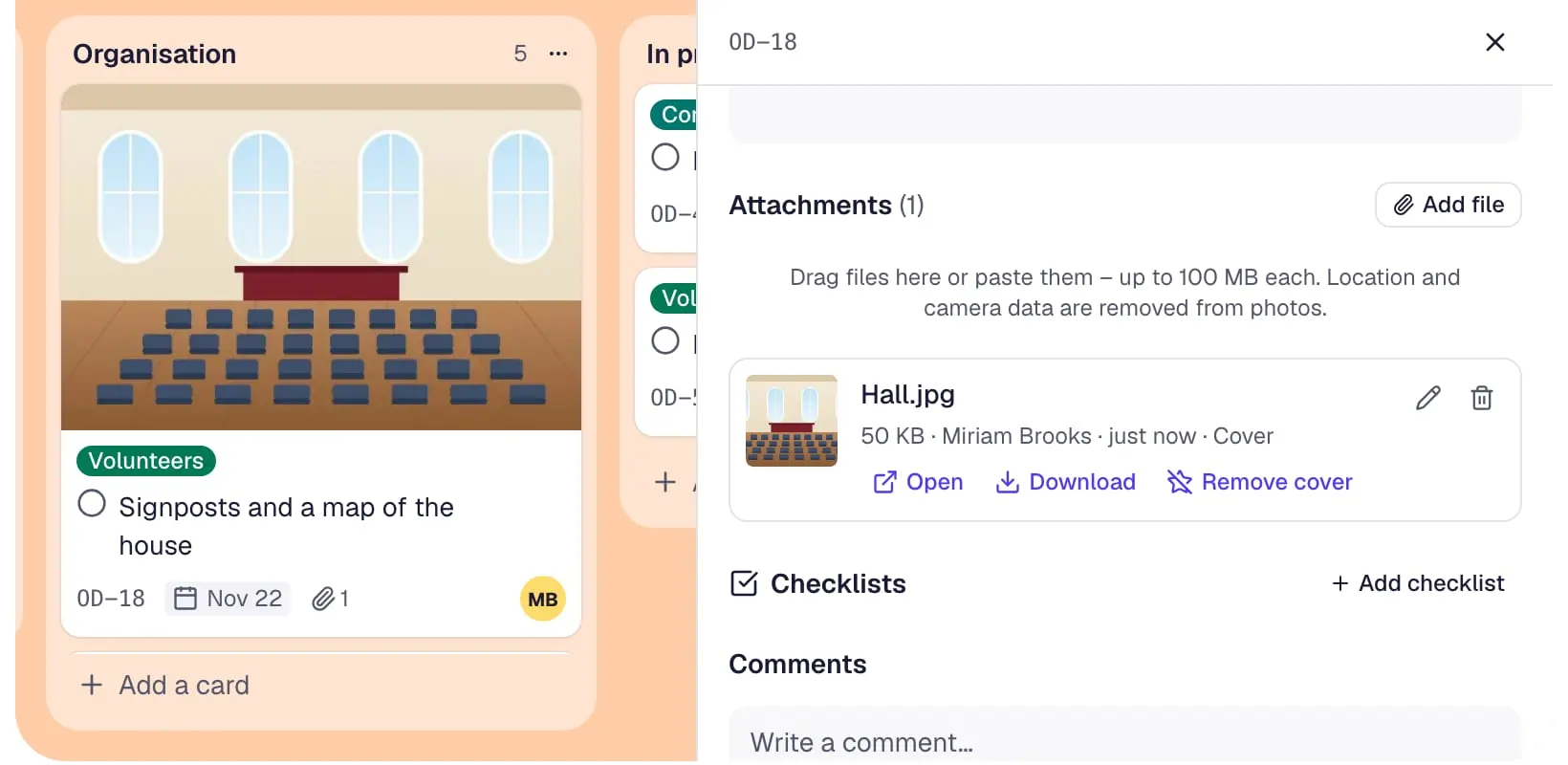
- Video: un’immagine viene trascinata sui dettagli di una scheda; compare l’anteprima e la scheda la mostra sulla bacheca.
Allegati
File trascinati, incollati o fotografati su una scheda, con anteprime e PDF nel browser – le foto perdono i dati di posizione e della fotocamera al caricamento.
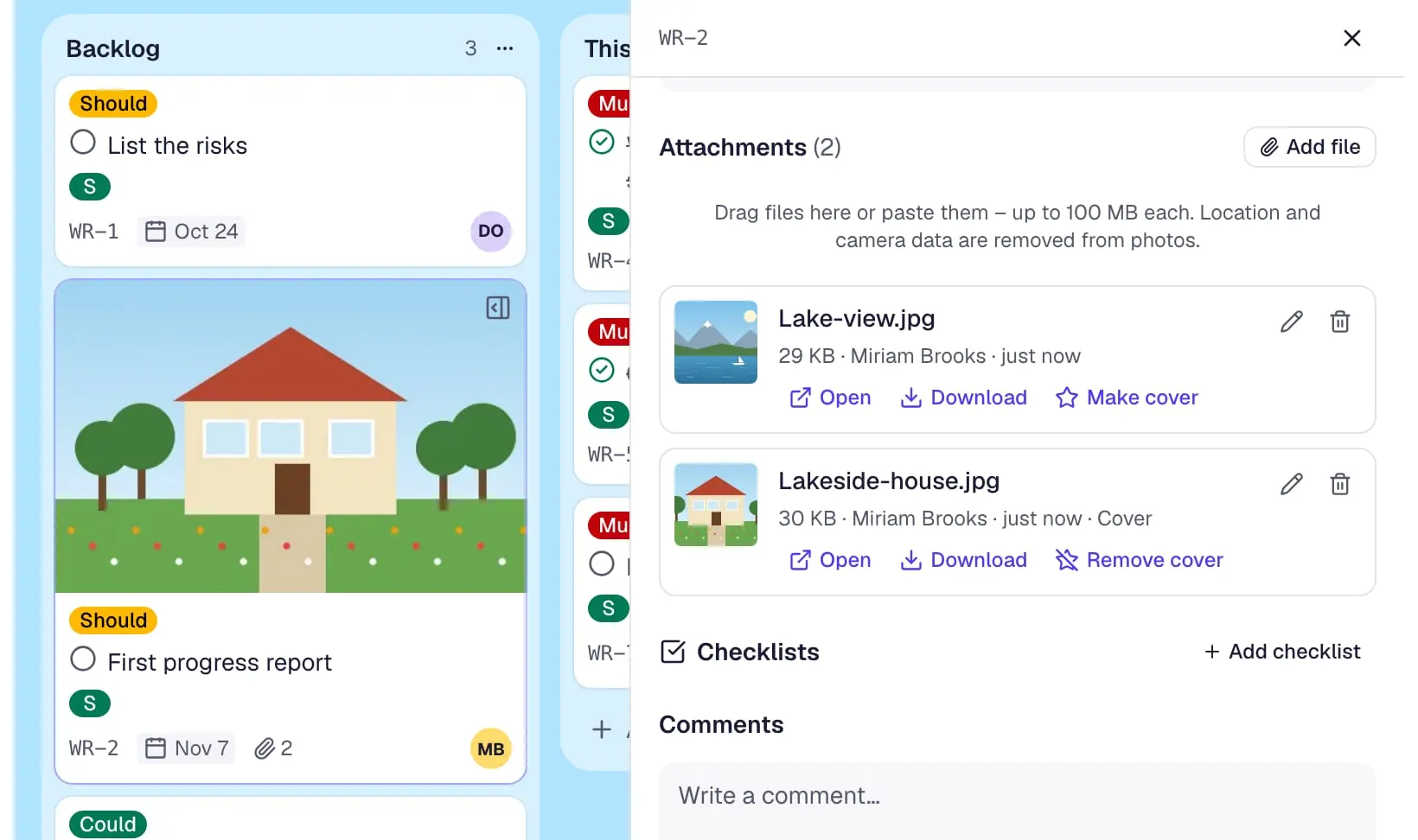
- Video: su una scheda con due immagini, “Imposta come copertina” sulla seconda – la scheda la mostra in alto sulla bacheca.
Copertine
La prima immagine di una scheda diventa la sua copertina sulla bacheca, e “Imposta come copertina” ne sceglie un’altra.
Lavorare insieme
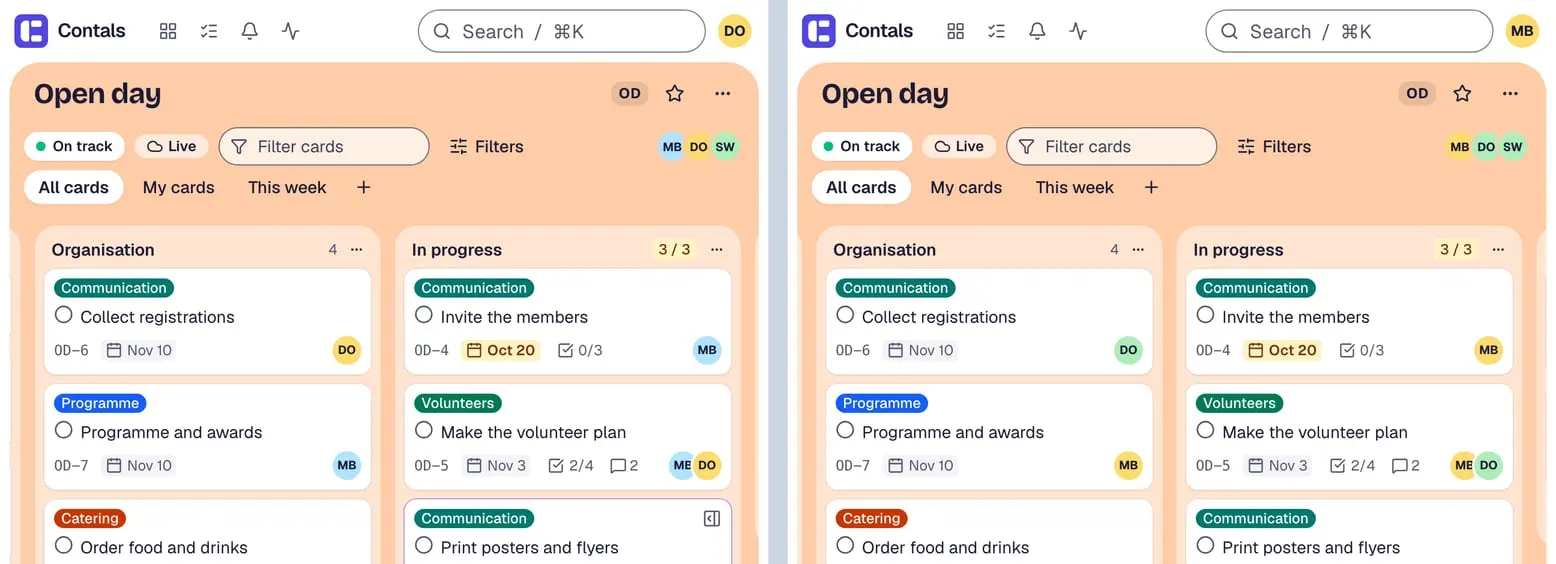
- Video: due finestre affiancate – una persona sposta una scheda e l’altra finestra mostra lo spostamento un attimo dopo.
Tempo reale
Le modifiche degli altri compaiono in un attimo su ogni schermo, senza ricaricare.
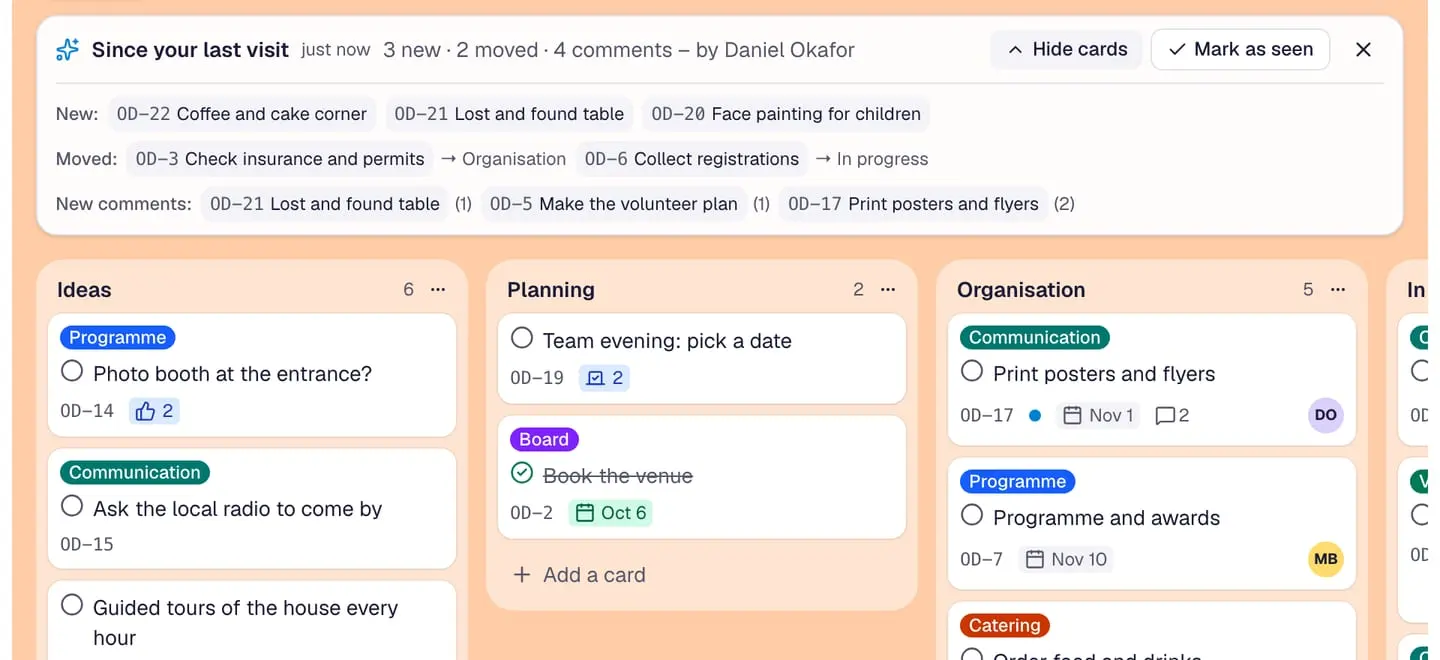
- Video: tornati su una bacheca, una striscia riassume cosa hanno cambiato gli altri dall’ultima visita e “Mostra schede” elenca le schede.
Dall’ultima visita
Tornando su una bacheca dopo un po’, una striscia riassume cosa hanno cambiato gli altri, e ogni scheda modificata ha un puntino.
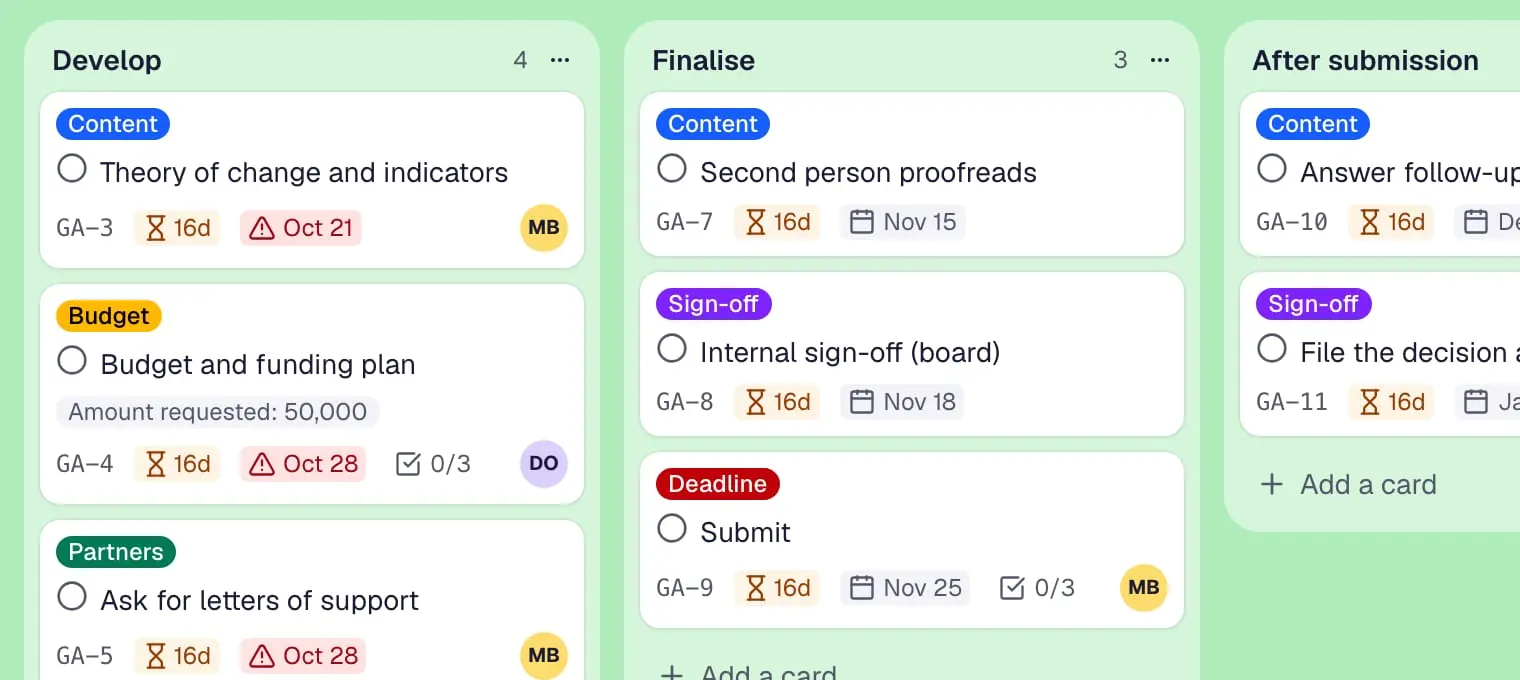
- Video: l’impostazione della bacheca segnala le schede senza attività da 14 giorni e le schede aperte dimenticate ricevono una clessidra con i giorni.
Schede senza attività
Le schede aperte senza attività da un numero di giorni scelto ricevono un piccolo indicatore, così il lavoro dimenticato salta all’occhio.
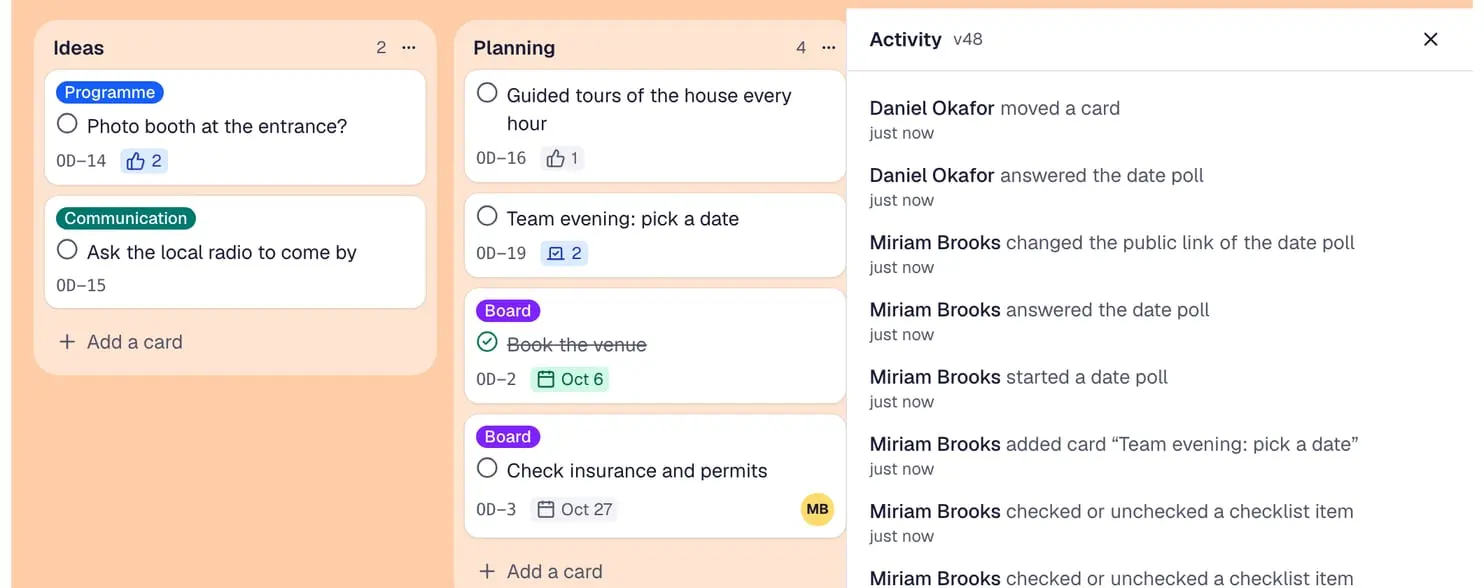
- Video: l’attività della bacheca è aperta mentre un collega sposta una scheda; la sua riga compare in cima.
Attività
Ogni modifica resta registrata – nell’attività di una scheda, di una bacheca e di tutte le proprie bacheche.
- Video: il numero di una scheda digitato nella ricerca la trova per prima; lo stesso numero è sulla scheda.
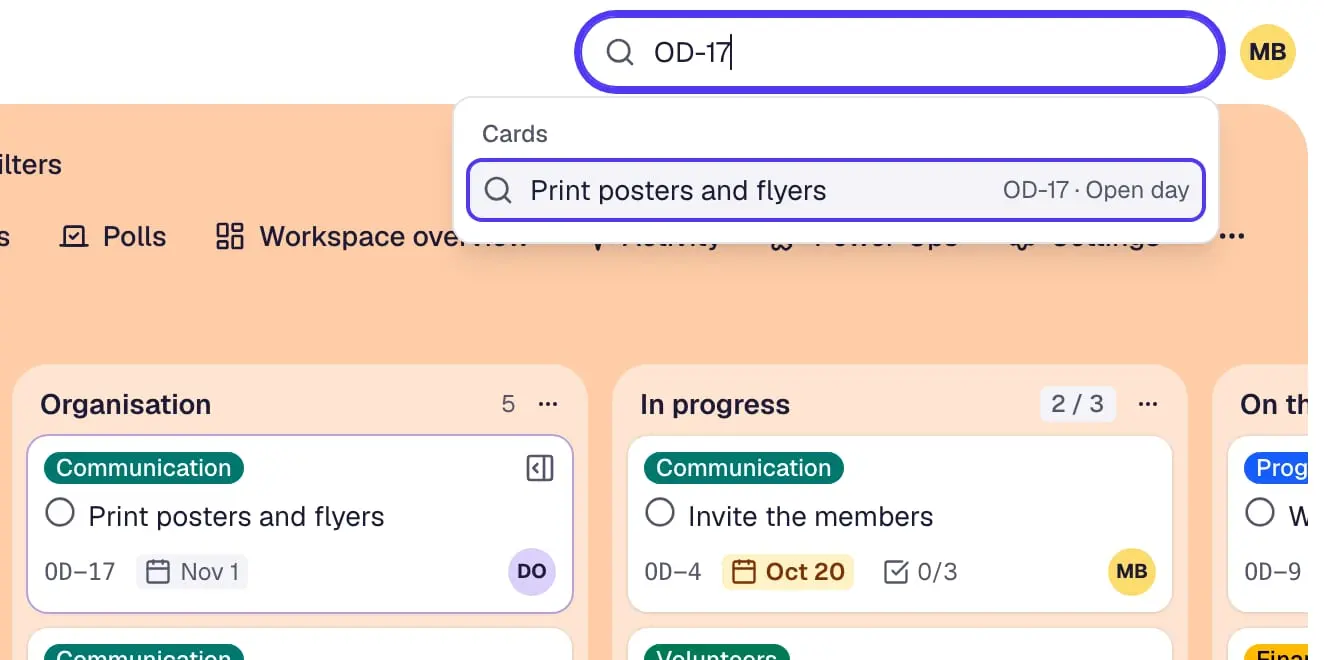
Numeri delle schede
Ogni scheda ha un numero breve come GEM-12 che non cambia mai – per indicarla al telefono o nel verbale, e la ricerca la trova.
- Video: il codice della bacheca cambia nelle sue impostazioni e tutti i numeri delle schede lo seguono subito.
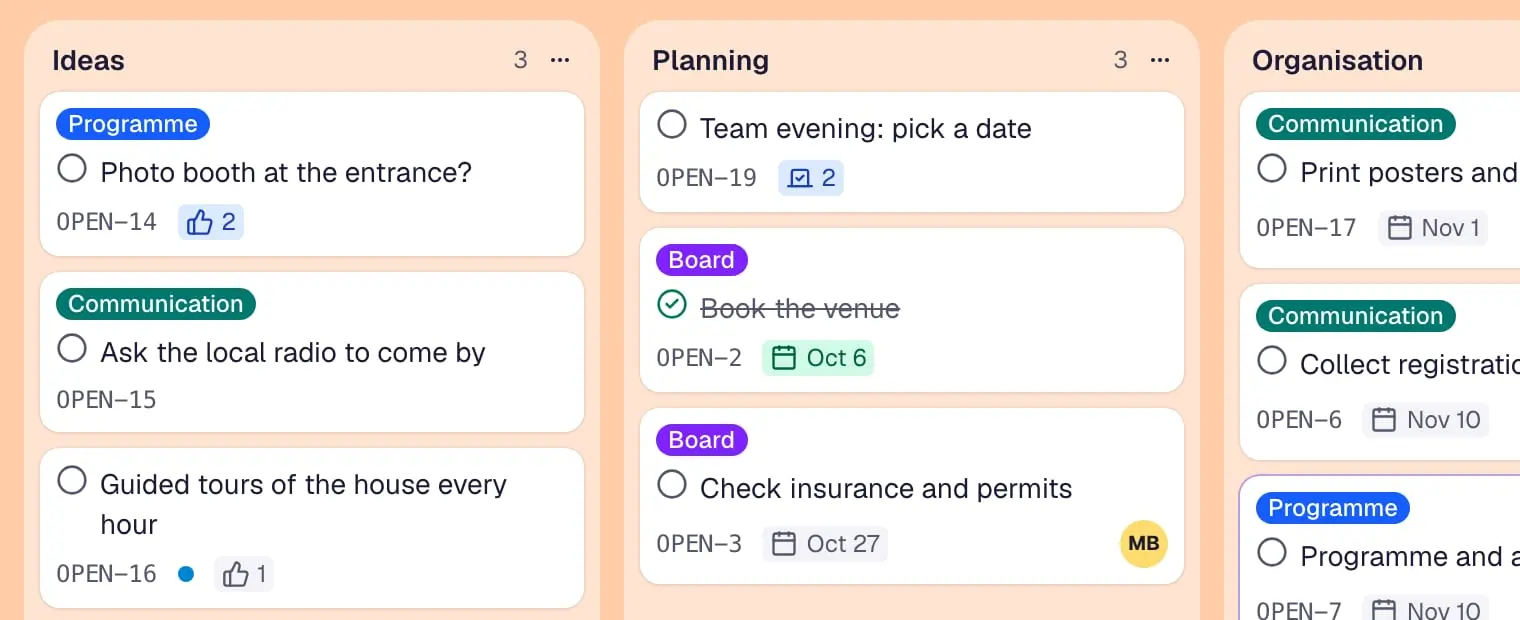
Rinominare il codice della bacheca
Gli amministratori della bacheca rinominano il codice davanti ai numeri delle schede o nascondono i numeri – vecchi link e ricerche continuano a funzionare.
Annullare, archiviare, ordinare
- Video: una scheda viene archiviata per errore e ⌘Z la rimette al suo posto.
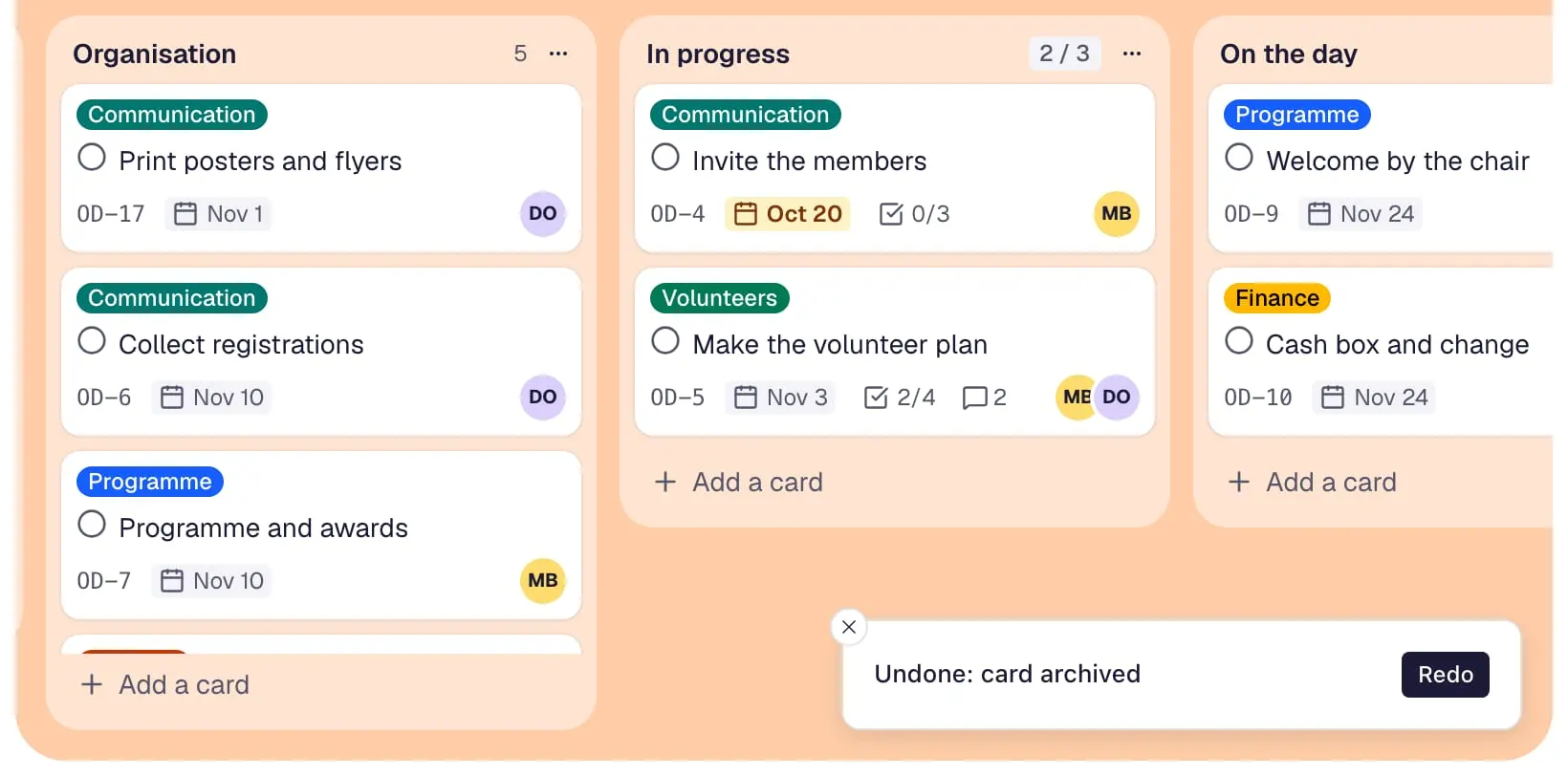
Annulla e ripeti
Ctrl+Z o ⌘Z annulla passo dopo passo le ultime modifiche su una bacheca – spostamenti, archiviazioni, cambi di nome e altro – e Ctrl+Maiusc+Z le ripristina.
- Video: gli elementi archiviati della bacheca si aprono nella barra laterale; una ricerca e “Ripristina” rimette la scheda nella sua lista.
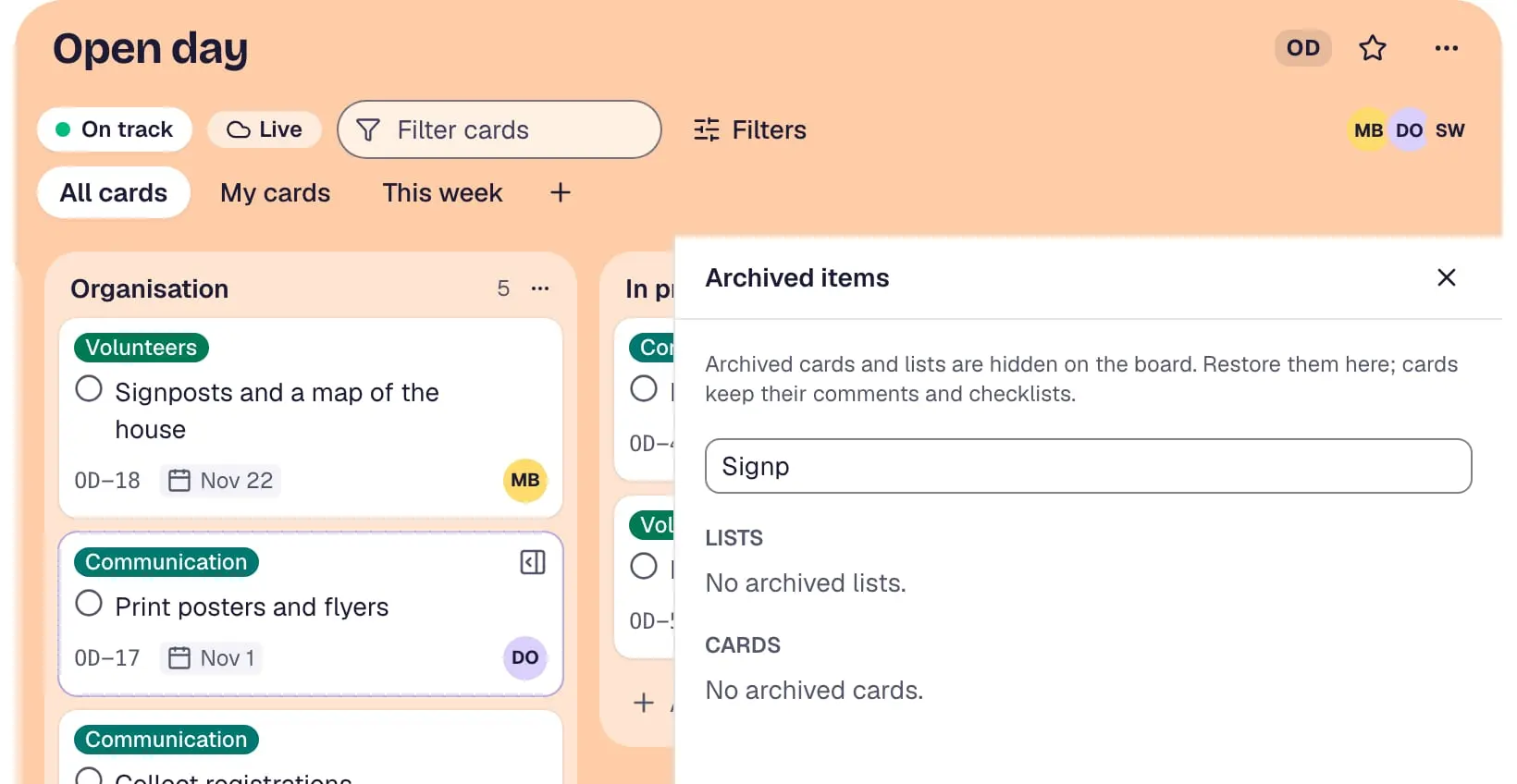
Elementi archiviati
Liste e schede archiviate restano in una barra laterale della bacheca – si cercano e si ripristinano con un clic.
- Video: una bacheca conclusa viene archiviata nelle sue impostazioni, compare nella pagina dell’archivio dell’area di lavoro e “Ripristina” la riporta indietro.
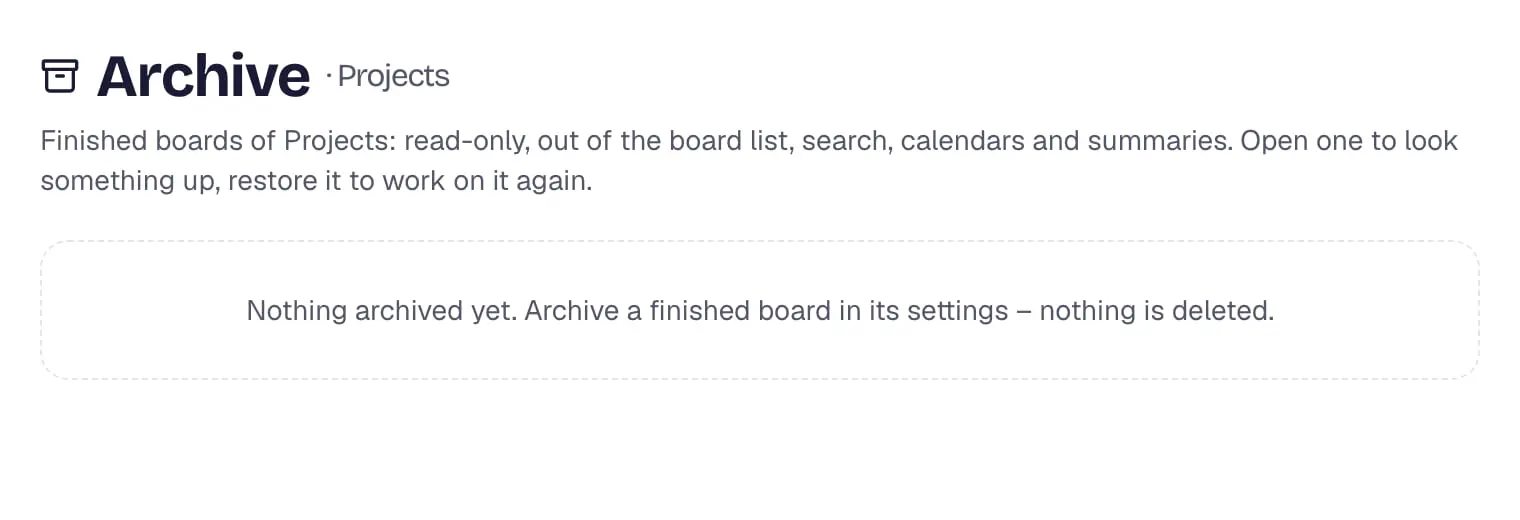
Archivio delle bacheche
Le bacheche concluse finiscono nell’archivio dell’area di lavoro – in sola lettura e fuori dai piedi, consultabili e ripristinabili in ogni momento.
- Video: su una bacheca, ? apre l’elenco delle scorciatoie da tastiera; F filtra le schede ed Esc cancella il filtro.
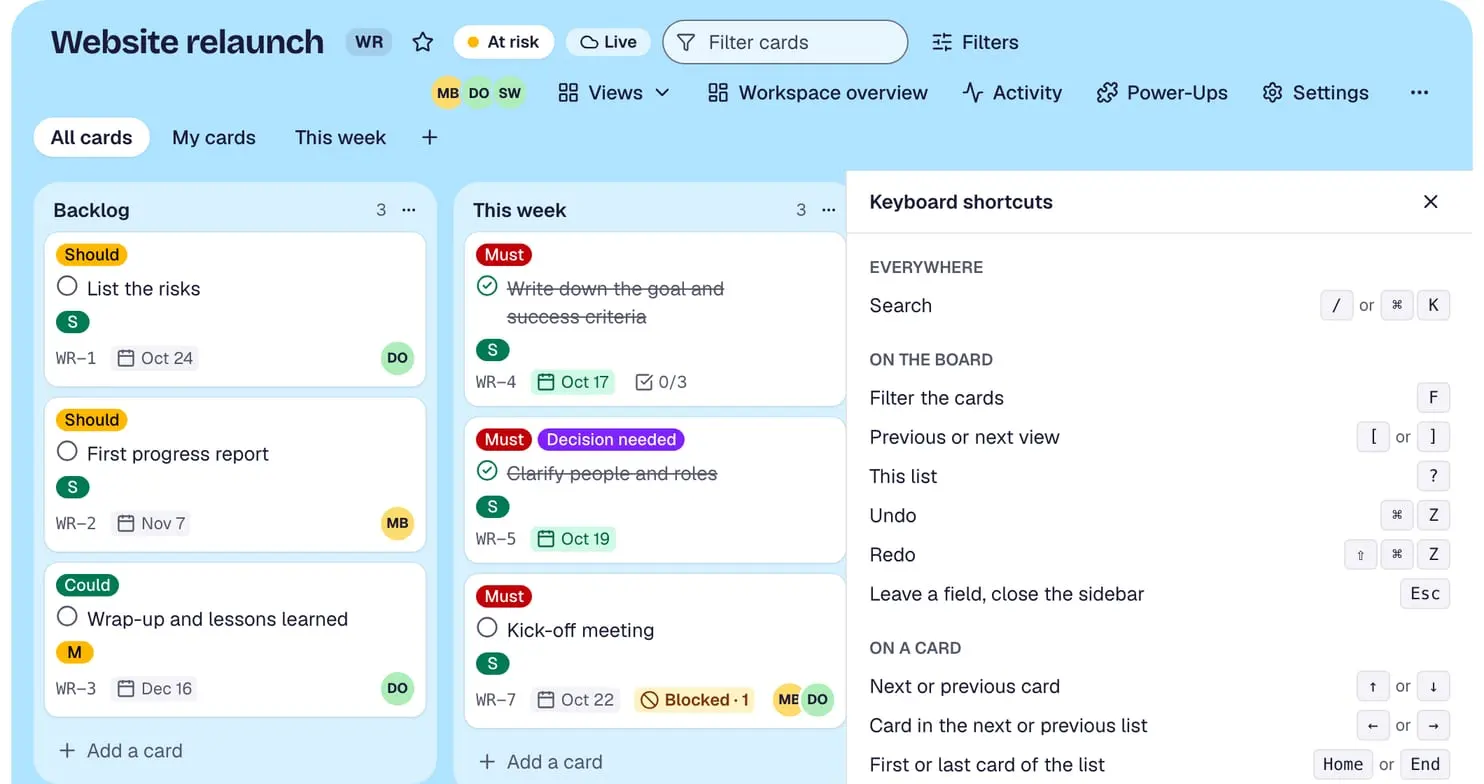
Scorciatoie da tastiera
Con ? si apre l’elenco – / o ⌘K cerca, F filtra, le frecce passano da una scheda all’altra e F2 ne rinomina una.
Trovare e avere una panoramica
- Video: la ricerca trova le bacheche e le schede con “plan” in tutti i progetti.
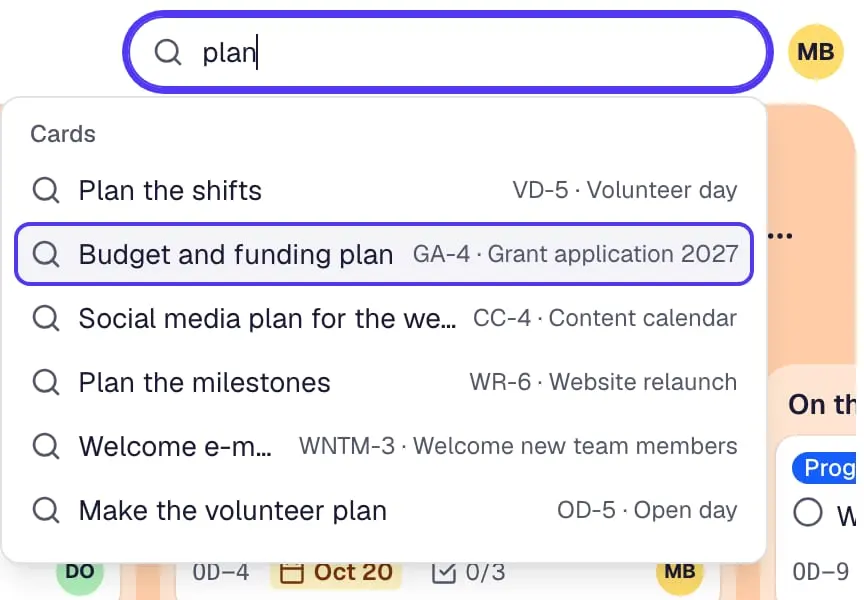
Ricerca con / o ⌘K
Un tasto apre una ricerca in tutte le bacheche accessibili – bacheche, schede e pagine mentre si scrive.
- Video: con “Le mie schede” e “Questa settimana” la bacheca mostra solo ciò che conta ora.
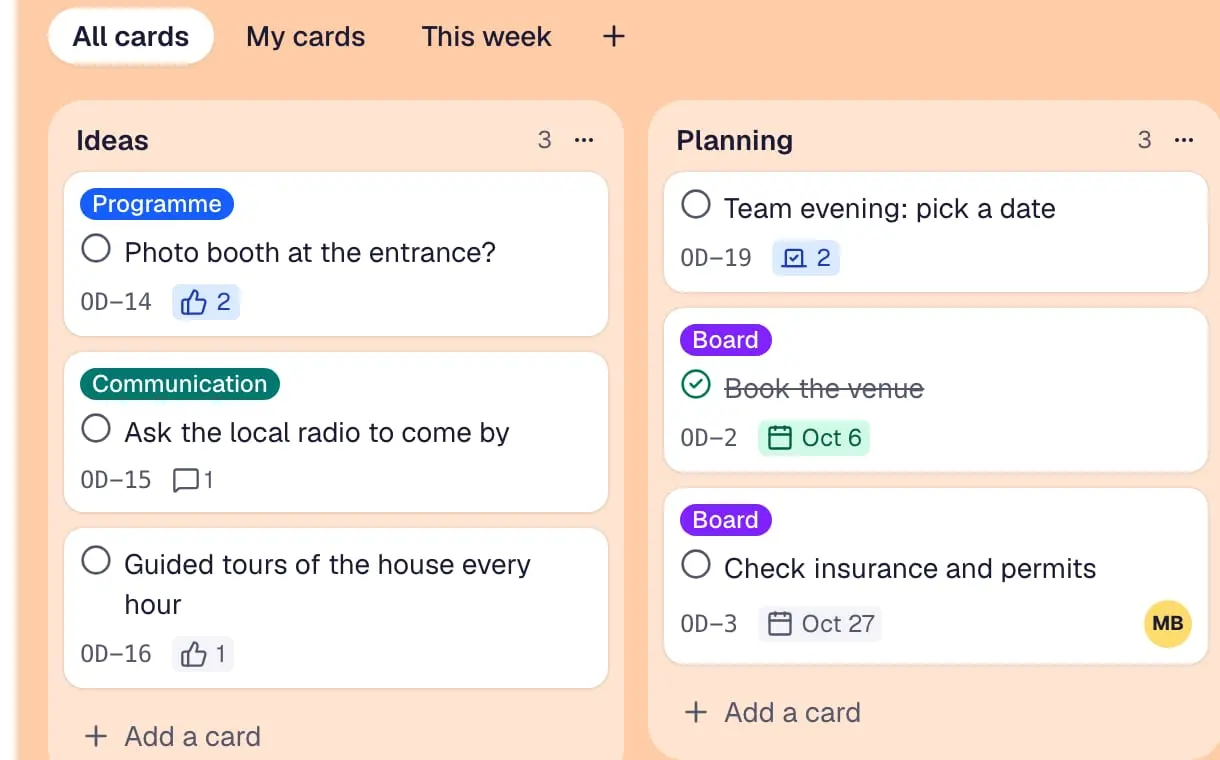
Viste come tab
Tutte le schede, Le mie schede e Questa settimana sono tab su ogni bacheca, e qualsiasi filtro si può salvare come tab, per tutti o solo per sé.
- Video: nel calendario dell’area di lavoro una scadenza passa al giorno dopo con il trascinamento, tra le schede degli altri progetti.
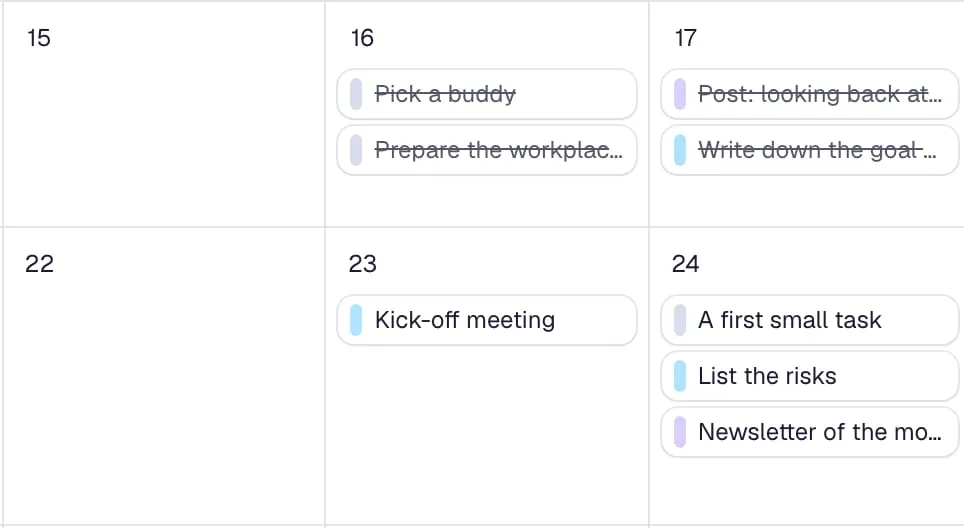
Calendario dell’area di lavoro
Tutte le scadenze, le voci di checklist con data, le prenotazioni e le date definitive dei sondaggi di un’area di lavoro in un calendario – trascinando una scheda su un altro giorno.
- Video: viene pubblicato un aggiornamento di stato “A rischio” per la giornata a porte aperte, e lo stato attuale diventa giallo.
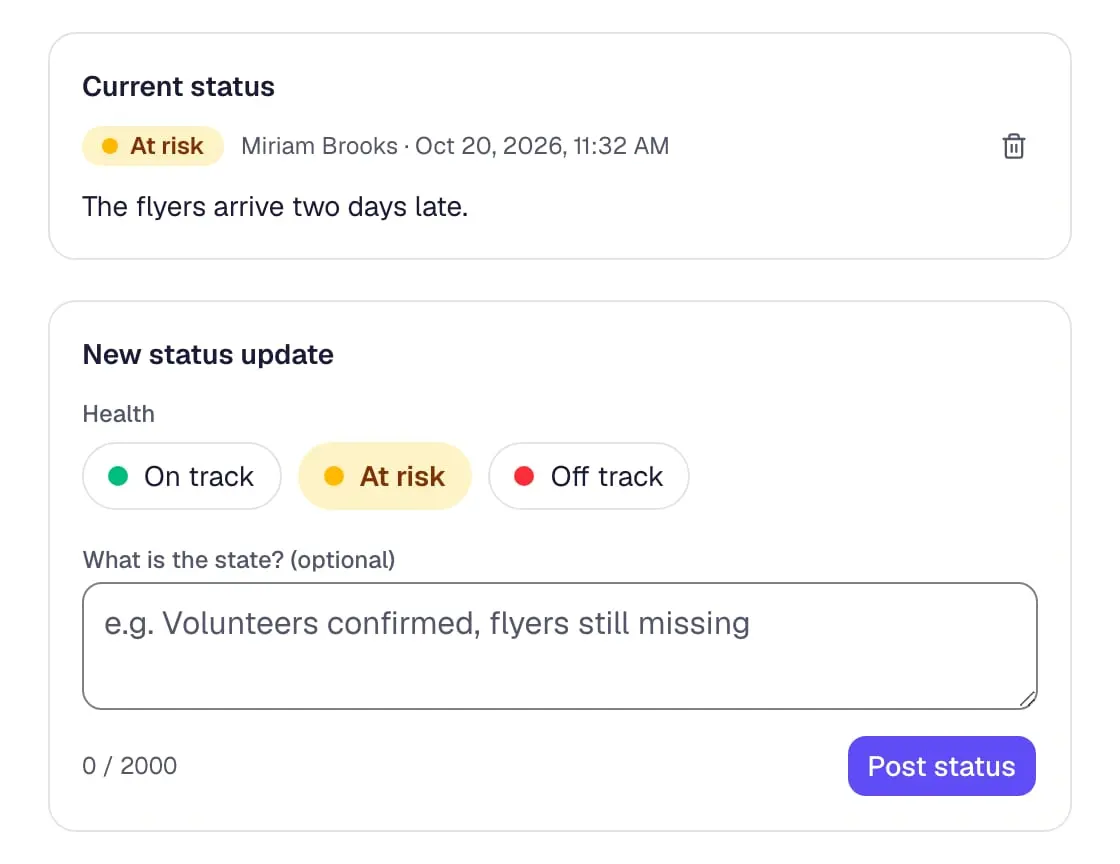
Aggiornamenti di stato
Chi modifica la bacheca indica a tutti come procede – in linea, a rischio o in ritardo – con un breve testo nell’intestazione della bacheca e nella dashboard.
Per me
La pagina iniziale si apre con ciò che scade oggi e nei prossimi giorni, ciò che attende una risposta e ciò che è cambiato nelle proprie bacheche – in sezioni da nascondere e riordinare.
Ricerca con operatori
La pagina di ricerca cerca in titoli, descrizioni, commenti e valori dei campi, con operatori come #etichetta, @me o due:overdue – con o senza dieresi.
Altre 6 funzionalità
Le mie schede
Le schede e le voci assegnate, da tutte le bacheche, in un unico elenco – e a parte quelle create e non ancora prese da nessuno.
Filtro della bacheca
Solo le schede con un’etichetta, una persona, una scadenza, un valore di campo, una voce di checklist o uno stato – oppure F, e si digita un titolo o un numero.
Dashboard dell’area di lavoro
Schede aperte, scadute e completate, lo stato di ogni bacheca e il lavoro aperto per persona in tutta un’area di lavoro, su una sola pagina.
Filtri su più bacheche
Filtri salvati validi su tutte le bacheche – per esempio tutte le schede di comunicazione di ogni progetto – da mostrare anche nel calendario.
Promemoria settimanale dello stato
Quando l’ultimo aggiornamento di stato di una bacheca ha più di una settimana, i suoi amministratori ricevono un promemoria per pubblicarne uno nuovo.
Rapporto di stato
L’ultimo stato di ogni bacheca di un’area di lavoro su una sola pagina, da stampare o salvare in PDF per la riunione del comitato.
Notifiche
Posta in arrivo
Assegnazioni, menzioni, commenti sulle proprie schede, promemoria e risposte ai propri sondaggi arrivano in un’unica posta in arrivo.
Notifiche push
Notifiche push su telefono e computer – anche su iPhone e iPad, una volta aggiunto Contals alla schermata Home – con o senza i nomi delle schede sulla schermata di blocco.
La propria scelta per tipo
Per ogni tipo di notifica – assegnazioni, menzioni, promemoria delle scadenze, commenti, aggiornamenti di stato, sondaggi e prenotazioni – si sceglie l’app, il push o l’e-mail.
Fasce di silenzio
Nessuna notifica push e nessuna e-mail nelle fasce di silenzio – le e-mail aspettano che finiscano.
Promemoria delle scadenze
Un promemoria prima della scadenza di una scheda – il giorno stesso, il giorno prima, due giorni o una settimana prima, o a un’ora precisa – secondo la propria impostazione o per singola scheda.
Notifiche via e-mail
Team e BusinessLe notifiche non lette in Contals arrivano raccolte in un’unica e-mail, mai più spesso di quanto scelto.
Altre 2 funzionalità
E-mail di riepilogo
Un’e-mail a settimana con ciò che attende e ciò che è cambiato nelle proprie bacheche – mai un’e-mail vuota.
App installabile
Contals si aggiunge alla schermata Home o al desktop – si apre come un’app, senza app store.
Pianificazione e modelli
- Video: la galleria dei modelli filtrata per tipo di team – scuole, organizzazioni non profit, poi team e progetti.
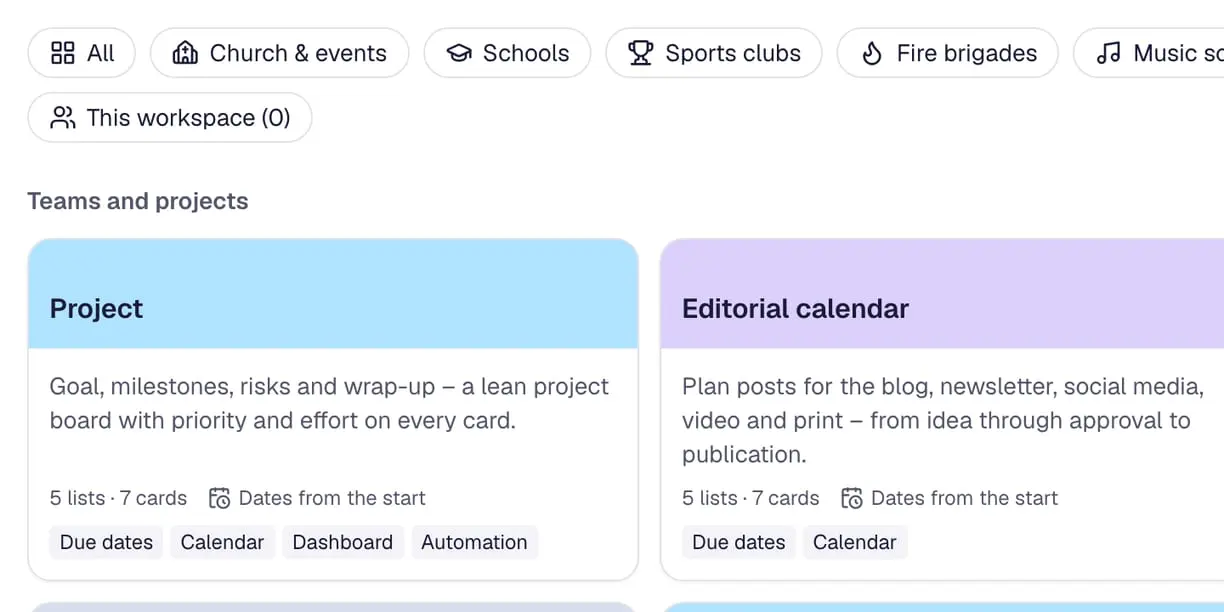
Galleria dei modelli
Bacheche pronte per chiese, scuole, società sportive, vigili del fuoco, scuole di musica, ONG e team – con liste, schede, checklist e scadenze.
- Video: in un modello la data dell’evento slitta di due mesi – ogni scadenza dell’anteprima viene calcolata a ritroso da lì.
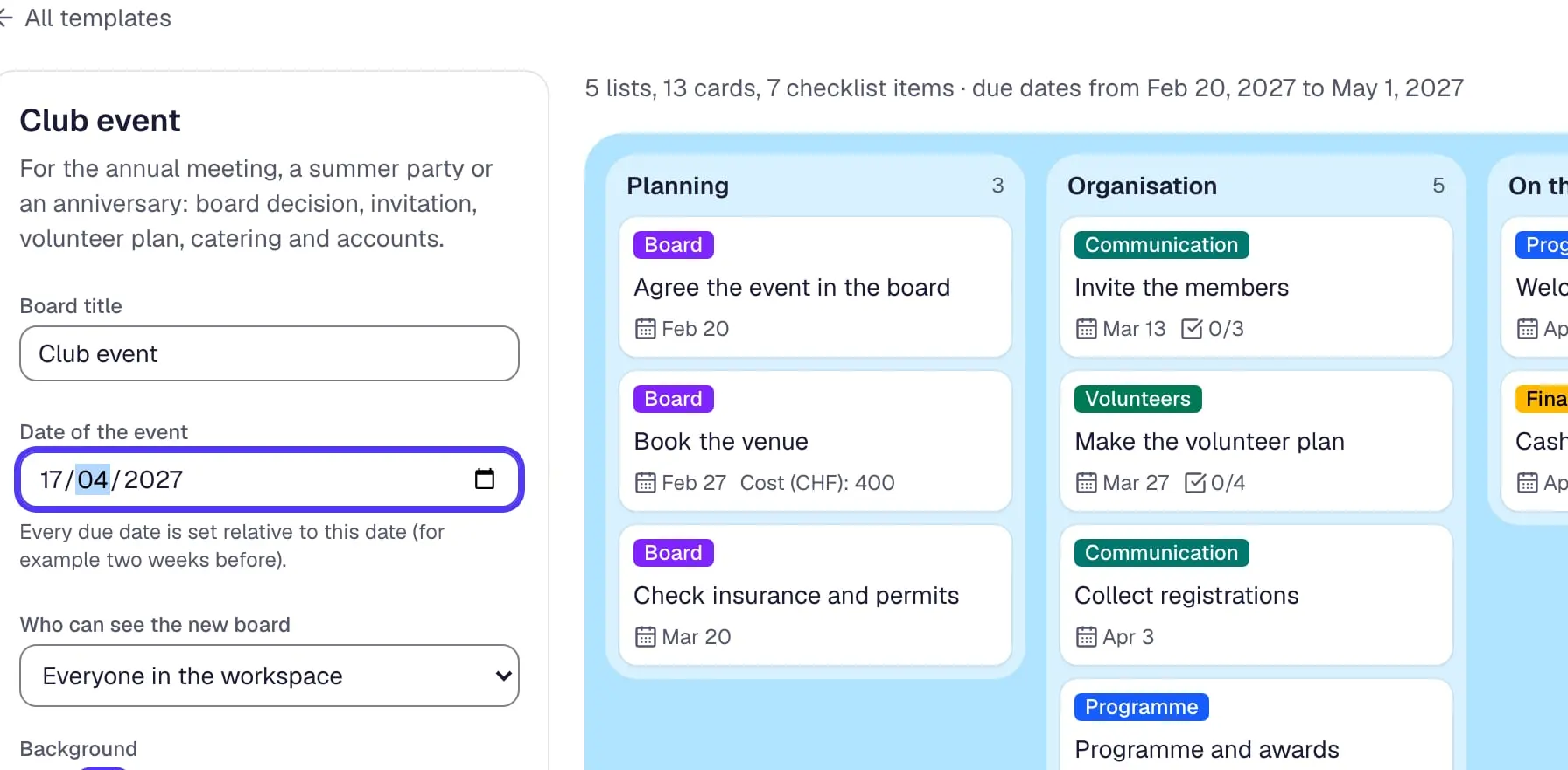
Date calcolate a ritroso
Si sceglie la data dell’evento, e ogni scadenza del modello si calcola a ritroso – due settimane prima, il giorno prima.
Modelli propri
Qualsiasi bacheca si salva come modello dell’area di lavoro – con liste, schede, checklist, etichette, campi e date.
Modelli della community
Si parte da modelli condivisi da altre organizzazioni – verificati da Contals e liberi sotto CC0.
Copiare schede, liste e bacheche
Si copia una scheda, una lista o un’intera bacheca – con o senza schede, checklist, etichette, campi e membri.
Altre 2 funzionalità
Spostare in un’altra bacheca
Schede e liste si spostano in un’altra bacheca – commenti, checklist e link vengono con loro.
Abbonamenti al calendario
Le proprie schede, un’intera bacheca o un’intera area di lavoro in Google Calendar, Outlook o Calendario di Apple, tramite un link privato.
Power-Up
- Video: nella pagina Power-Up di una bacheca si attivano altri due Power-Up con un clic ciascuno.
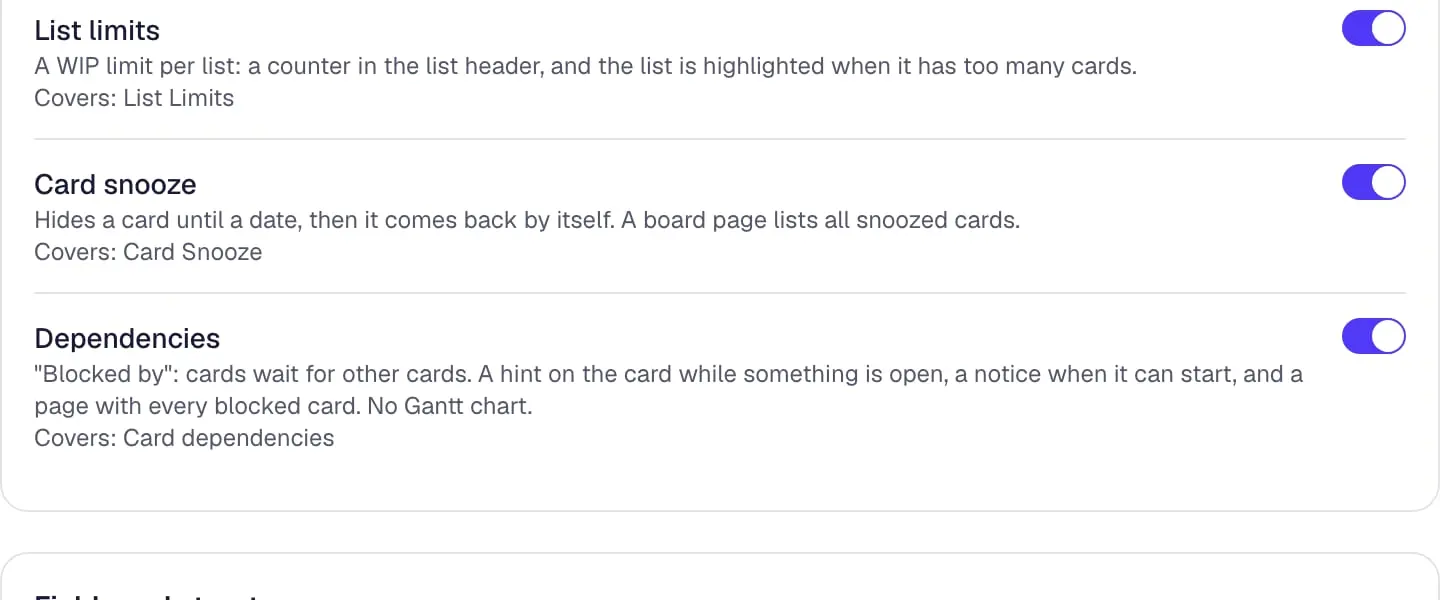
Power-Up per bacheca
Gli amministratori della bacheca attivano funzioni opzionali per una bacheca – disattivate ne nascondono i dati, riattivate li mostrano di nuovo – e ogni area di lavoro sceglie le impostazioni predefinite per le nuove bacheche.
- Video: nei dettagli della scheda si imposta una scadenza e la scheda sulla bacheca la mostra subito.
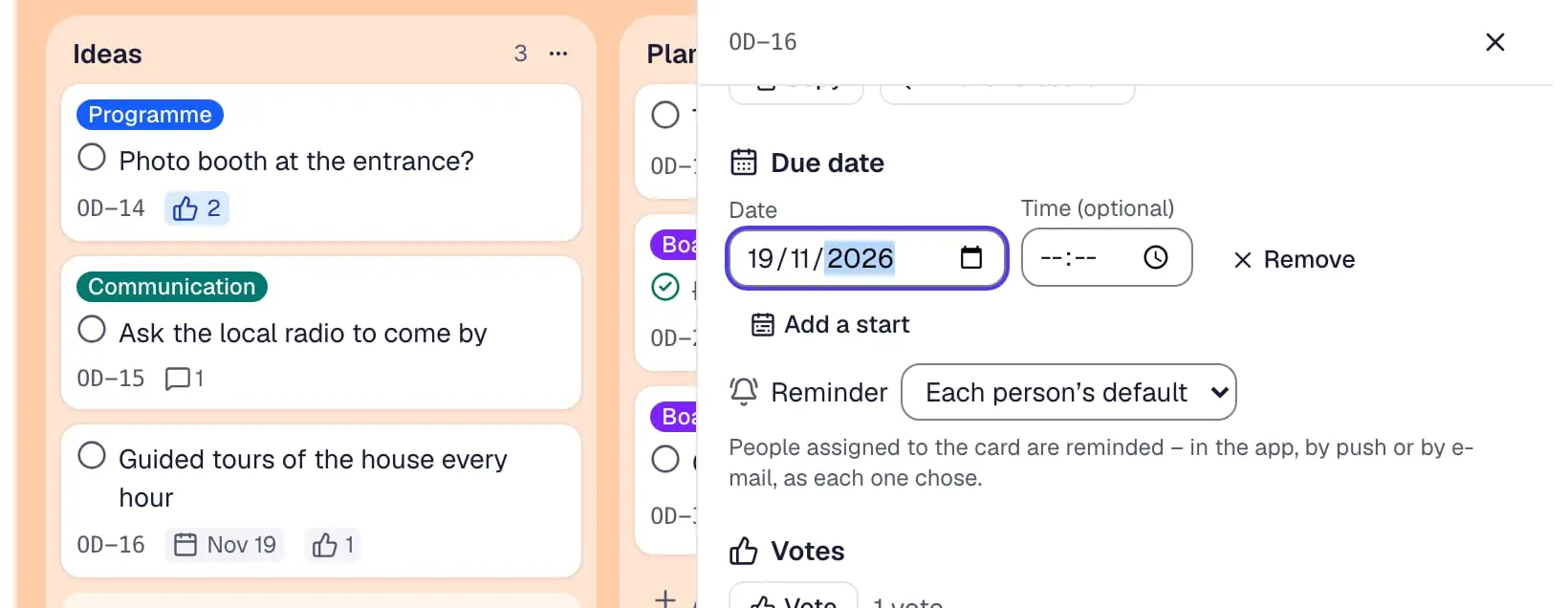
Scadenze
Scadenze sulle schede, con ora e inizio se si vuole, mostrate come data o conto alla rovescia e segnalate quando sono scadute.
- Video: nel calendario di una bacheca una scheda senza data viene trascinata su un giorno della settimana.
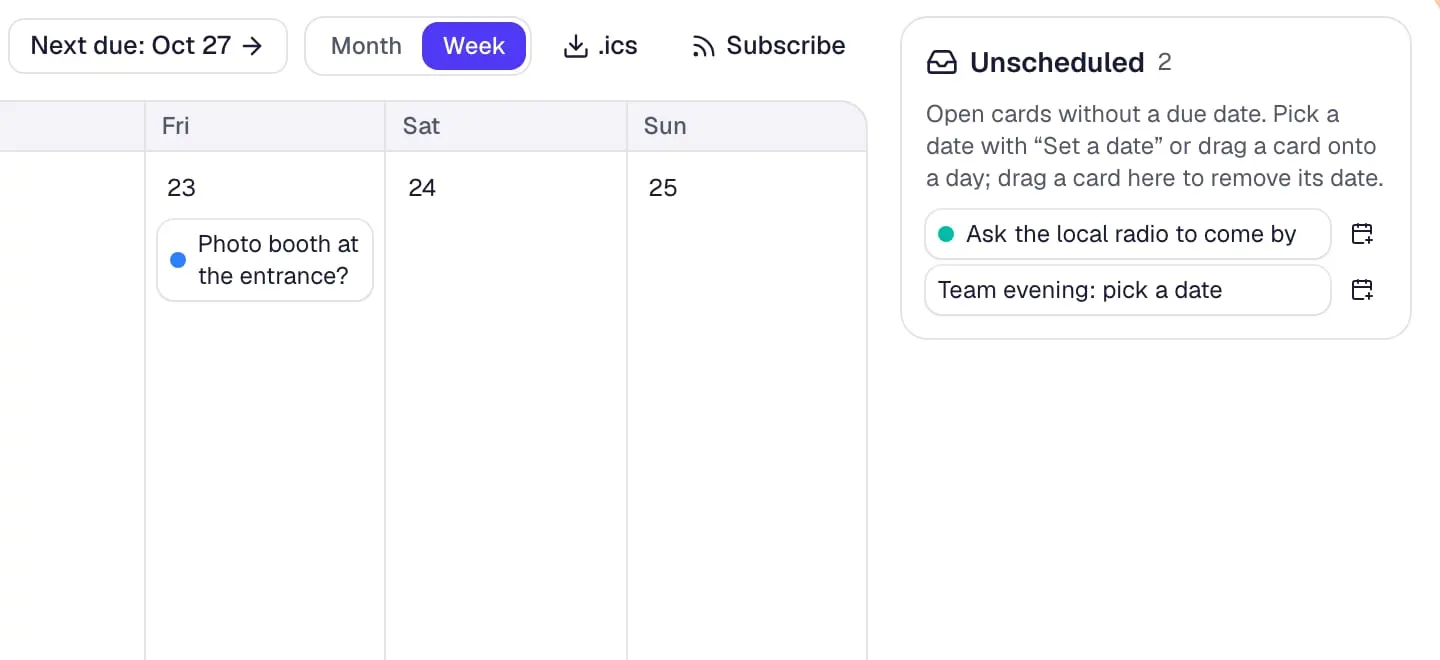
Calendario
Le schede della bacheca per scadenza in una vista mensile e settimanale – trascinando una scheda su un altro giorno, dando una data alle schede senza data, esportando in .ics.
- Video: la lista dei lavori in corso contiene tre schede – alla quarta il contatore e la lista diventano rossi.
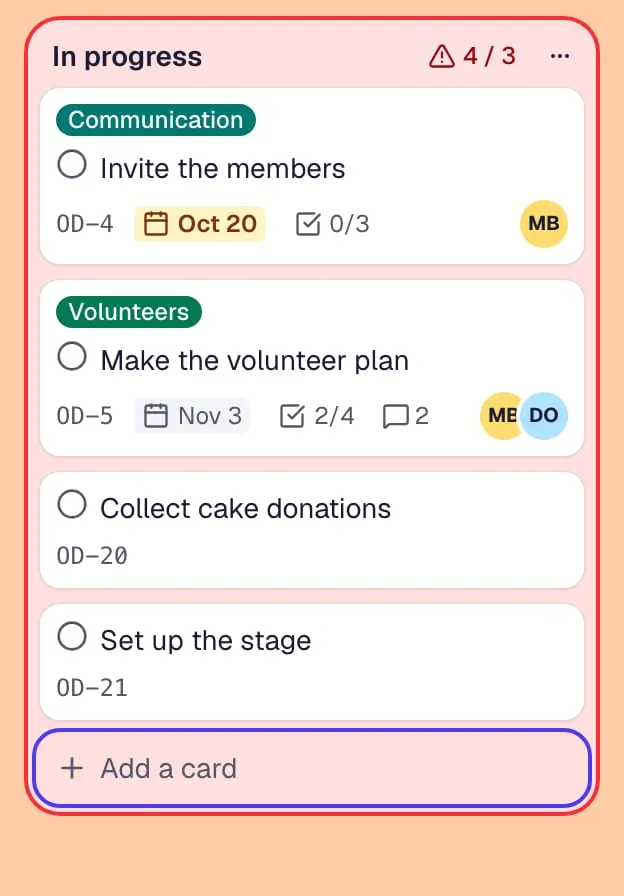
Limiti delle liste
Un limite per lista – l’intestazione conta le schede, e la lista diventa rossa quando ne contiene troppe.
- Video: una scheda viene posticipata alla settimana prossima e fino ad allora esce dalla lista.
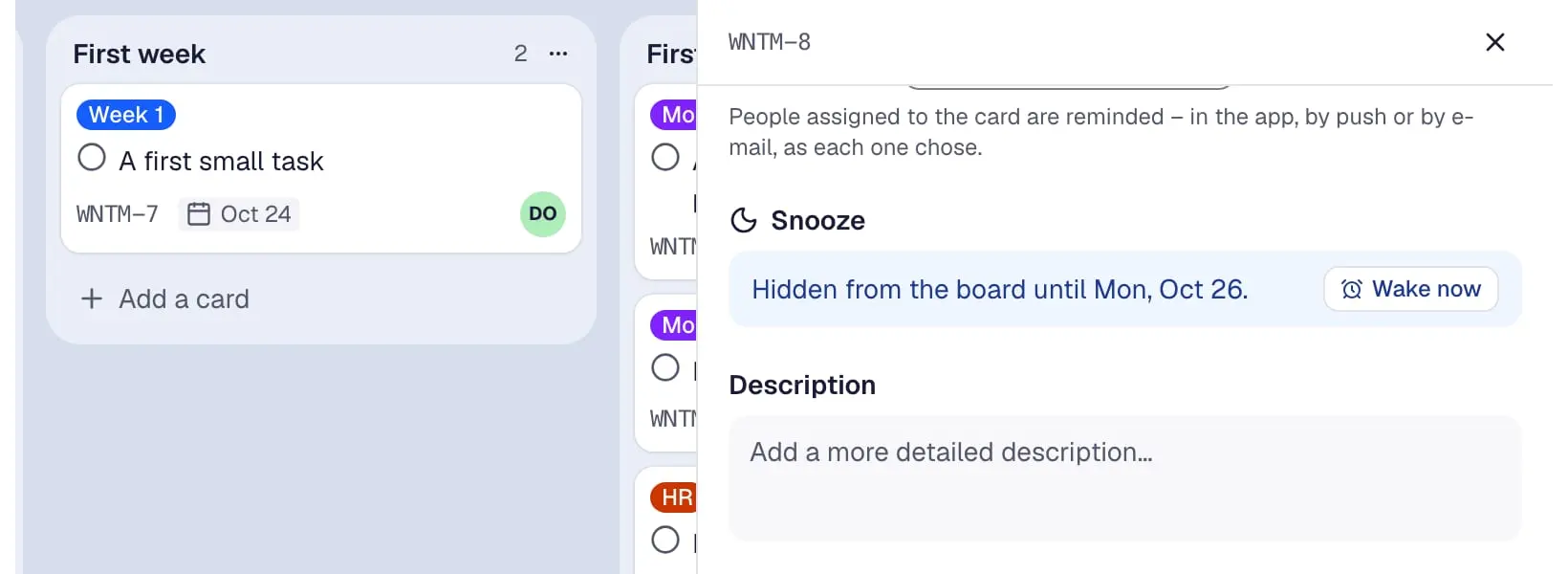
Posticipa schede
Una scheda si posticipa fino a una data – torna da sola, e una pagina della bacheca elenca tutte le schede posticipate.
- Video: il piano delle milestone viene spuntato – la riunione di avvio che lo aspettava non è più bloccata.
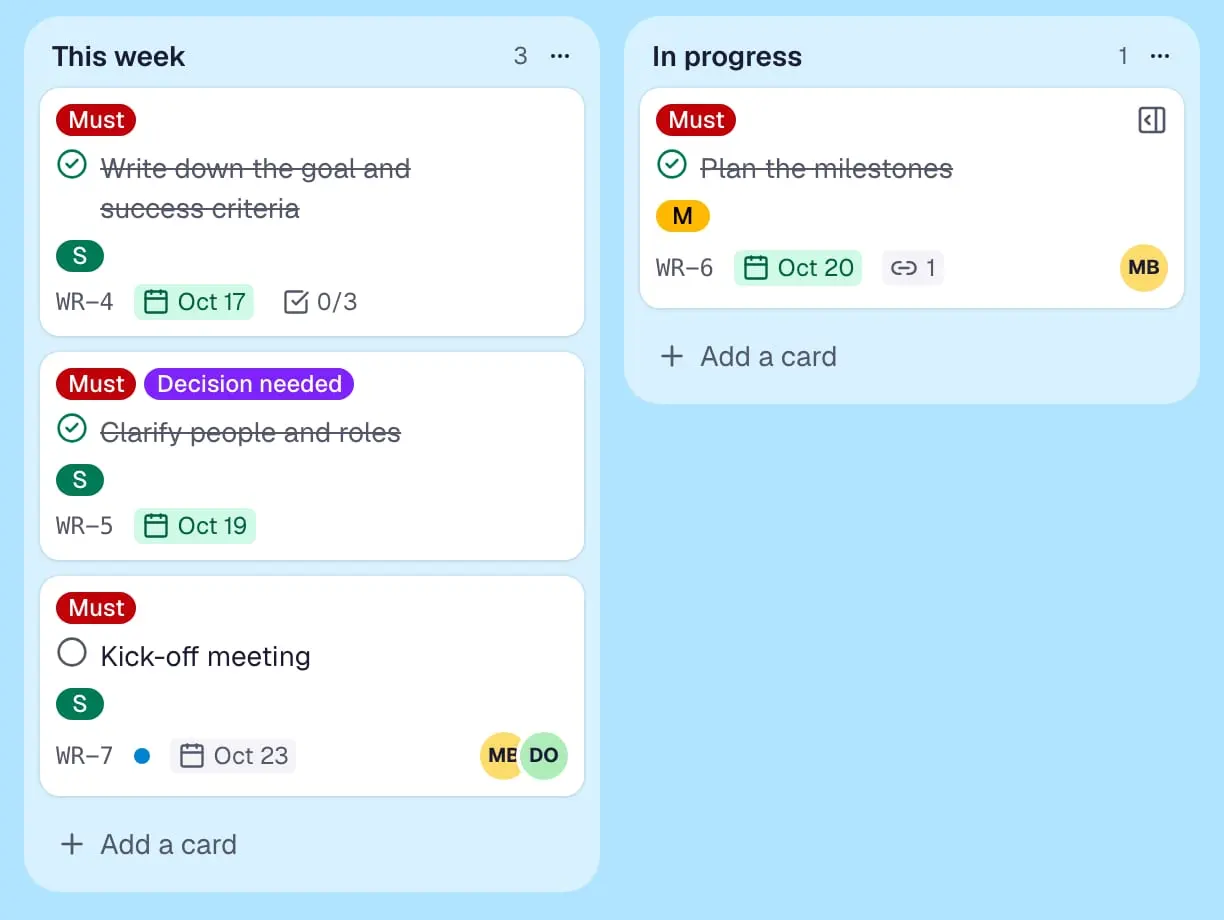
Dipendenze
Una scheda aspetta altre schede – mostra “Bloccata” finché non sono completate, e i suoi assegnatari sanno quando può partire.
Altre 12 funzionalità
- Video: nella pagina dei voti si dà un voto e se ne ritira un altro – e la classifica delle idee si capovolge.
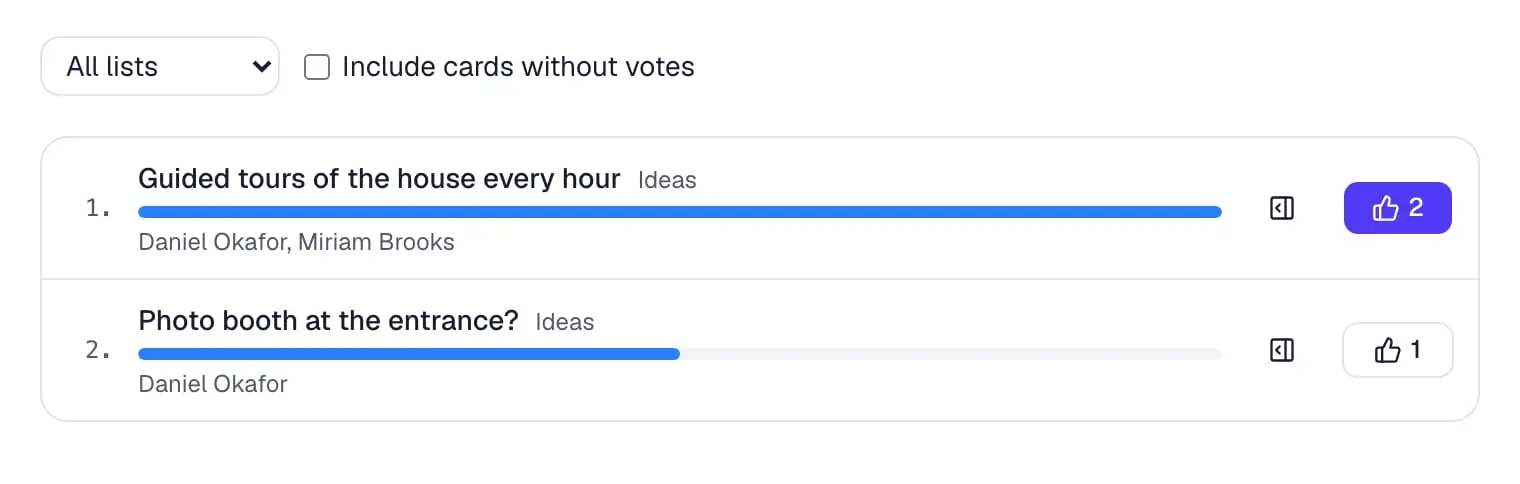
Votazioni
Un voto per persona e scheda, un contatore sulla scheda e una pagina della bacheca che ordina le schede per voti.
- Video: la pagina Leggimi della bacheca riceve una riga in più, modificata direttamente sulla pagina.
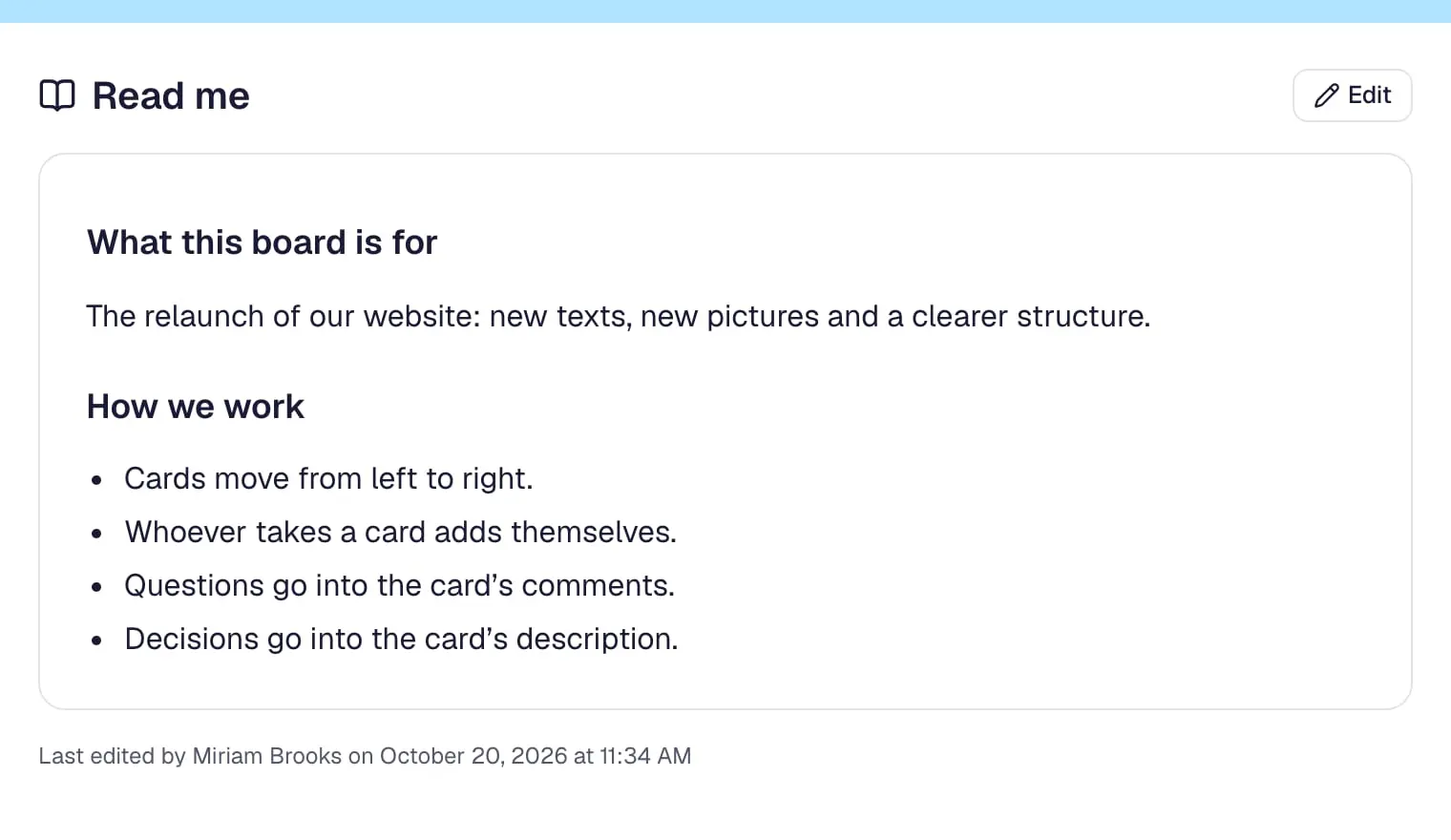
Leggimi
Una pagina della bacheca che la spiega – scopo, funzionamento, link – in Markdown semplice, modificata direttamente sulla pagina.
- Video: un numero di tracciamento su una scheda – il corriere viene riconosciuto, con un link per seguire il pacco.
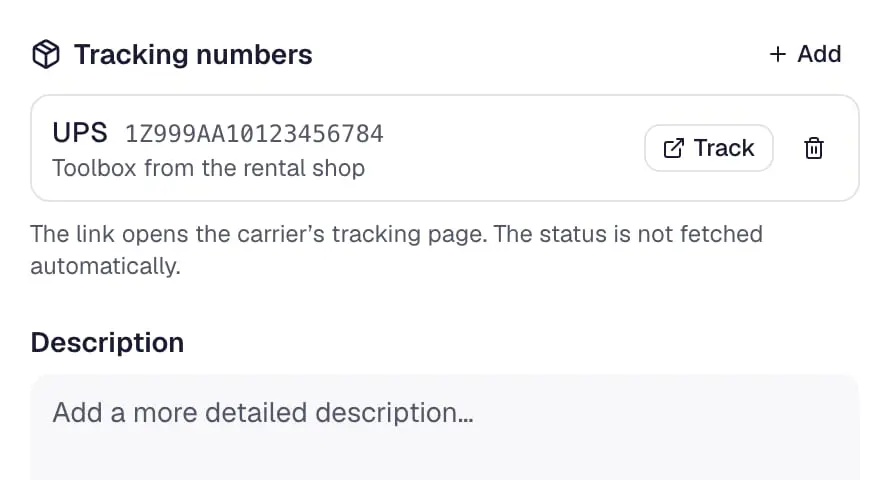
Tracciamento pacchi
Numeri di spedizione sulle schede – Posta Svizzera, DHL, DPD, UPS, GLS, FedEx e altri vengono riconosciuti, con un link per seguire il pacco.
- Video: su una bacheca passano le settimane e le schede che nessuno ha toccato diventano grigie.
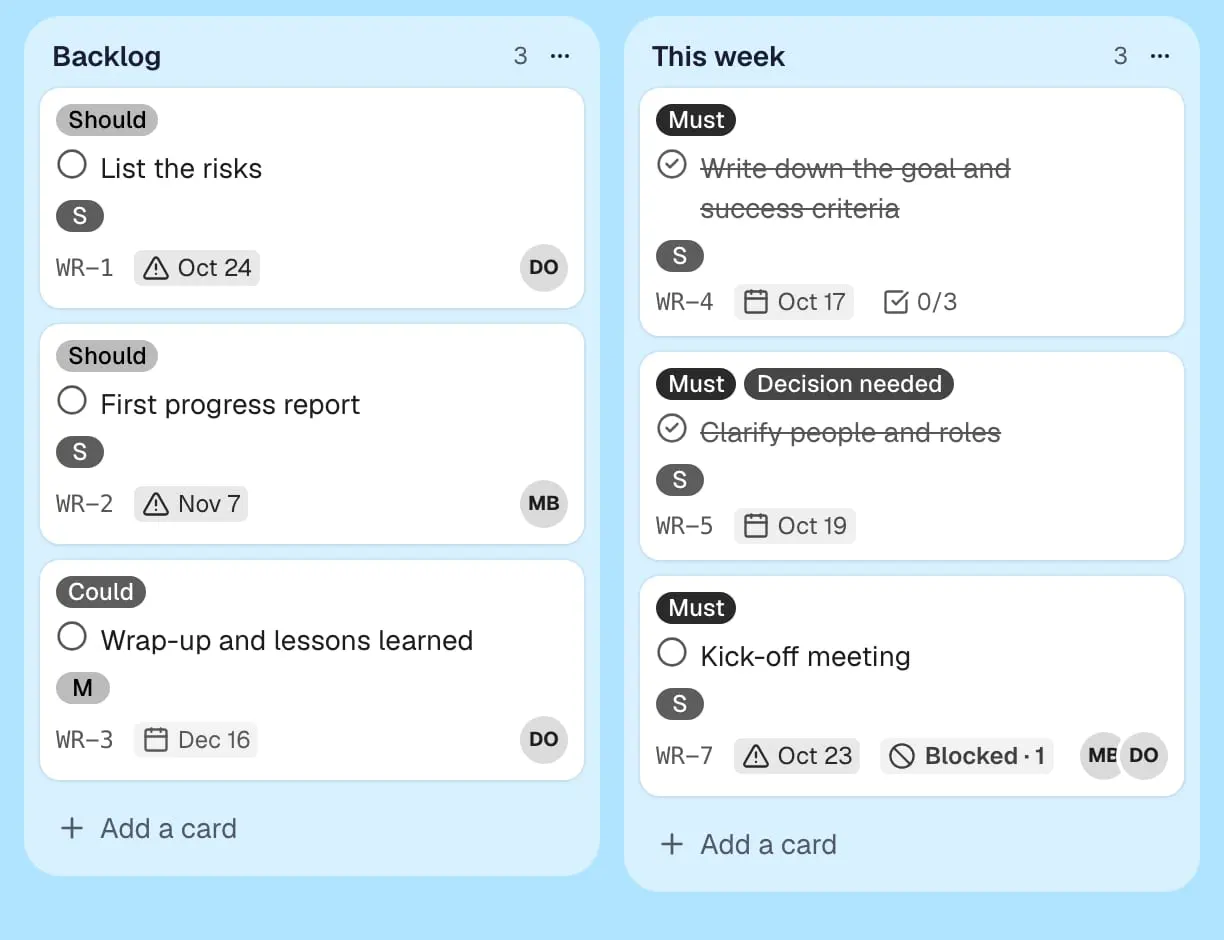
Invecchiamento delle schede
Le schede senza attività sbiadiscono col tempo – o ingialliscono come carta vecchia in modalità pirata – così il lavoro dimenticato salta all’occhio.
- Video: la dashboard di una bacheca si aggiorna mentre il team completa due schede – aperte, completate questa settimana, per lista.
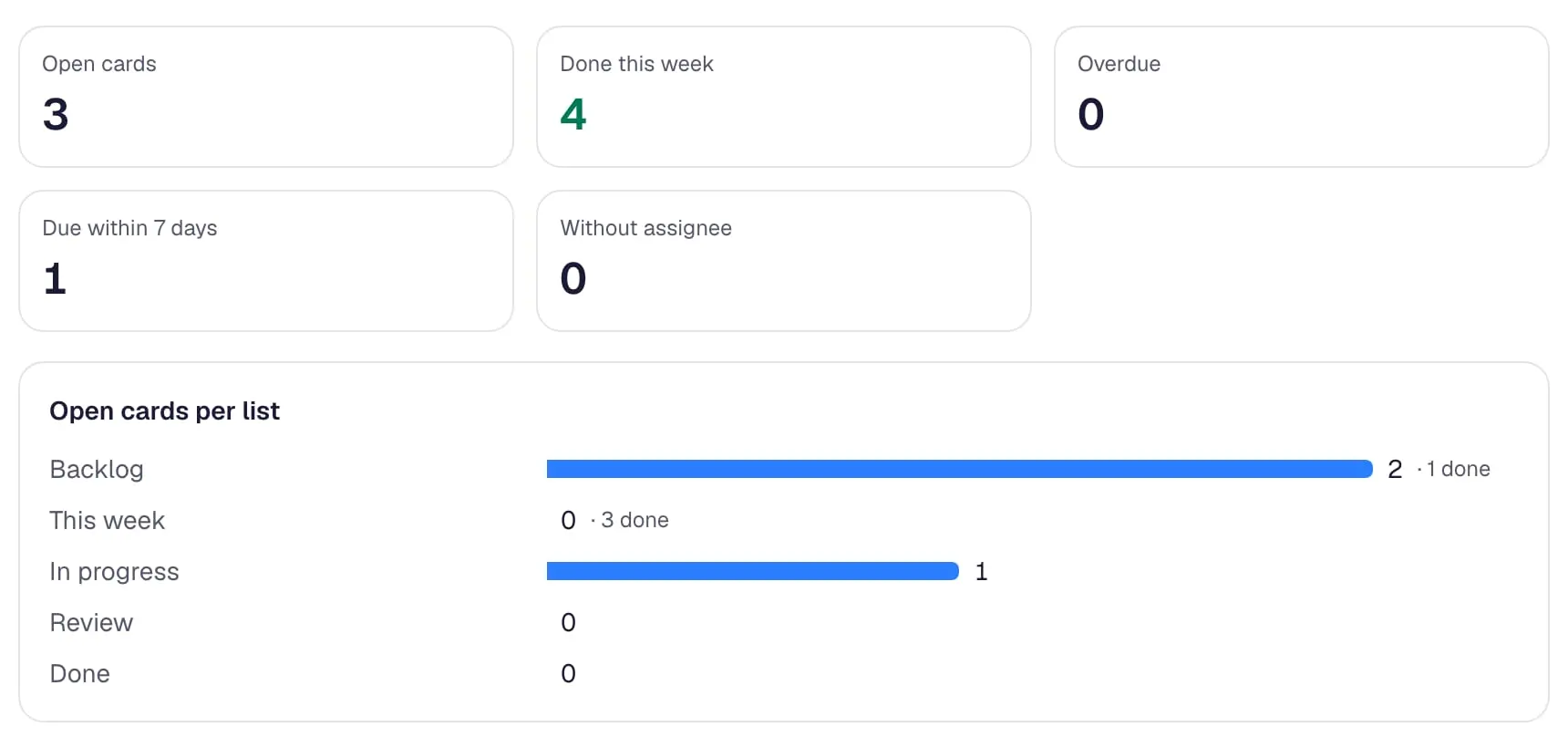
Dashboard
Una pagina della bacheca con contatori e grafici – aperte, scadute, completate questa settimana, schede per lista, etichetta e persona, e un andamento settimanale.
- Video: il piano settimanale dei social si ripete ora ogni lunedì – una copia della scheda arriva poi da sola.
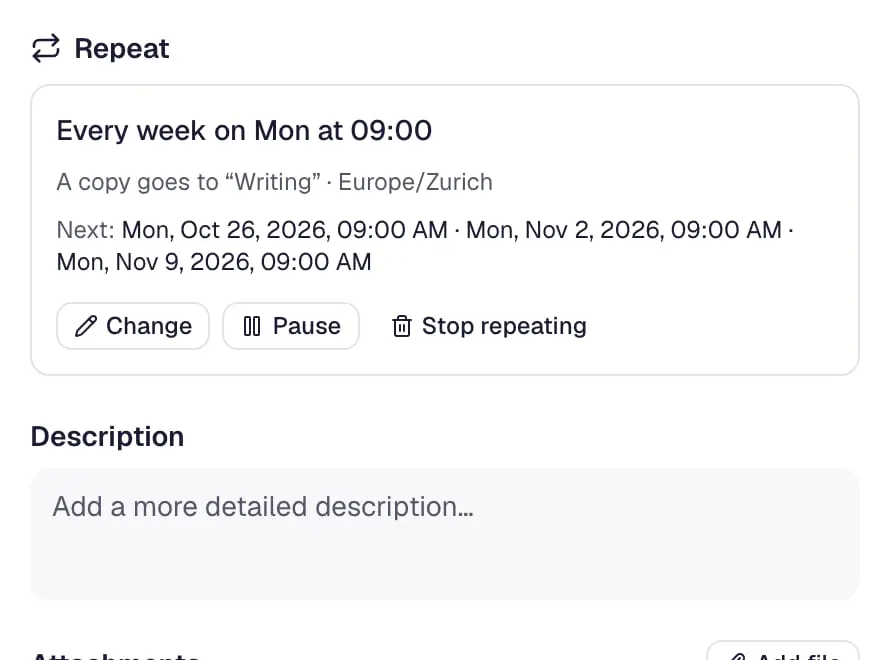
Schede ricorrenti
Una nuova copia di una scheda ogni giorno, settimana, mese o anno – con descrizione, etichette, assegnatari, checklist e scadenza.
- Video: una scheda passa alla revisione – una regola la assegna alla responsabile, imposta una scadenza e scrive un commento.
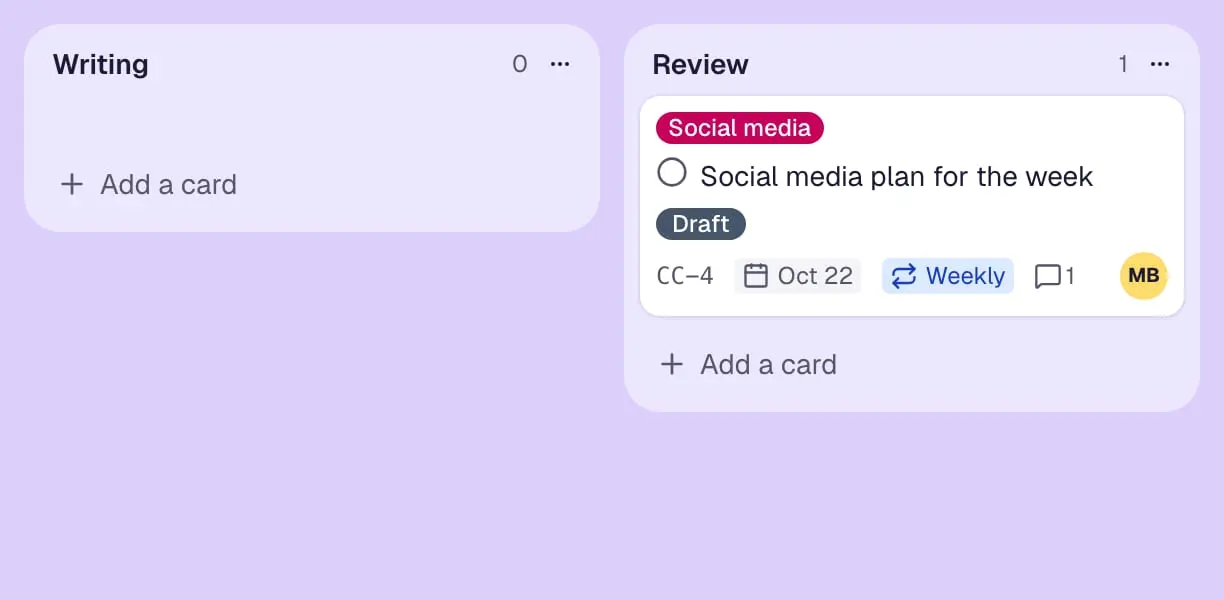
Automazione
Regole, pianificazioni e pulsanti che spostano, etichettano, assegnano, datano, commentano o archiviano le schede – come Butler in Trello.
- Video: un documento Google viene allegato a una scheda e compare con icona e nome.
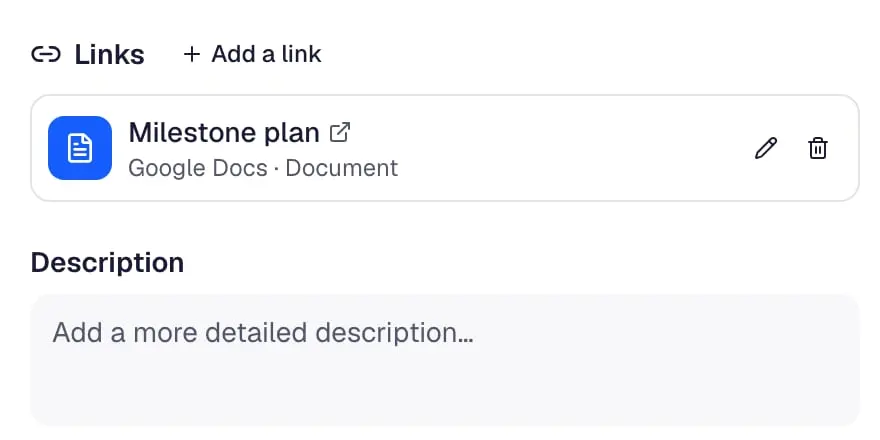
Link e file cloud
File ed elementi da Google Drive, OneDrive, Dropbox, GitHub, Figma, YouTube e altro sulle schede, con icona e nome.
- Video: una bacheca viene collegata al canale Slack del team in pochi campi – le schede nuove, spostate e completate arrivano lì.
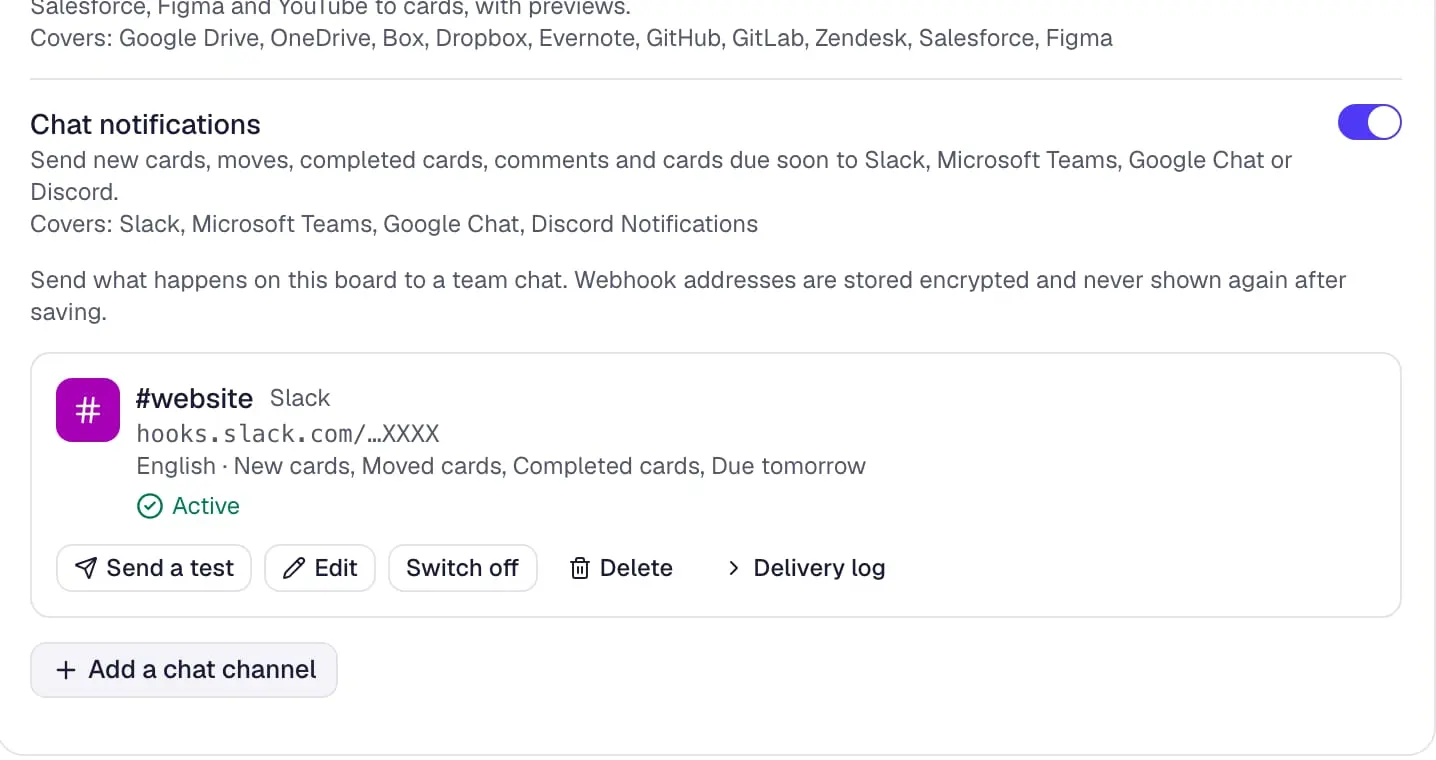
Notifiche chat
Nuove schede, spostamenti, schede completate, commenti e schede in scadenza in Slack, Microsoft Teams, Google Chat o Discord.
- Video: l’organizzatrice sceglie la serata migliore del sondaggio sulle date – diventa la scadenza della scheda.
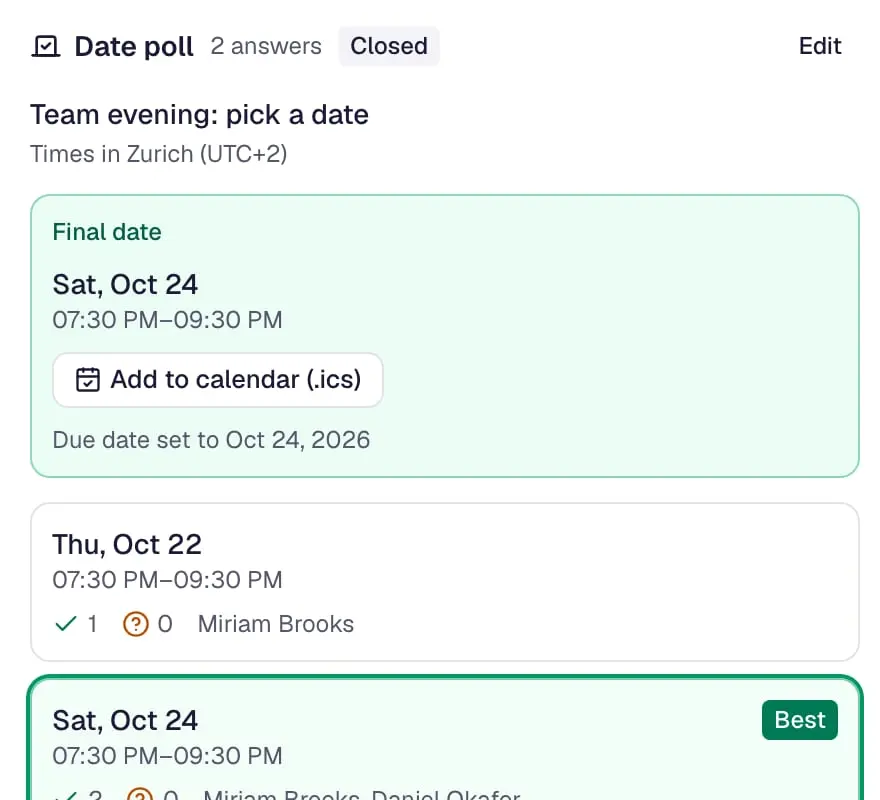
Sondaggio date
Si propongono date su una scheda, si risponde sì, se necessario o no, e la data scelta diventa la scadenza.
- Video: un ospite risponde al sondaggio sulle date per la serata del team dal telefono, senza account.
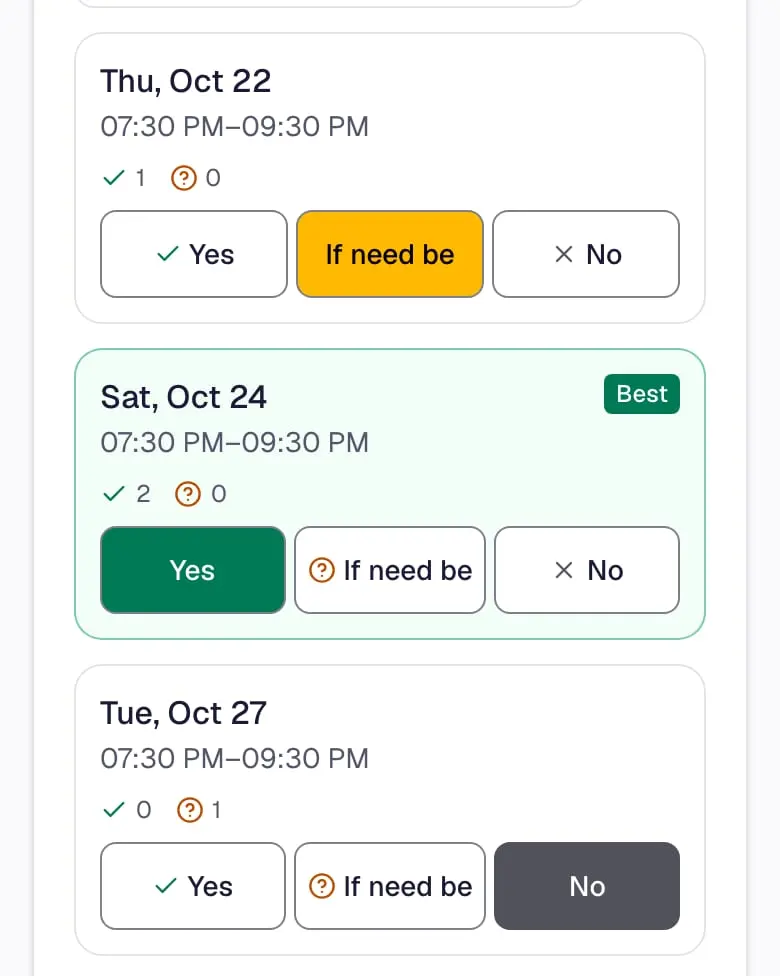
Votare senza account
Gli ospiti rispondono a un sondaggio sulle date tramite un link, da qualsiasi telefono, senza account – e vedono quale organizzazione lo propone.
- Video: da un telefono qualcuno prenota un colloquio conoscitivo sulla pagina di prenotazione pubblica – confermato subito.
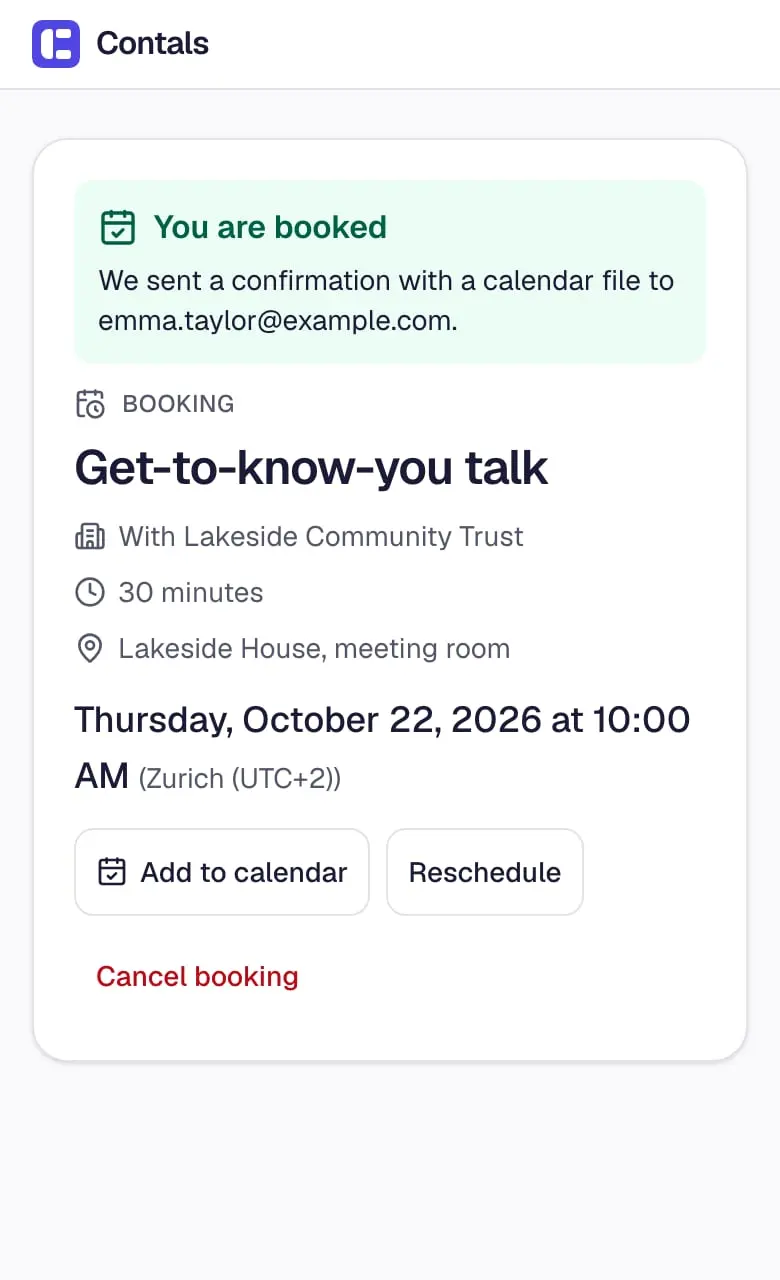
Pagina di prenotazione
Una pagina pubblica dove prenotare un orario libero – ogni prenotazione diventa una scheda con scadenza e un’e-mail di conferma con un file di calendario.
Ruoli e condivisione
- Video: nelle impostazioni dell’area di lavoro un membro diventa amministratore – i ruoli dell’area di lavoro valgono per tutte le bacheche.
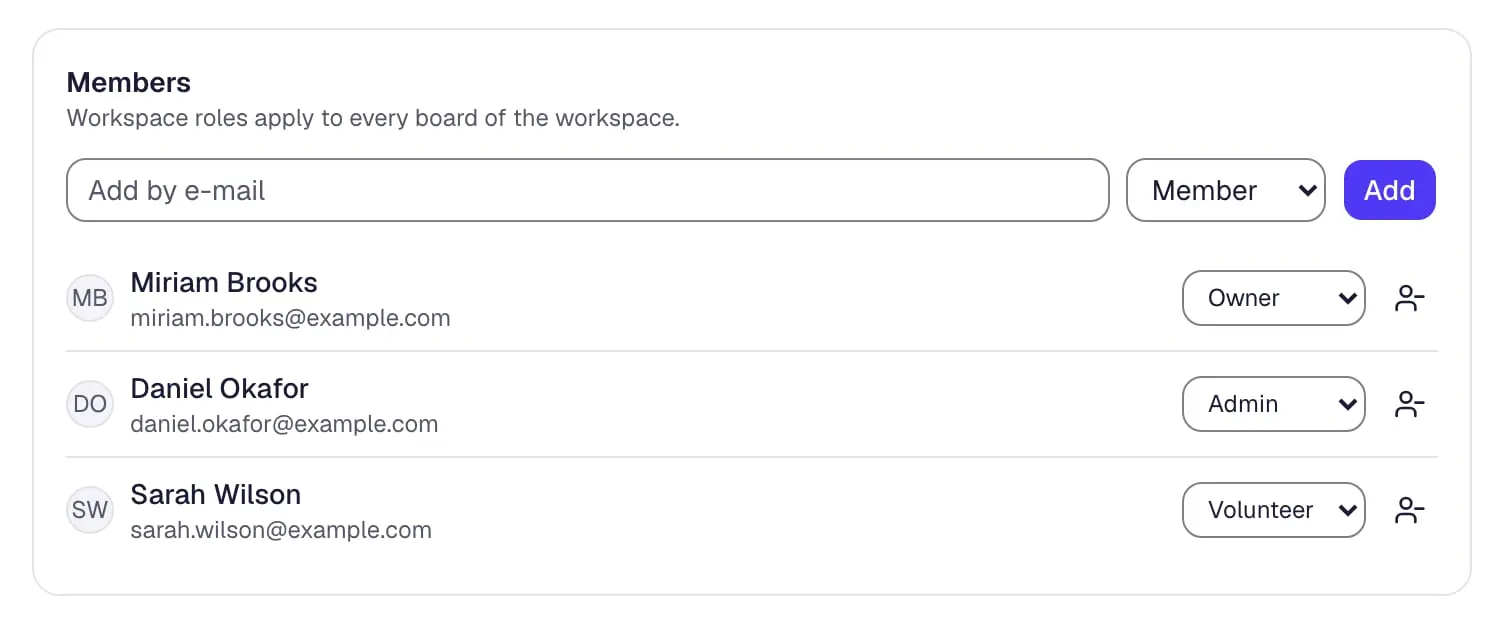
Ruoli per tutti
Proprietari, amministratori e membri organizzano, volontari e lettori partecipano gratis – e un ruolo si cambia con un clic nelle impostazioni dell’area di lavoro.
- Video: su un telefono, nella vista semplice, una volontaria apre una scheda della giornata dei volontari e tocca “Me ne occupo io”.
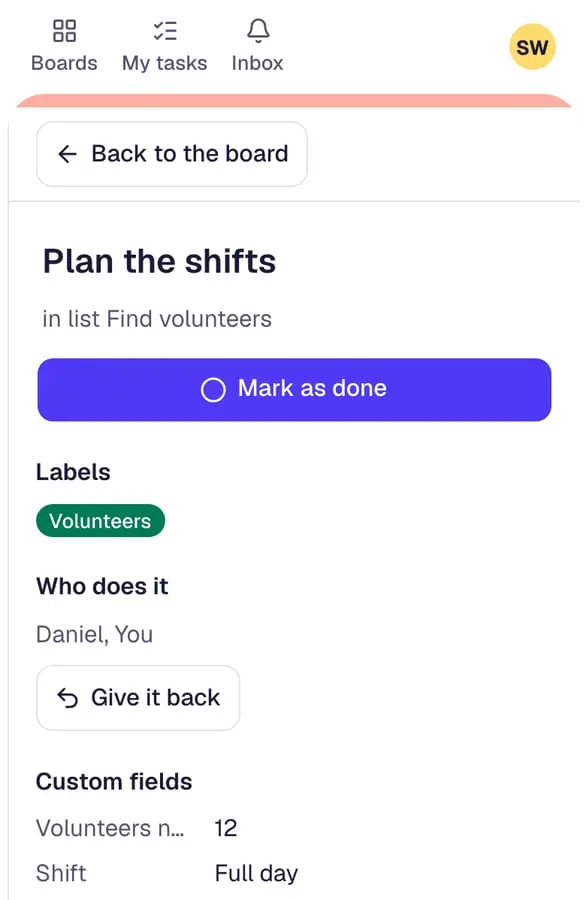
I volontari prendono le schede
Volontari e ospiti prendono da sé una scheda o una voce di checklist aperta con “Me ne occupo io” – e se serve la restituiscono.
Ruoli della bacheca
Lettore, collaboratore, editor o amministratore su ogni bacheca – il server controlla ogni modifica in base al ruolo.
Privata per impostazione predefinita
Una nuova bacheca è visibile solo ai suoi membri finché non la si condivide con l’area di lavoro o con singole persone.
Ospiti di una bacheca
Si invita una persona su una sola bacheca – vede solo quella bacheca, gratis.
Inviti
Si invitano persone via e-mail, anche senza account – nessuno viene aggiunto senza accettare, e gli inviti in sospeso si possono reinviare o ritirare.
Altre 3 funzionalità
Link di invito e codici QR
Un link e un codice QR stampabile per un gruppo, con data di scadenza e numero massimo di adesioni – condivisi su WhatsApp o via e-mail dal telefono.
Codice per unirsi
Chi non ha il link digita un codice breve preso dal manifesto, come K7M-4PQ2-XAB, nella pagina per unirsi.
Bacheche pubbliche
Una bacheca si pubblica come pagina web in sola lettura per chiunque abbia il link – mai commenti o persone, mai una bacheca riservata.
IA
IA con il proprio modello
Si collega il fornitore di IA della propria organizzazione – compatibile con OpenAI, Anthropic o Google Gemini – e si decide cosa può essere inviato, nulla esce finché un amministratore non la attiva.
Assistente
Si fanno domande sulle proprie bacheche o si descrivono modifiche a parole – l’assistente le esegue dopo un clic su “Esegui”.
IA sulle schede
Riassumere una discussione, abbozzare una descrizione, trasformare una scheda in checklist, suggerire etichette o tradurre – sempre prima in anteprima.
Bacheca con l’IA
Si descrive un progetto in una frase e si controllano le liste e le schede proposte prima che la bacheca venga creata.
Riepiloga la mia settimana
Qualche frase nella pagina iniziale su ciò che è scaduto, in scadenza o in attesa di risposta – scritta solo su richiesta.
Riepilogo IA dall’ultima visita
Due o tre frasi su ciò che gli altri hanno cambiato su una bacheca dall’ultima visita, scritte con un clic su Riepiloga.
API e integrazioni
API REST e token API
Un’API REST pubblica con descrizione OpenAPI, e token personali che non superano mai i propri diritti, si possono limitare a un’area di lavoro e scadono.
Server MCP
Assistenti IA come Claude o ChatGPT lavorano con le proprie bacheche tramite il server MCP – con il proprio token e i propri diritti.
Configurazione da parte di un agente IA
Un agente IA registra una persona e crea aree di lavoro, bacheche e inviti – dopo che la persona ha confermato e approvato il suo accesso.
Webhook, Zapier e Make
Webhook firmati inviano ciò che accade sulle proprie bacheche al proprio server, a Zapier o a Make, con un registro degli invii.
E-mail a una bacheca
Ogni bacheca può avere un proprio indirizzo segreto – l’e-mail di un membro diventa una scheda, con l’oggetto come titolo.
Accesso e sicurezza
Link e codici di accesso
Si accede con una password, un link monouso o un codice a 6 cifre per l’app installata – e se si dimentica la password se ne imposta una nuova tramite link.
Single Sign-On (SSO)
Team e BusinessSAML 2.0 o OpenID Connect per la propria organizzazione, con domini verificati, SSO obbligatorio a scelta e account creati al primo accesso.
Accesso a due fattori
Un codice da un’app di autenticazione all’accesso, con codici di recupero monouso in caso di telefono perso.
Passkey
Si accede con l’impronta digitale, il volto o il PIN del dispositivo invece di una password.
Dispositivi connessi
Ogni dispositivo con un accesso attivo è visibile e gli altri si disconnettono in un colpo – un computer condiviso non conserva copie delle bacheche.
Controllo per le organizzazioni
- Video: una bacheca diventa riservata nelle sue impostazioni – da quel momento i suoi titoli restano fuori da link, e-mail e notifiche.
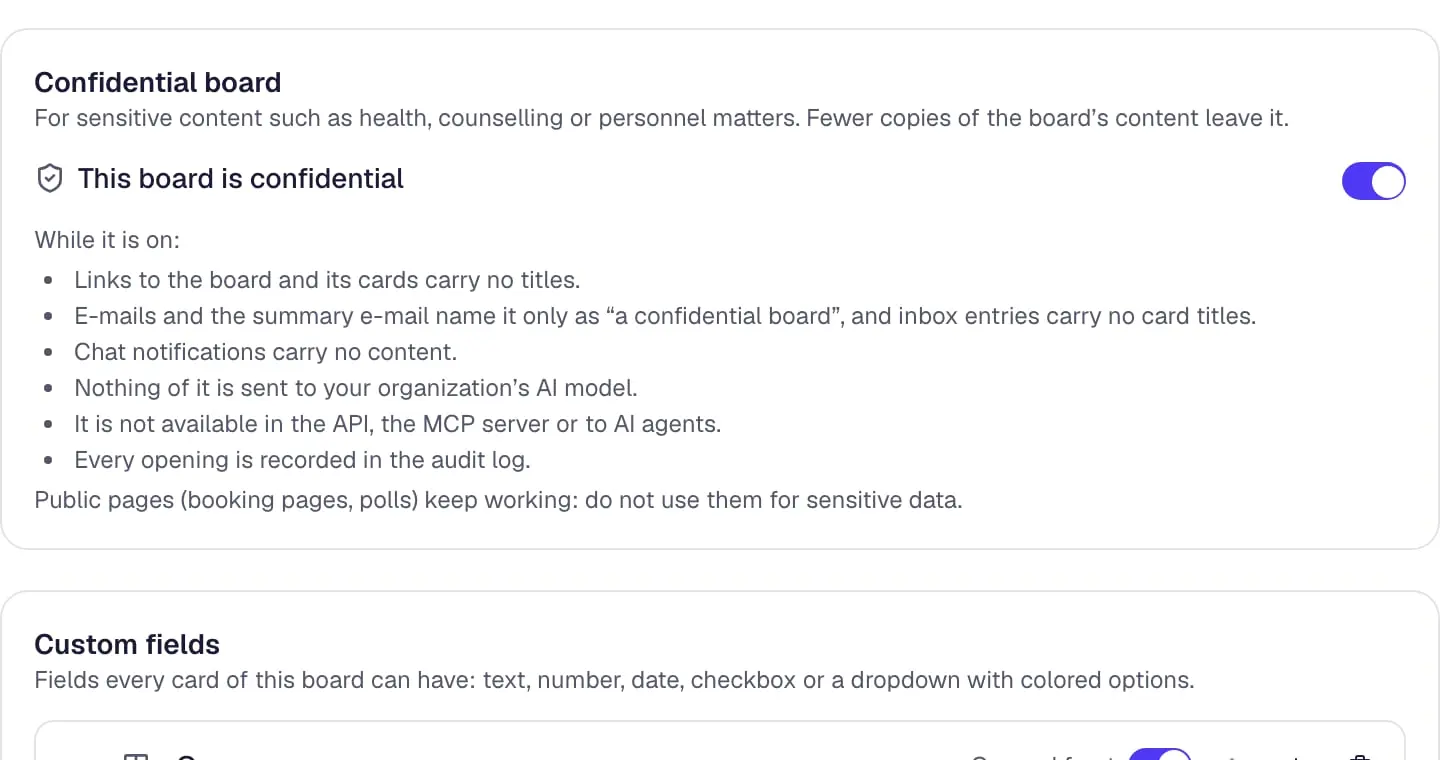
Bacheche riservate
Per la cura pastorale o le questioni del personale – nessun titolo in link, e-mail o notifiche push, niente all’IA, all’API o alle chat, e ogni apertura registrata.
Accesso a due fattori obbligatorio
I proprietari rendono obbligatorio l’accesso a due fattori per tutta l’organizzazione, vedono chi l’ha attivato e lo reimpostano per chi ha perso il telefono.
Registro di audit
Proprietari e amministratori vedono chi ha modificato ruoli, accessi, impostazioni di accesso, fatturazione e impostazioni – filtrati per persona, tipo e data, scaricabili in CSV.
Nessun titolo nei link
Un’impostazione dell’organizzazione che toglie i titoli di bacheche e schede da ogni link – un link inoltrato non rivela nulla.
Regole di conservazione
Gli amministratori della bacheca fanno archiviare o eliminare automaticamente le schede completate un numero di giorni scelto dopo il completamento.
Le bacheche private restano private
Proprietari e amministratori gestiscono le bacheche private senza vederne il contenuto – aprirne una viene registrato e mostrato ai membri.
Contatto privacy e DPA
I proprietari indicano un contatto per la protezione dei dati e accettano l’accordo sul trattamento dei dati nelle impostazioni dell’organizzazione.
I dati
Esportazione in JSON
Tutto il contenuto di una bacheca o di un’area di lavoro si scarica in JSON – liste, schede, commenti, dati dei Power-Up e attività.
Esportazione dell’organizzazione
Team e BusinessProprietari e amministratori scaricano in un’unica esportazione tutte le aree di lavoro dell’organizzazione che gestiscono.
Schede in CSV
Le schede di una bacheca come foglio di calcolo – numero, titolo, lista, etichette, assegnatari, scadenza, stato e descrizione.
File in ZIP
Gli amministratori della bacheca scaricano tutti i file di una bacheca in un file ZIP, con una cartella per scheda.
Lettura offline
Se la connessione cade, le bacheche restano leggibili da una copia locale, e l’indicatore dice quanto è aggiornata.
Eliminazione dell’account
L’account si elimina da sé – i dati personali vengono cancellati definitivamente dopo 30 giorni, e i contenuti condivisi restano al team.
Eliminazione dell’organizzazione
I proprietari eliminano l’intera organizzazione – in sola lettura per 30 giorni, durante i quali possono ancora tenerla, poi cancellata.
Comodo per tutti
- Video: l’aspetto – scuro, contrasto elevato, seppia e chiaro, cambiato con un clic ciascuno.
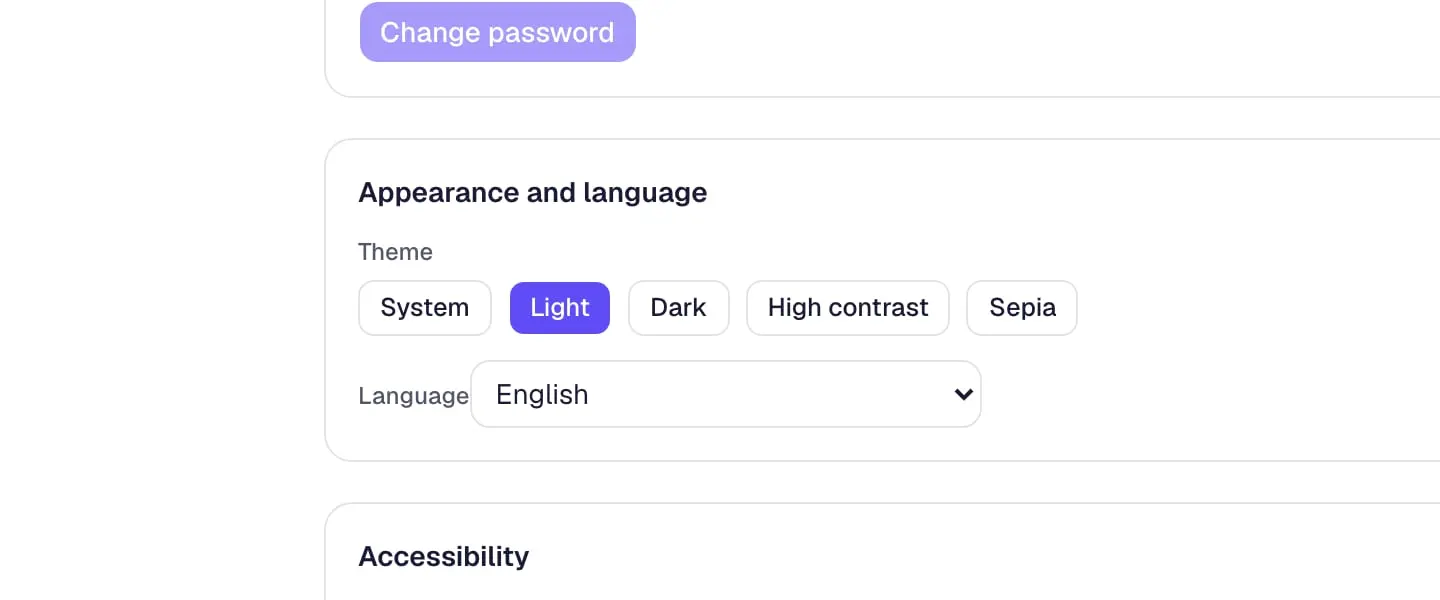
Temi
Chiaro, scuro, contrasto elevato e seppia – come il sistema per impostazione predefinita.
Vista semplice
Meno pulsanti, testo più grande e parole semplici per chi aiuta di tanto in tanto – attiva per impostazione predefinita per volontari, lettori e ospiti.
Tastiera e screen reader
Tutto funziona da tastiera, spostamento delle schede compreso, e gli screen reader annunciano schede, spostamenti e modifiche.
La propria lingua
Contals parla inglese, tedesco, tedesco svizzero, francese, italiano e spagnolo – e il sito web segue la scelta.
Piani e organizzazione
Più aree di lavoro
Team e BusinessUn’organizzazione, più aree di lavoro – ognuna con i propri membri, bacheche e impostazioni.
Amministratori dell’organizzazione
Gli amministratori gestiscono aree di lavoro, fatturazione e sicurezza – senza vedere il contenuto delle bacheche di cui non sono membri.
Piani e fatturazione
Piani in CHF, EUR o USD tramite Stripe, con posti, fatture e metodi di pagamento in un’unica pagina di fatturazione.
Prova senza carta
Le nuove organizzazioni provano prima il piano Team, senza carta, e poi continuano semplicemente con il piano gratuito.
Prezzi non profit
Chiese, enti benefici e associazioni chiedono dalla pagina di fatturazione il piano Team gratuito fino a un certo numero di membri effettivi, e uno sconto oltre.
Iniziare e cambiare strumento
Benvenuto in tre passi
Dopo la registrazione si dà un nome all’organizzazione, si invita il team e si arriva su una bacheca iniziale che mostra come funziona.
Primi passi
Una breve checklist nella pagina iniziale per nuovi proprietari e amministratori – una bacheca propria, il team, una scadenza, un Power-Up, il calendario.
Importazione da Trello
Una bacheca o un’intera area di lavoro di Trello – in JSON, come ZIP dell’area di lavoro o tramite API – con checklist, copertine, persone e file.
Importazione da altri strumenti
Bacheche da Asana, Jira, monday.com, ClickUp, Notion, Wekan, CSV o Excel – e in seguito si aggiunge solo ciò che è nuovo.
Migrazione gratuita da Trello
Contals accompagna il passaggio da Trello in una videochiamata – gratis, fino a esaurimento posti.
Buono a sapersi
Qualche fatto attorno alle funzionalità – e la pagina delle novità mostra cosa si aggiunge.
- Dati conservati nell’UE
- Dati delle bacheche, database e backup nella giurisdizione UE di Cloudflare; una copia cifrata dei backup a Francoforte. Sicurezza e privacy
- Accessibilità
- Contals punta al livello AA delle WCAG 2.2 ed è parzialmente conforme – la dichiarazione di accessibilità elenca i limiti noti. Dichiarazione di accessibilità
- Dimensioni dei file
- Fino a 10 MB per file nel piano gratuito, 100 MB nei piani a pagamento. Prezzi
- Fasce di silenzio e promemoria delle scadenze
- Nessuna notifica push nelle fasce di silenzio (per impostazione predefinita dalle 21:00 alle 07:00), e le e-mail di notifica aspettano che finiscano; un promemoria prima della scadenza di una scheda, per impostazione predefinita il giorno prima alle 08:00 nel proprio fuso orario.
Da provare con il prossimo progetto.
Gratis per i piccoli team. Volontari e ospiti sono sempre gratis. Nessuna carta di credito.