Ce que Contals sait faire aujourd’hui.
Des tableaux comme dans Trello, une vue d’ensemble de tous les projets et des bénévoles qui participent gratuitement.
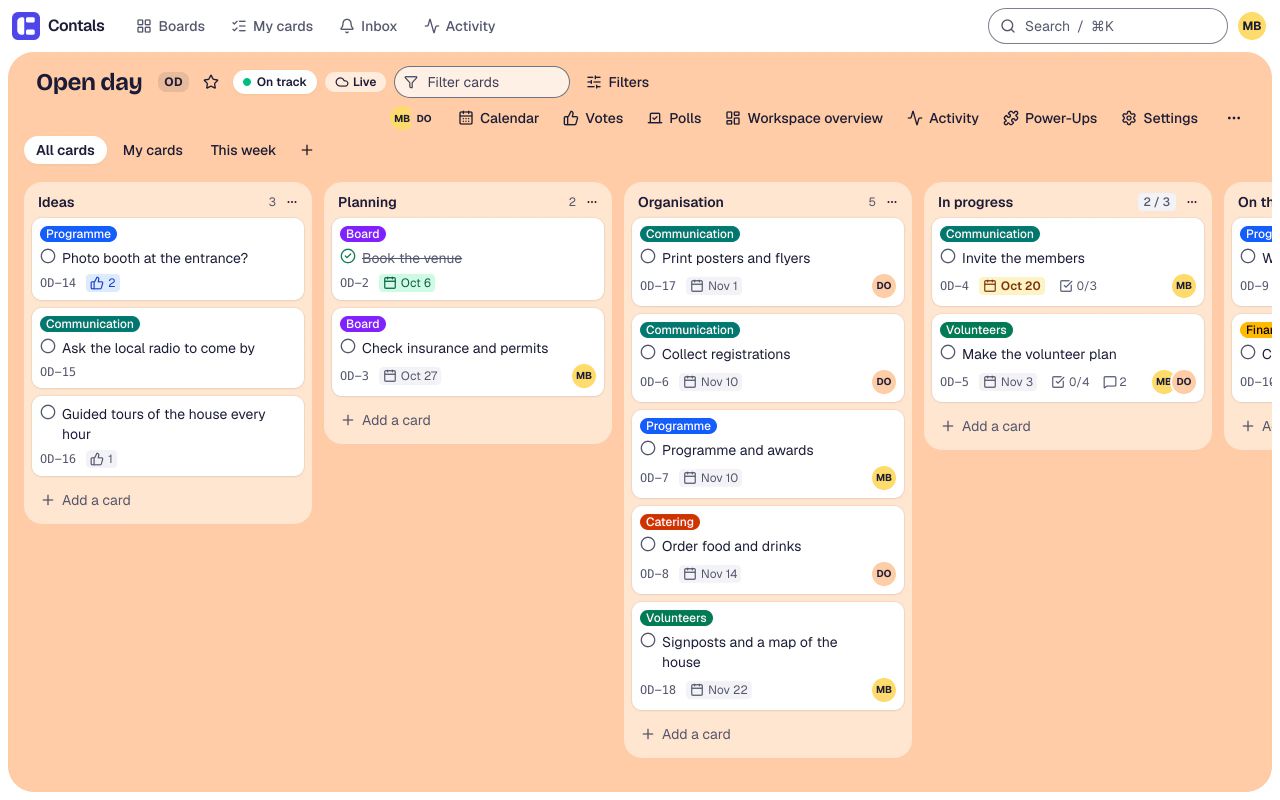
Tableaux, listes et cartes
- Vidéo : sur un téléphone, de la page d’accueil à la journée des bénévoles puis à la refonte du site web, et retour – chaque projet sur son tableau, dans sa couleur.
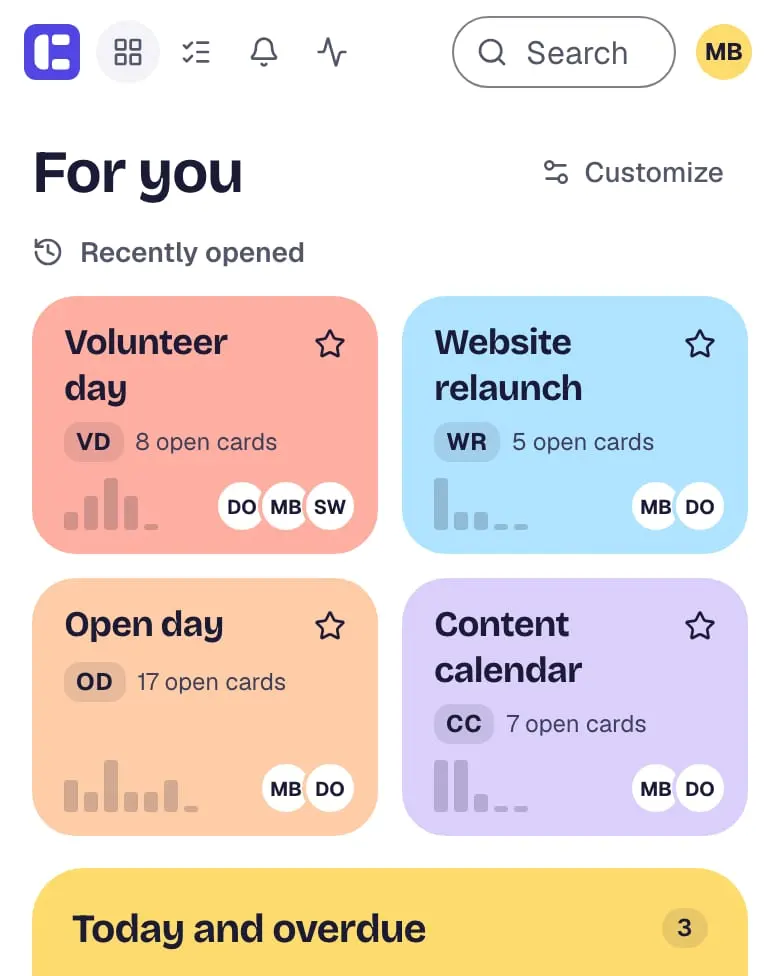
Un tableau par projet
Chaque projet, événement ou équipe a son propre tableau dans sa propre couleur, et la page d’accueil garde les favoris et les tableaux récemment ouverts en haut.
- Vidéo : une liste est glissée par son en-tête à une nouvelle place sur le tableau.
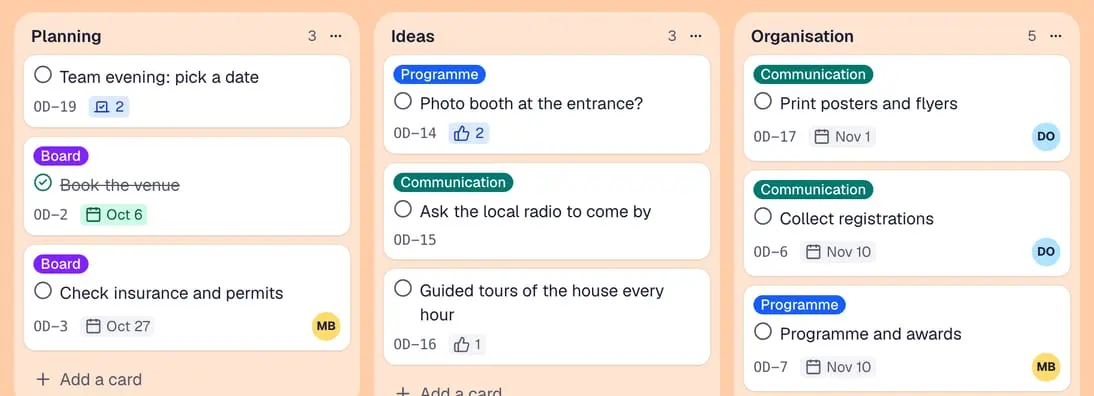
Listes
Ajoutez, renommez, réordonnez et archivez des listes – faites glisser une liste par son en-tête ou déplacez-la depuis le menu de la liste.
- Vidéo : une nouvelle idée rejoint le calendrier éditorial en quelques frappes.
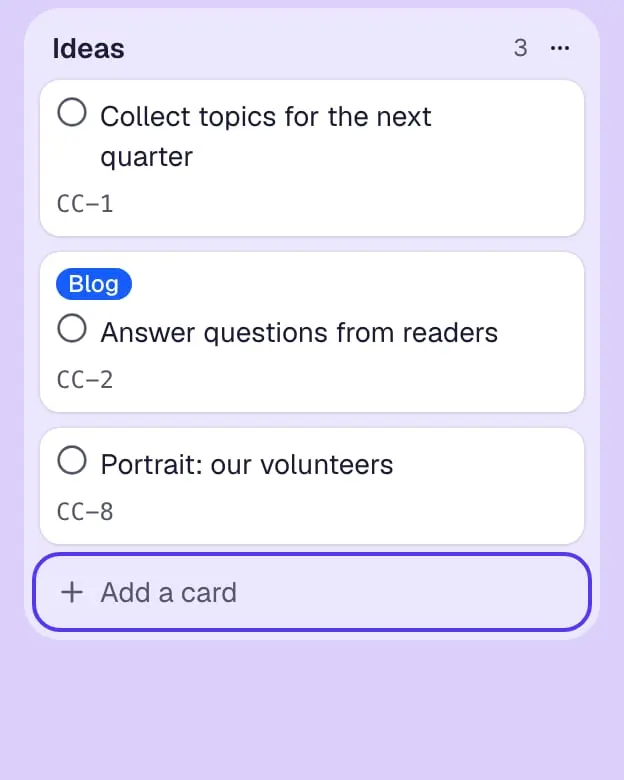
Des cartes en quelques secondes
Tapez un titre en bas d’une liste et appuyez sur Entrée – la carte est là et le champ est prêt pour la suivante.
- Vidéo : une carte passe à la liste suivante d’un tableau de projet par glisser-déposer.
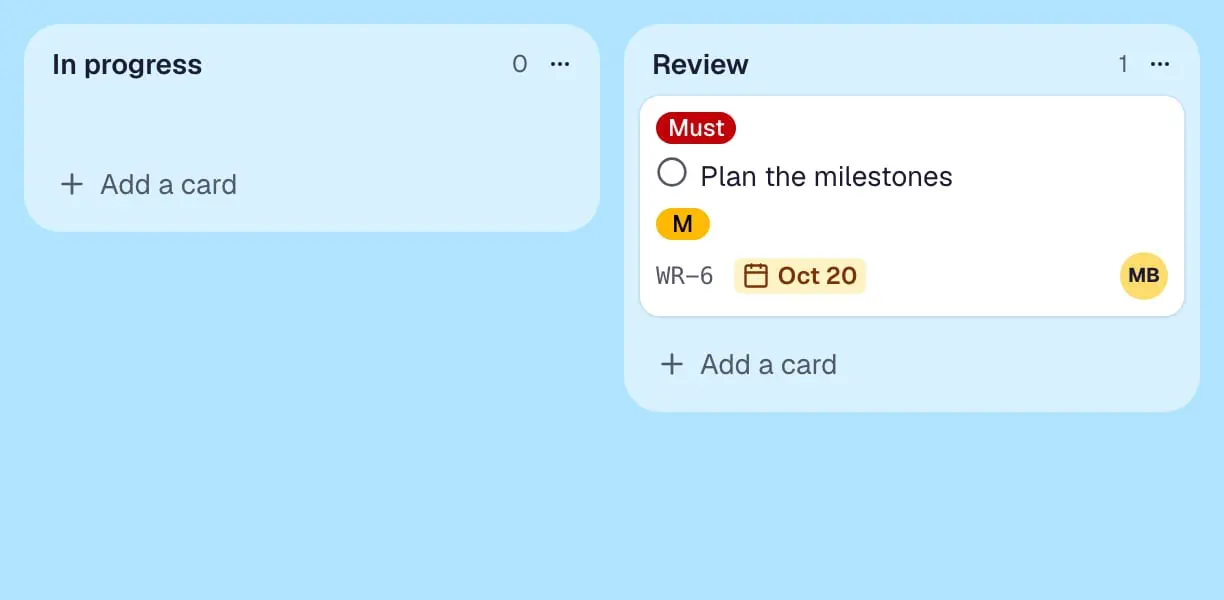
Glisser-déposer
Faites glisser une carte vers une autre liste ou une autre place, et tout le monde sur le tableau le voit aussitôt.
- Vidéo : sur un téléphone, une carte passe dans la liste des tâches terminées avec « Déplacer vers la liste », sans glisser.
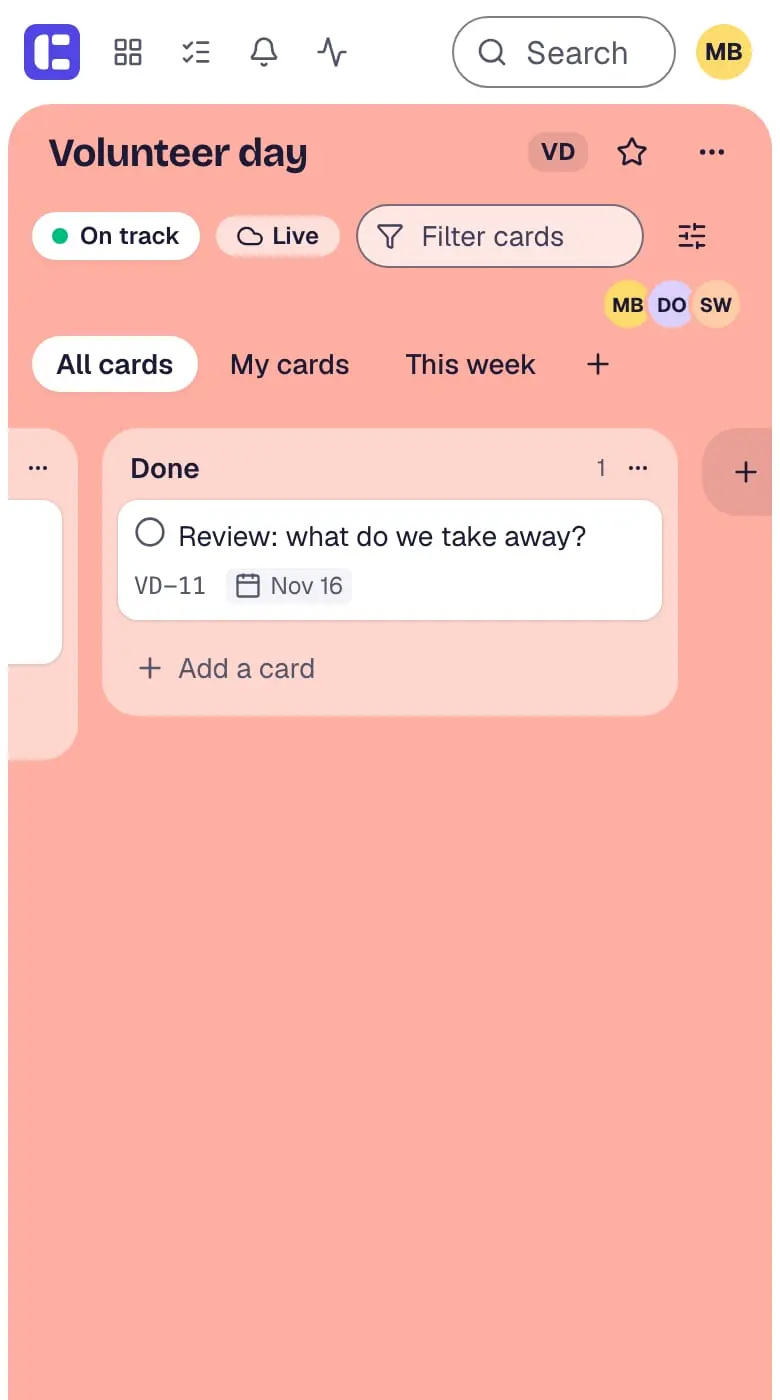
Déplacer sans glisser
« Déplacer vers la liste » et « Position » dans les détails de la carte, ainsi que le menu de la liste, déplacent cartes et listes sur le téléphone et au clavier.
- Vidéo : un clic sur le titre d’une carte, il est renommé directement sur la carte, puis Entrée.
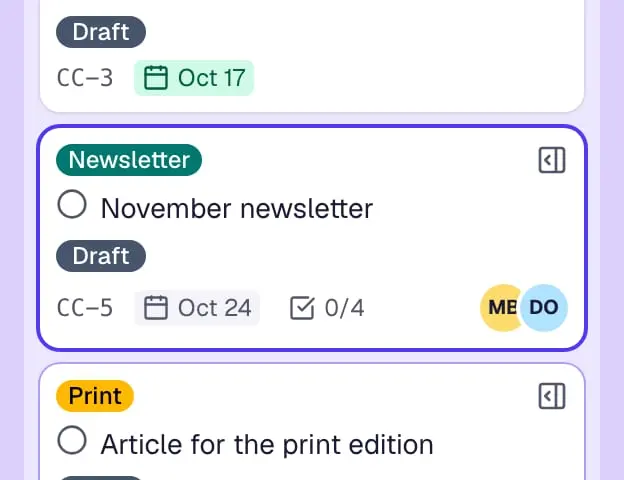
Titres modifiés sur la carte
Cliquez sur le titre d’une carte et renommez-la directement sur la carte – Entrée enregistre, Échap annule.
2 autres fonctionnalités
- Vidéo : les détails d’une carte s’ouvrent à côté du tableau et les listes restent visibles ; un clic sur la carte suivante les remplace.
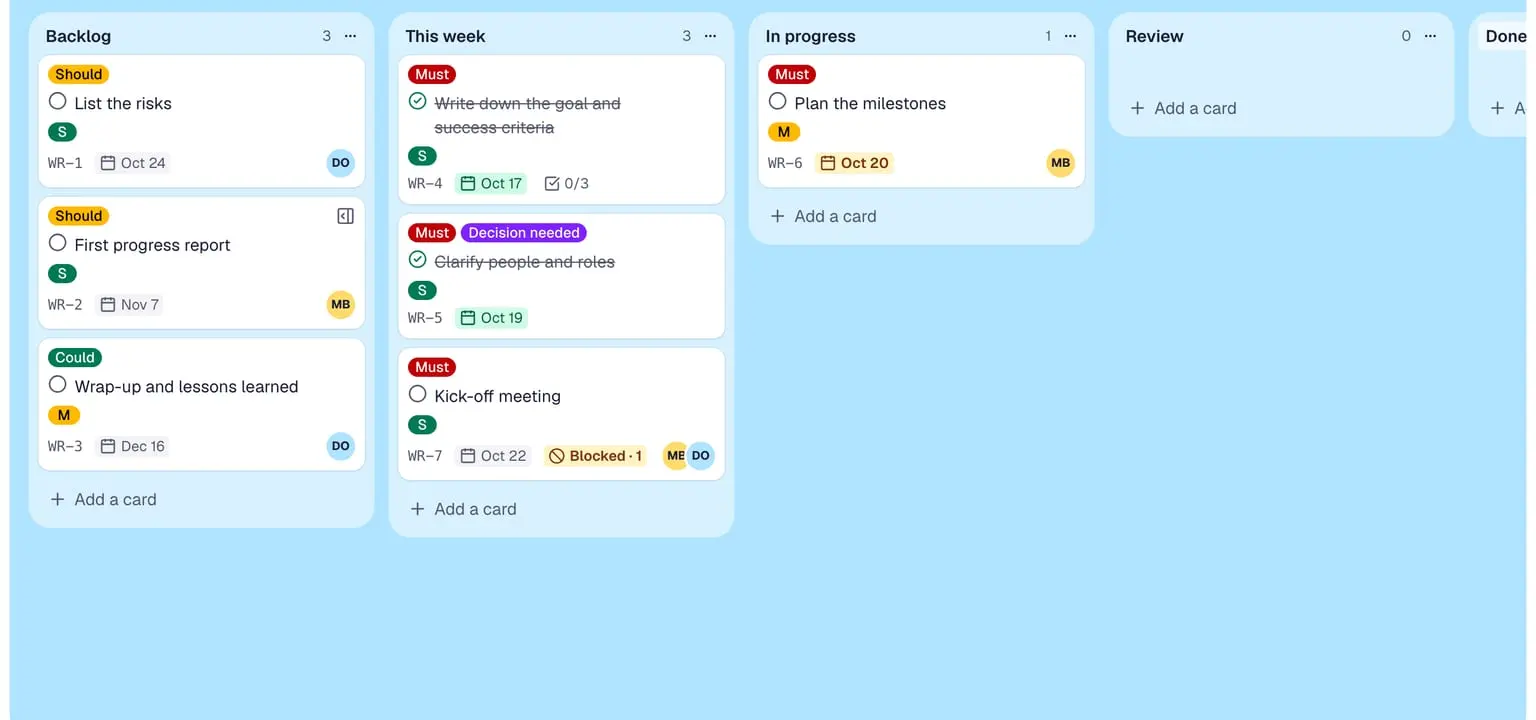
Les détails dans un panneau latéral
Description, étiquettes, responsables, échéance, checklists, champs, fichiers, commentaires et activité s’ouvrent à côté du tableau – les listes restent visibles.
- Vidéo : « Marquer comme terminée » dans les détails d’une carte – la carte affiche aussitôt sur le tableau qu’elle est terminée.
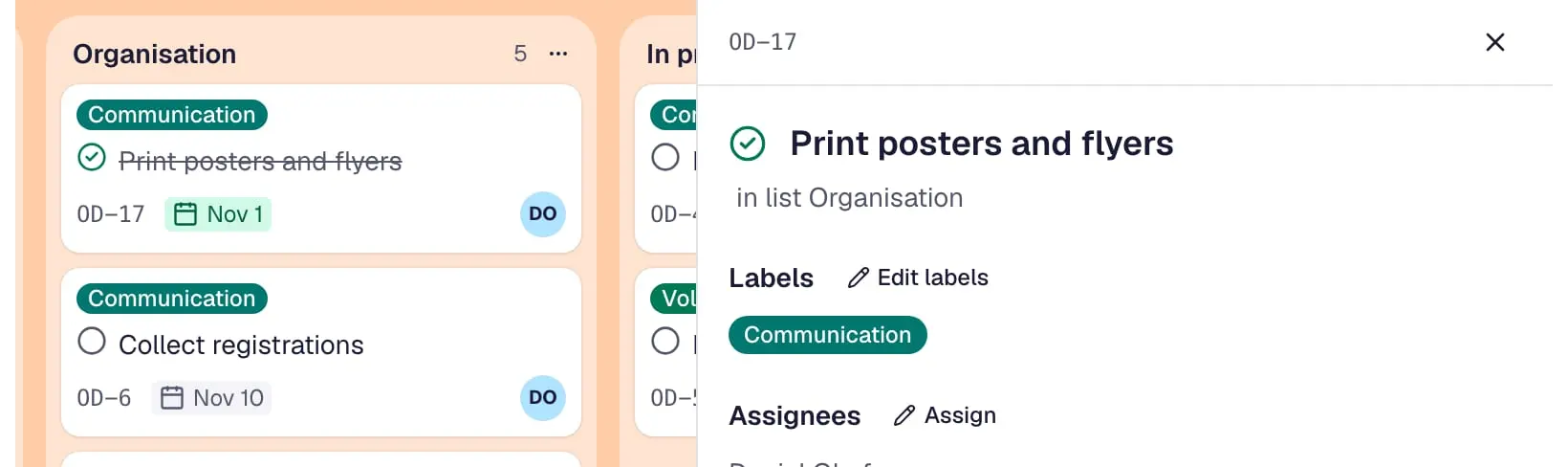
Marquer comme terminée
Une carte finie est marquée comme terminée – les bénévoles et les invités peuvent le faire pour les cartes qui leur sont attribuées.
Sur la carte
- Vidéo : une carte reçoit une étiquette dans ses détails, et l’étiquette colorée apparaît aussitôt sur la carte.
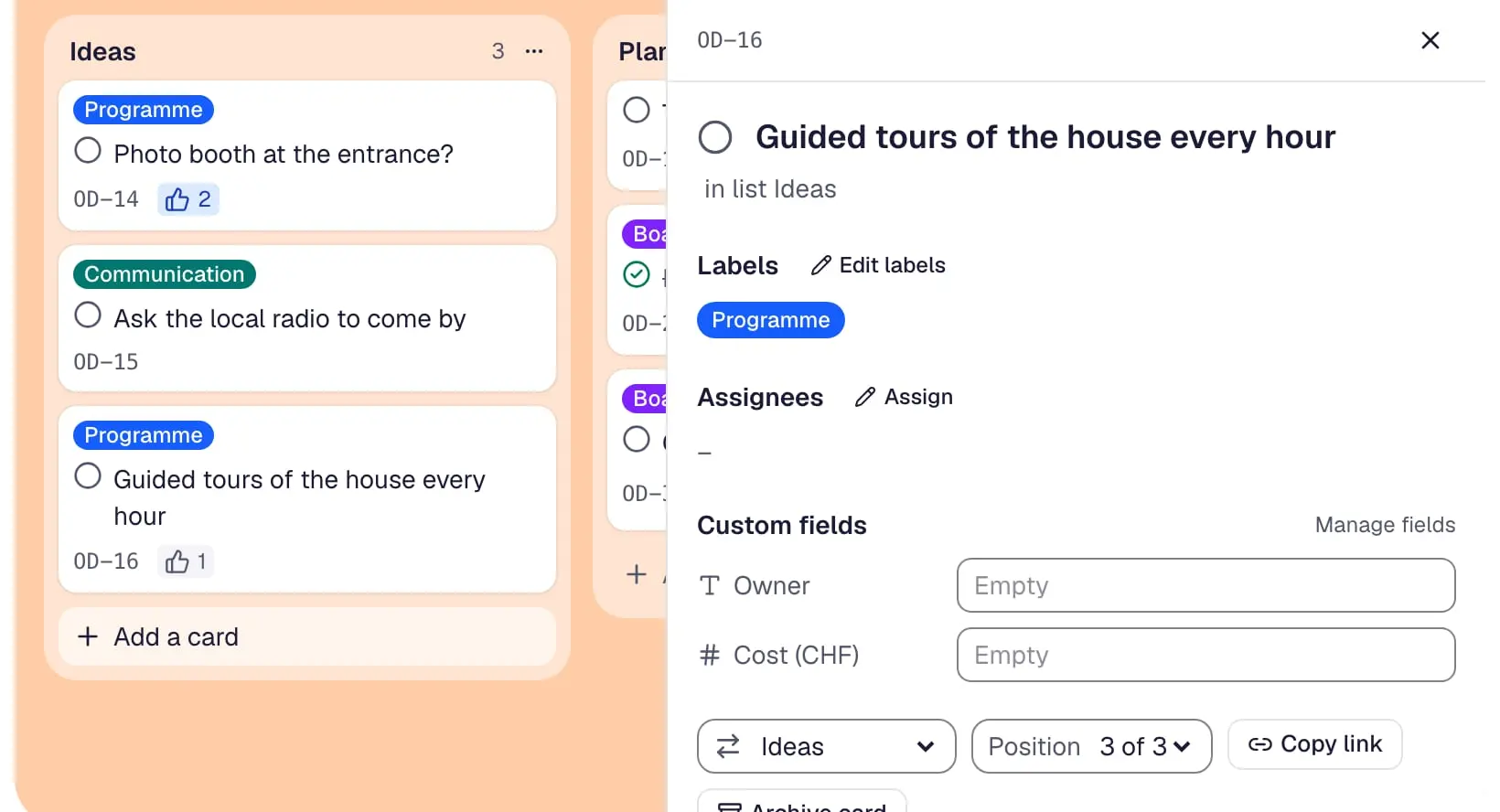
Étiquettes
Des étiquettes de couleur, nommées ou non, marquent les cartes pour qu’un coup d’œil – ou un filtre – montre ce qui va ensemble.
- Vidéo : un collègue est assigné à une carte, et son avatar apparaît sur la carte.
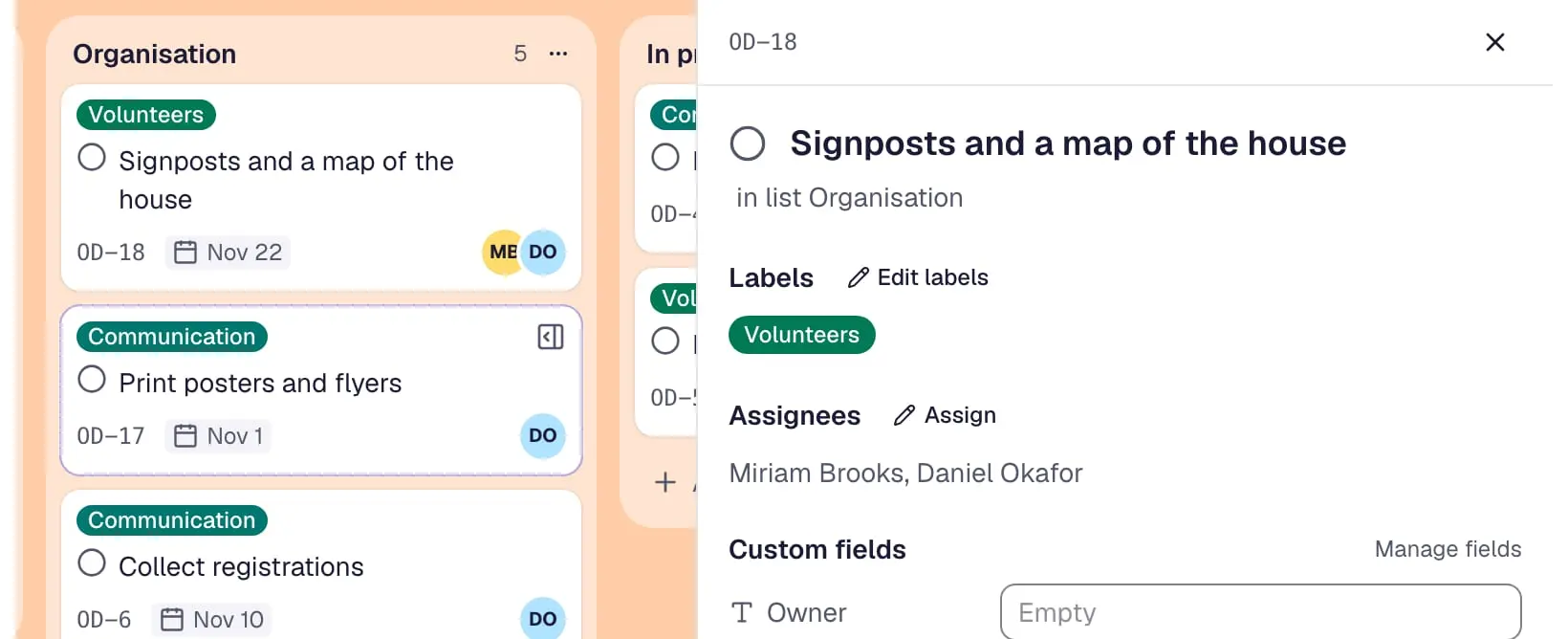
Responsables
Attribuez une carte à des personnes – elles la retrouvent dans Mes cartes et reçoivent une ligne dans leur boîte de réception.
- Vidéo : les deux derniers créneaux d’une checklist sont cochés et la barre de progression atteint 100 pour cent.
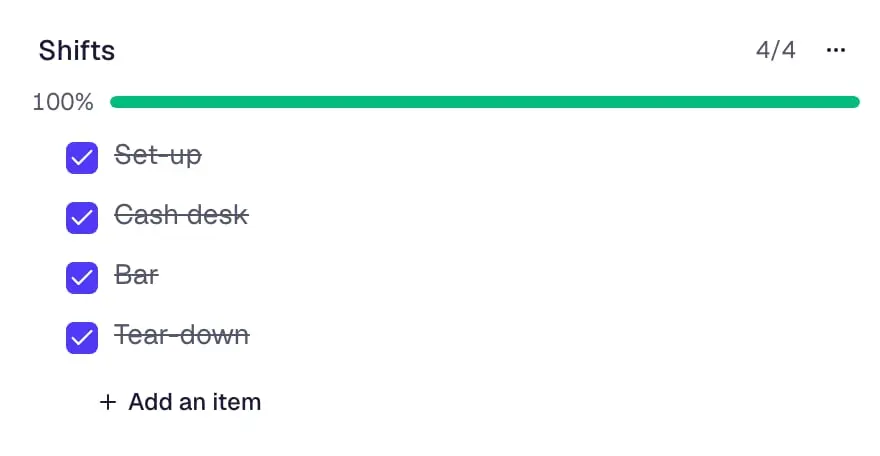
Checklists
Des checklists sur la carte avec une barre de progression – collez plusieurs lignes pour ajouter plusieurs éléments, et masquez ceux qui sont cochés.
- Vidéo : un élément de checklist reçoit sa propre personne et sa propre échéance ; l’avatar et la date apparaissent à côté.
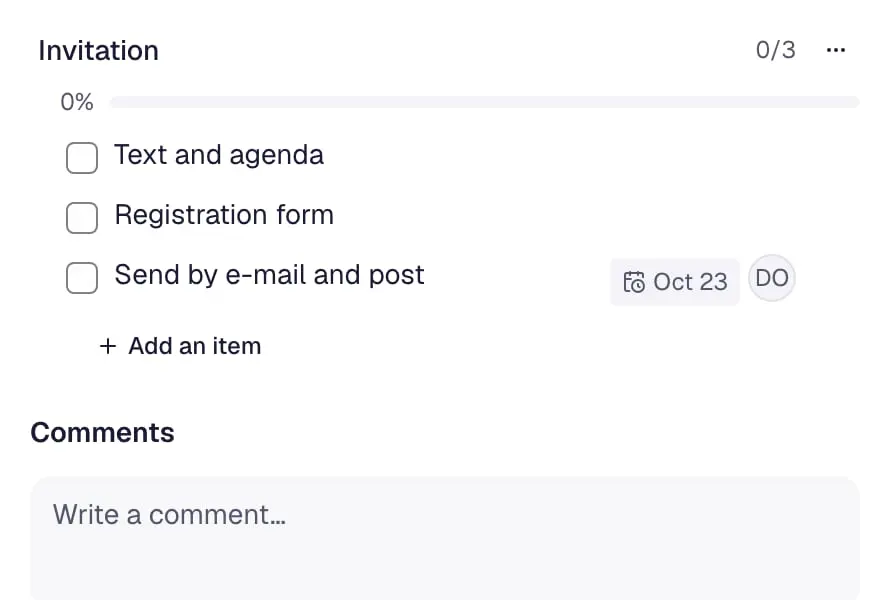
Une personne et une date par élément
Chaque élément de checklist peut avoir sa propre personne responsable et sa propre échéance – il apparaît alors dans Mes cartes et dans le calendrier.
- Vidéo : un élément de checklist devient une carte à part entière sous sa carte d’origine, et l’élément renvoie vers elle.
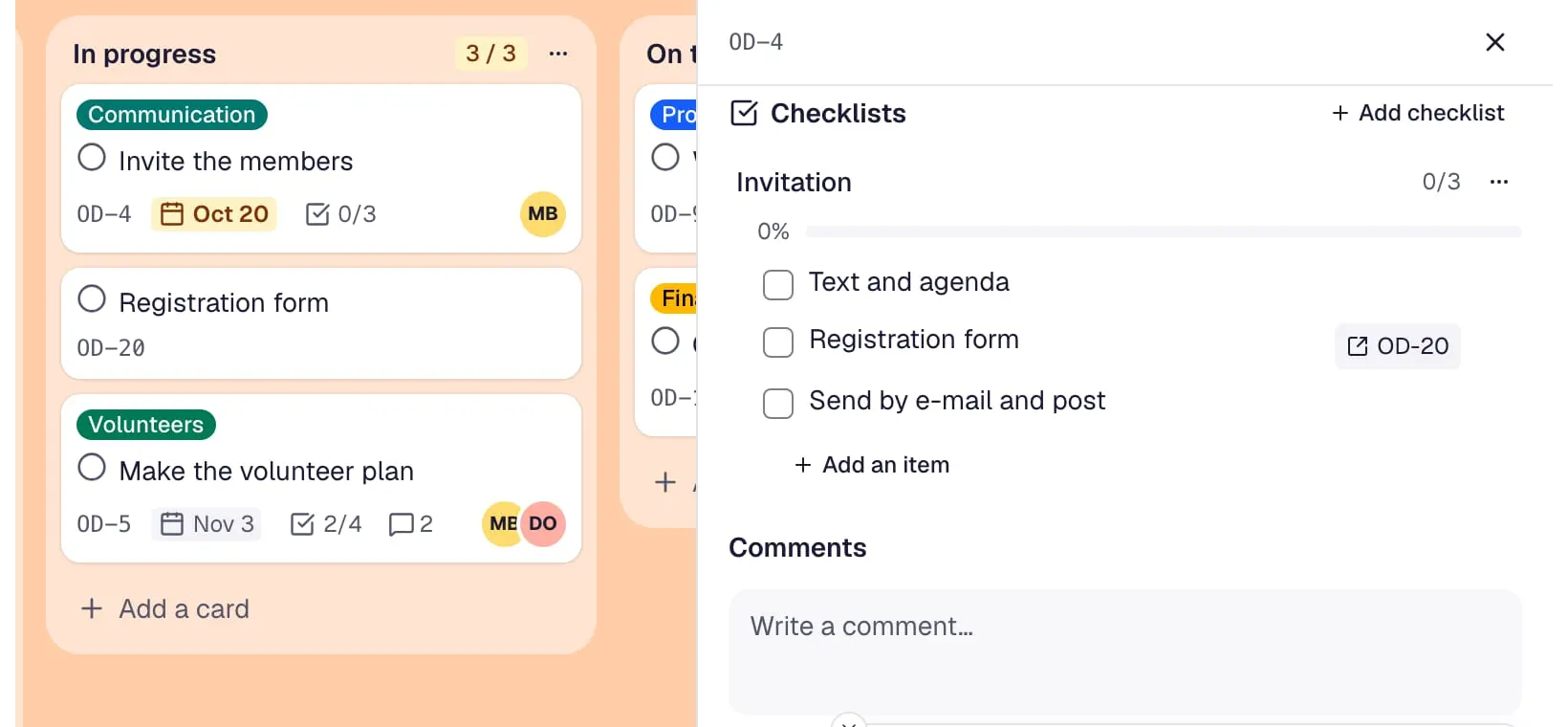
Des éléments de checklist deviennent des cartes
Un élément devenu une vraie tâche se transforme en carte – l’élément reste sous forme de lien et se coche quand la carte est terminée.
- Vidéo : un champ personnalisé à choix pour la priorité est réglé sur « Haute », et sa pastille colorée apparaît sur la carte.
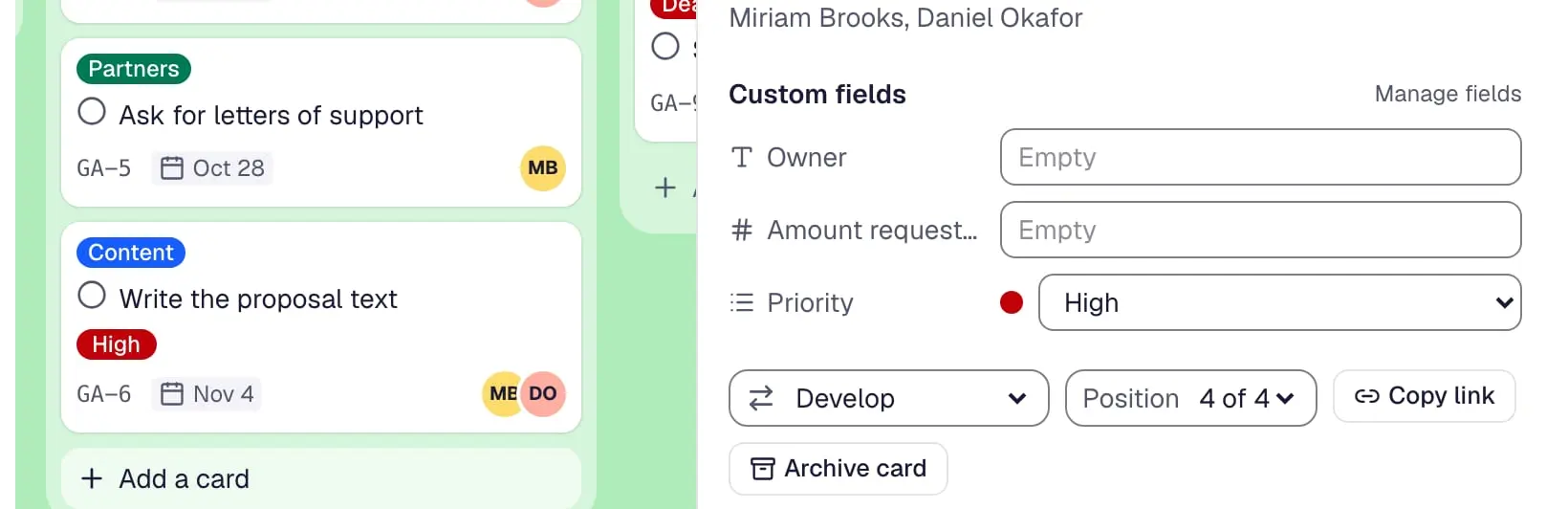
Champs personnalisés
Des champs texte, nombre, date, case à cocher et liste déroulante pour chaque carte d’un tableau, affichés sur la carte si vous le souhaitez.
5 autres fonctionnalités
- Vidéo : un commentaire est écrit sur une carte, et le nombre de commentaires sur la carte passe de 1 à 2.
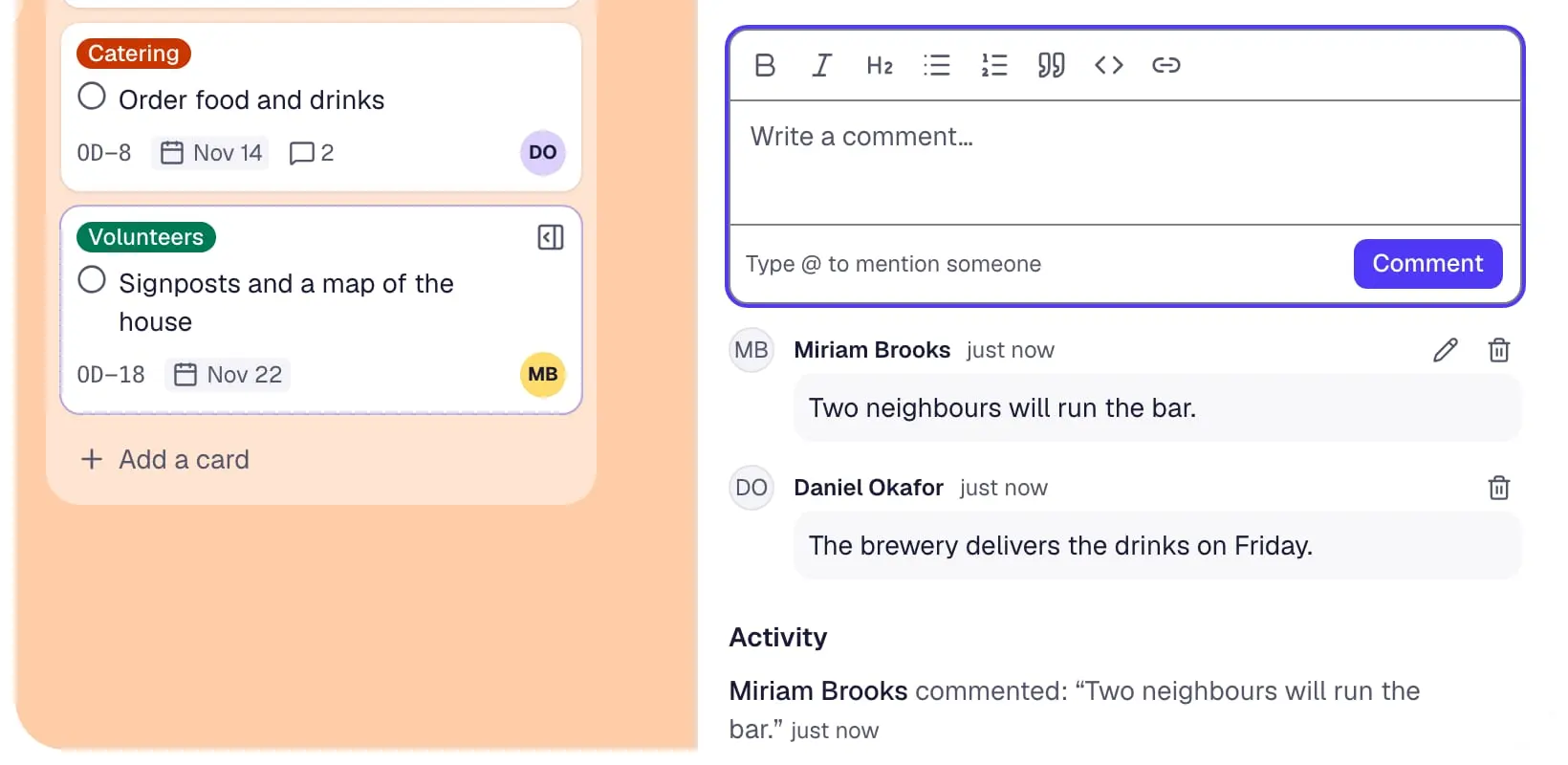
Commentaires
Questions et décisions restent sur la carte plutôt que dans les chats – modifiez ou supprimez vos commentaires, et la carte indique leur nombre.
- Vidéo : un commentaire sur la carte interpelle un collègue par une mention @.
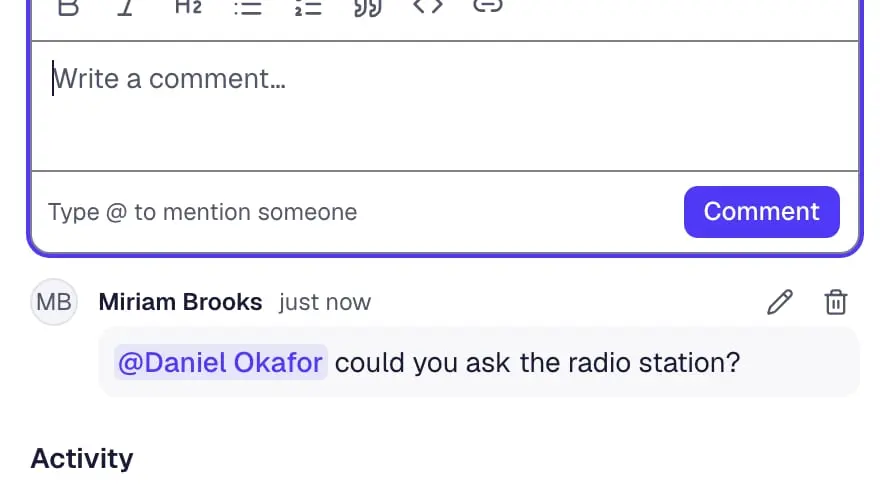
Mentions
Tapez @ dans un commentaire ou une description pour mentionner une personne du tableau – elle reçoit une notification.
- Vidéo : dans la description d’une carte, une ligne devient un titre et trois lignes une liste à puces, depuis la barre d’outils.
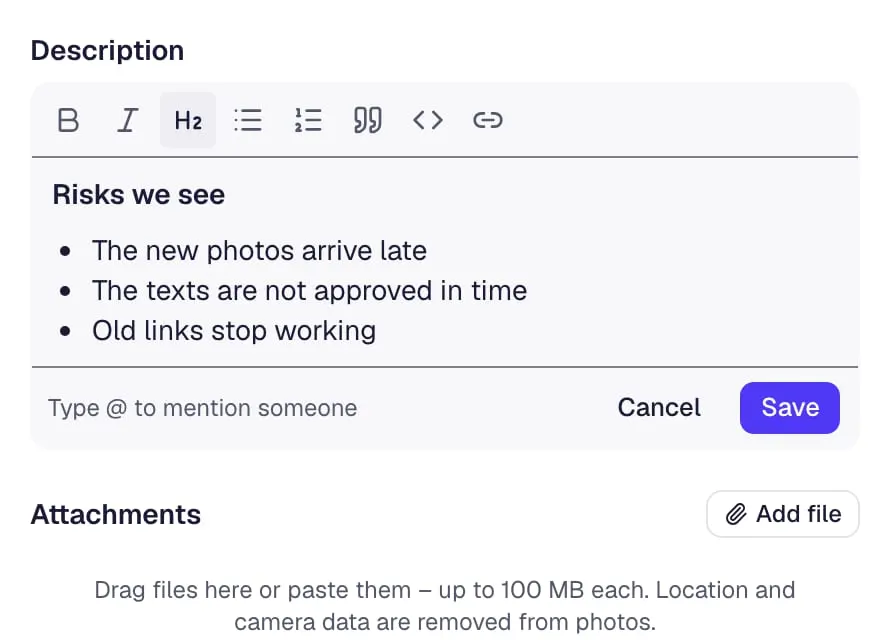
Texte mis en forme
Gras, listes, liens, titres, citations et code dans les descriptions et les commentaires – et deux personnes qui modifient la même description ne perdent rien.
- Vidéo : une image est déposée sur les détails d’une carte ; son aperçu apparaît et la carte l’affiche sur le tableau.
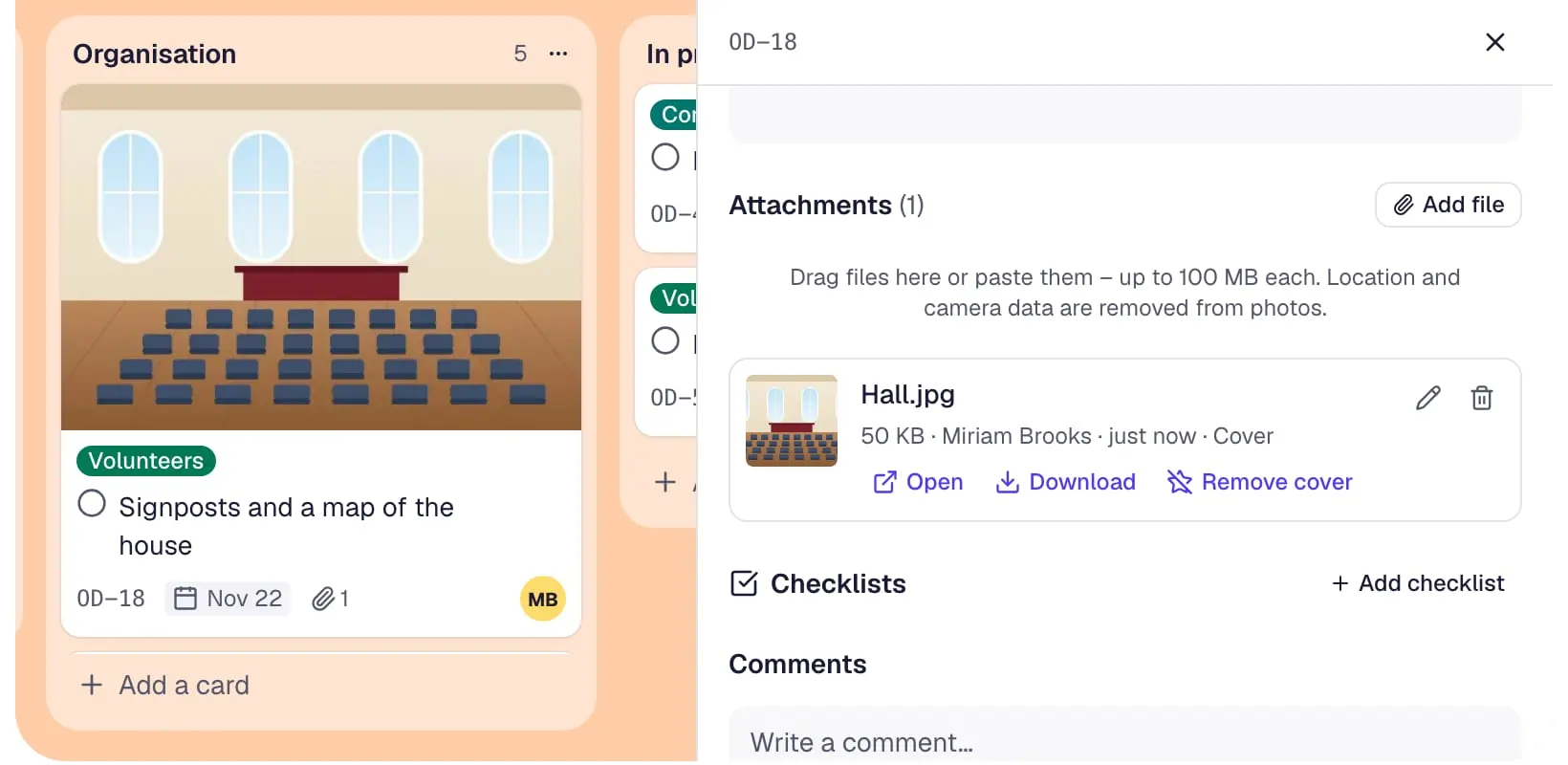
Pièces jointes
Déposez, collez ou photographiez des fichiers sur une carte, avec aperçus et PDF dans le navigateur – les photos perdent leurs données de localisation et d’appareil photo lors de l’envoi.
- Vidéo : sur une carte avec deux images, « Définir comme couverture » sur la seconde – la carte l’affiche en haut sur le tableau.
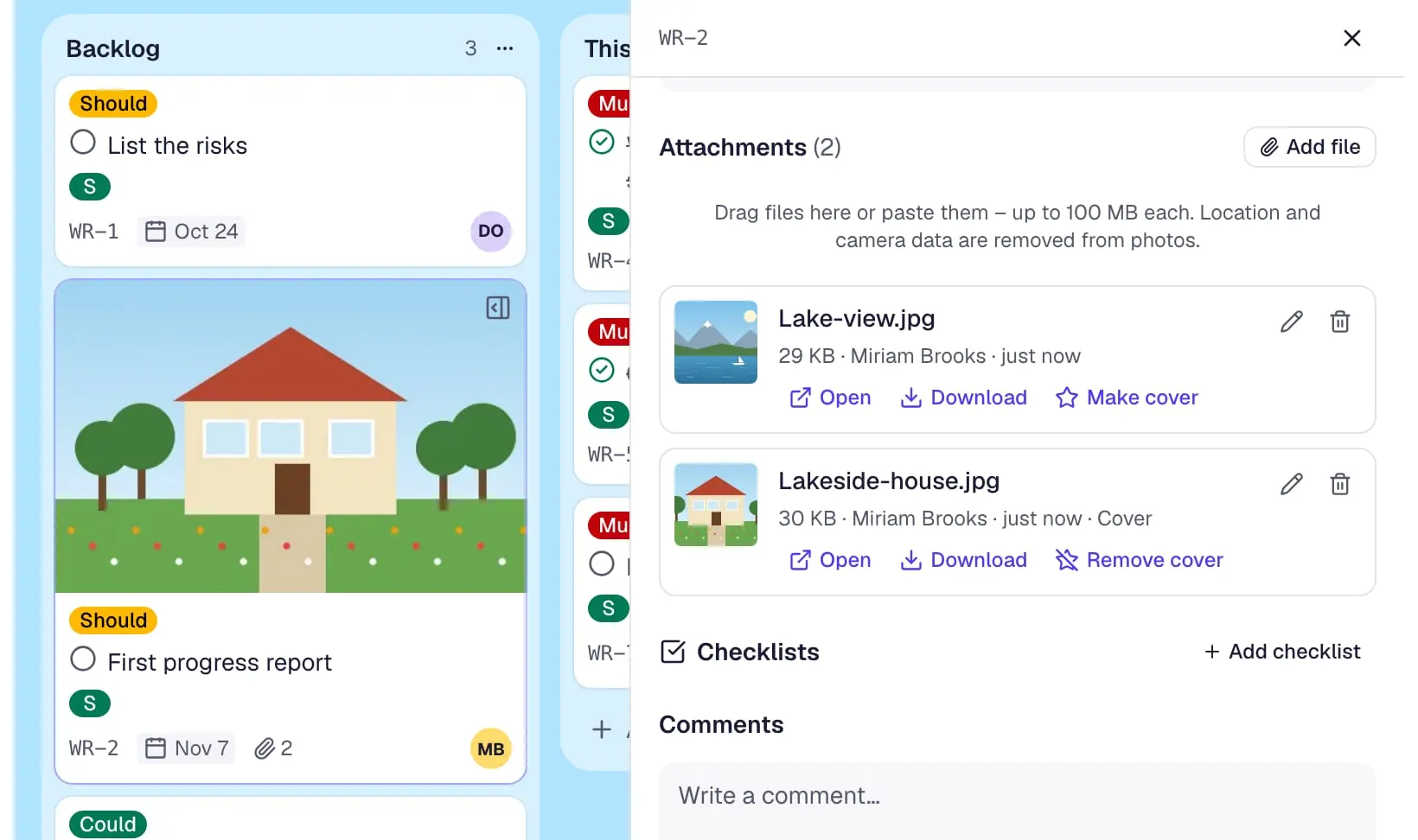
Images de couverture
La première image d’une carte devient sa couverture sur le tableau, et « Définir comme couverture » en choisit une autre.
Travailler ensemble
- Vidéo : deux fenêtres côte à côte – une personne déplace une carte, et l’autre fenêtre affiche le déplacement un instant plus tard.
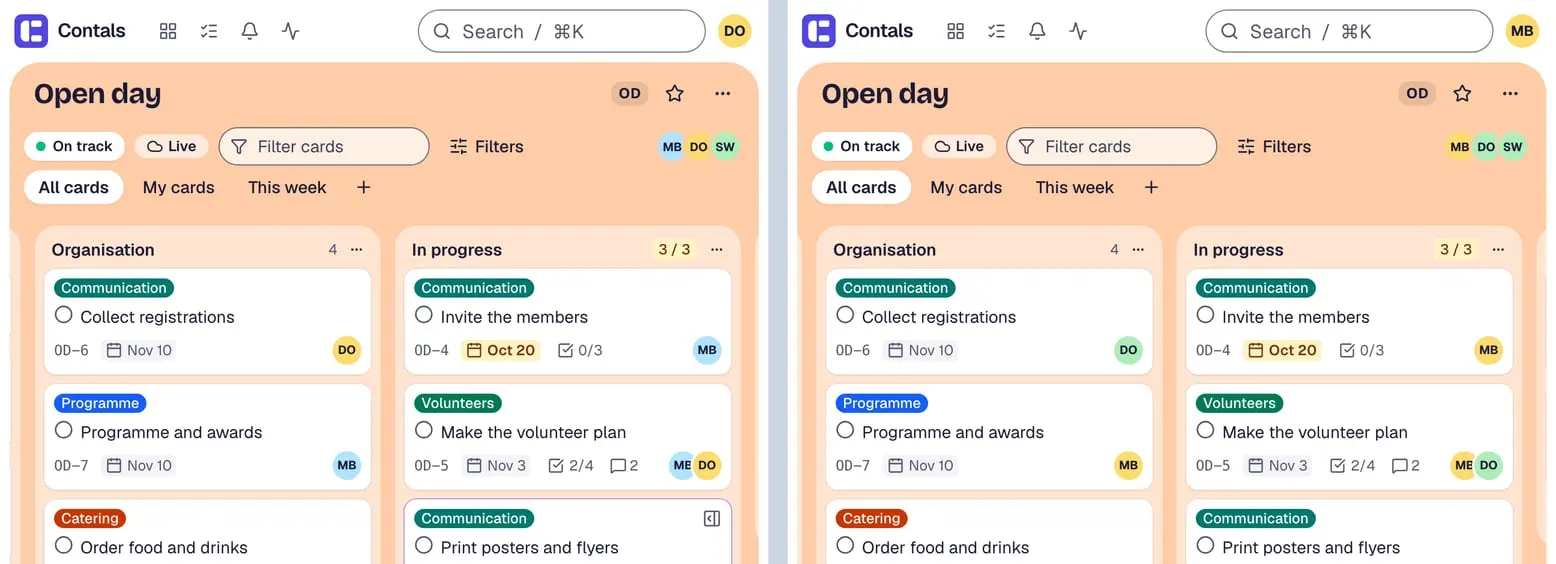
Temps réel
Les modifications des autres apparaissent en un instant sur chaque écran, sans recharger.
- Vidéo : de retour sur un tableau, un bandeau résume ce que les autres ont changé depuis votre dernière visite, et « Afficher les cartes » liste les cartes.
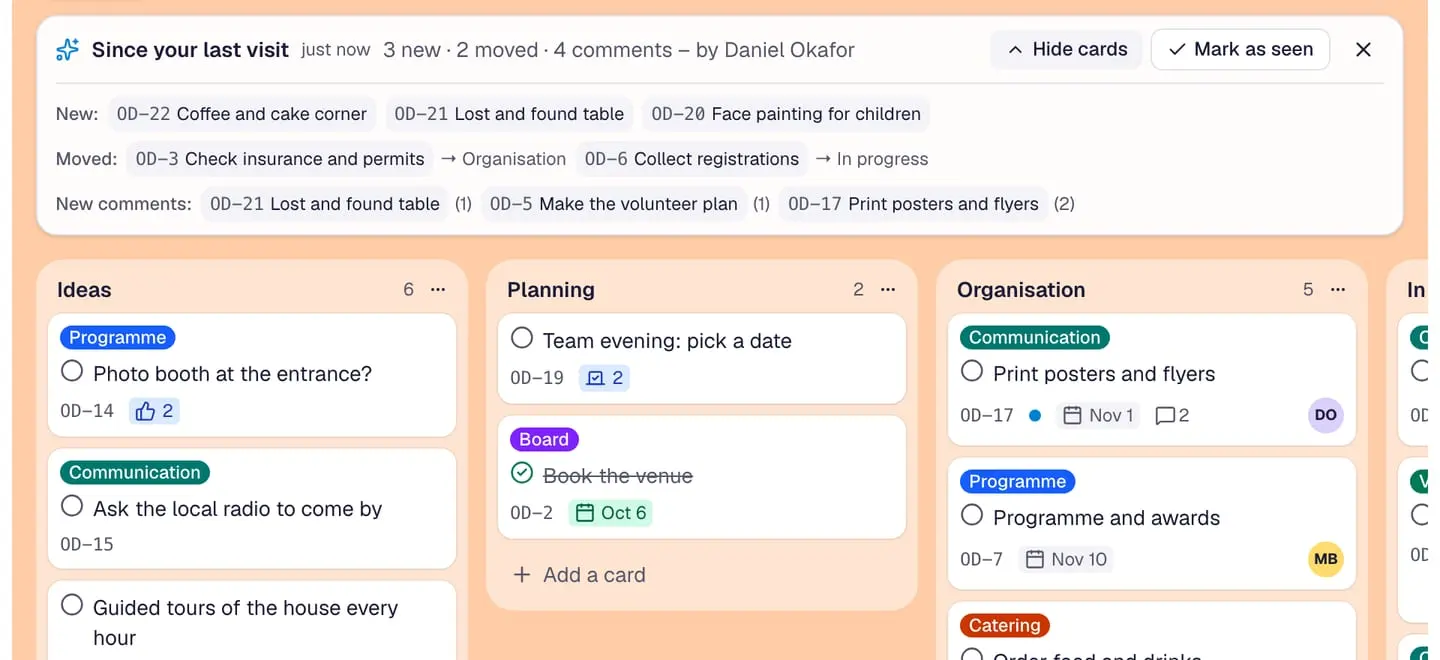
Depuis votre dernière visite
De retour sur un tableau après un moment, un bandeau résume ce que les autres ont changé, et chaque carte modifiée porte un point.
- Vidéo : le réglage du tableau marque les cartes sans activité depuis 14 jours, et les cartes ouvertes oubliées reçoivent un sablier avec leurs jours.
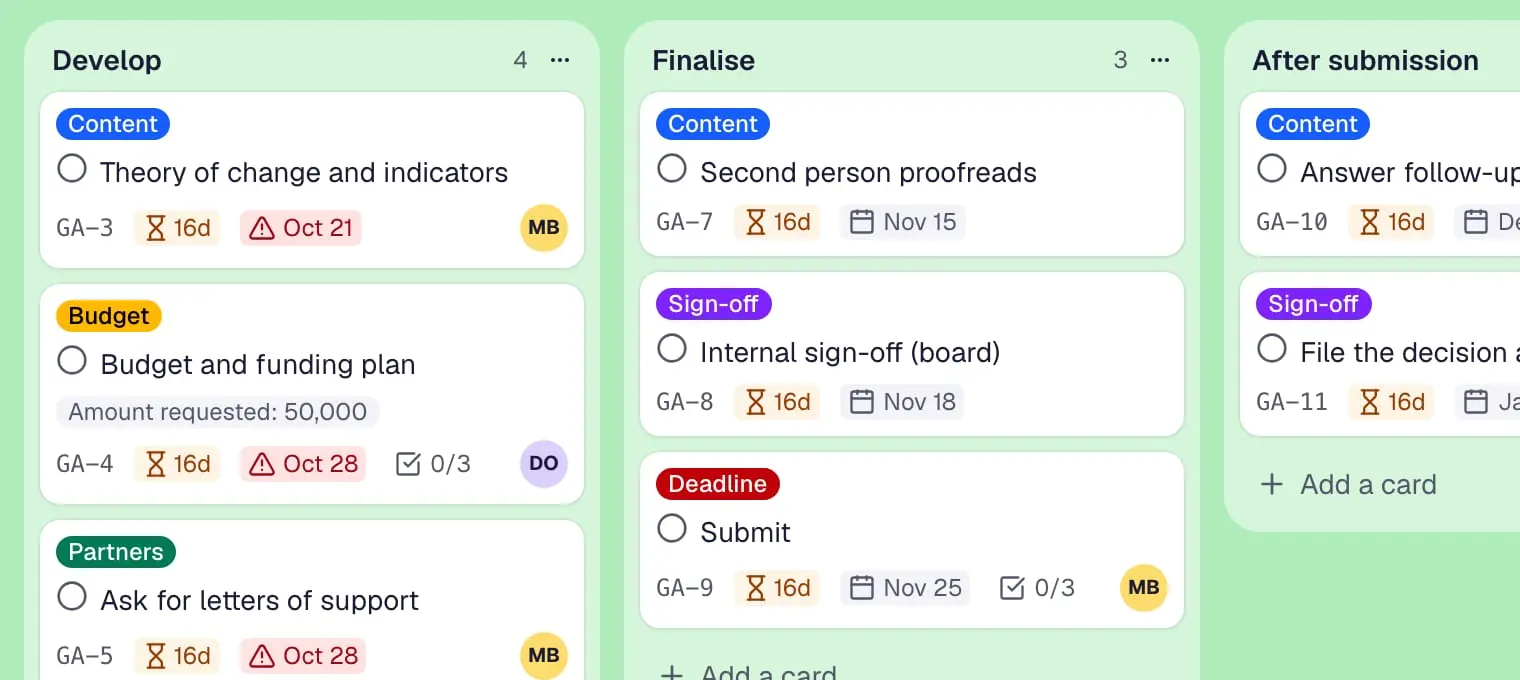
Cartes sans activité
Les cartes ouvertes sans activité depuis un nombre de jours choisi reçoivent un petit marqueur, pour que le travail oublié se remarque.
- Vidéo : l’activité du tableau est ouverte pendant qu’un collègue déplace une carte ; sa ligne apparaît en haut.
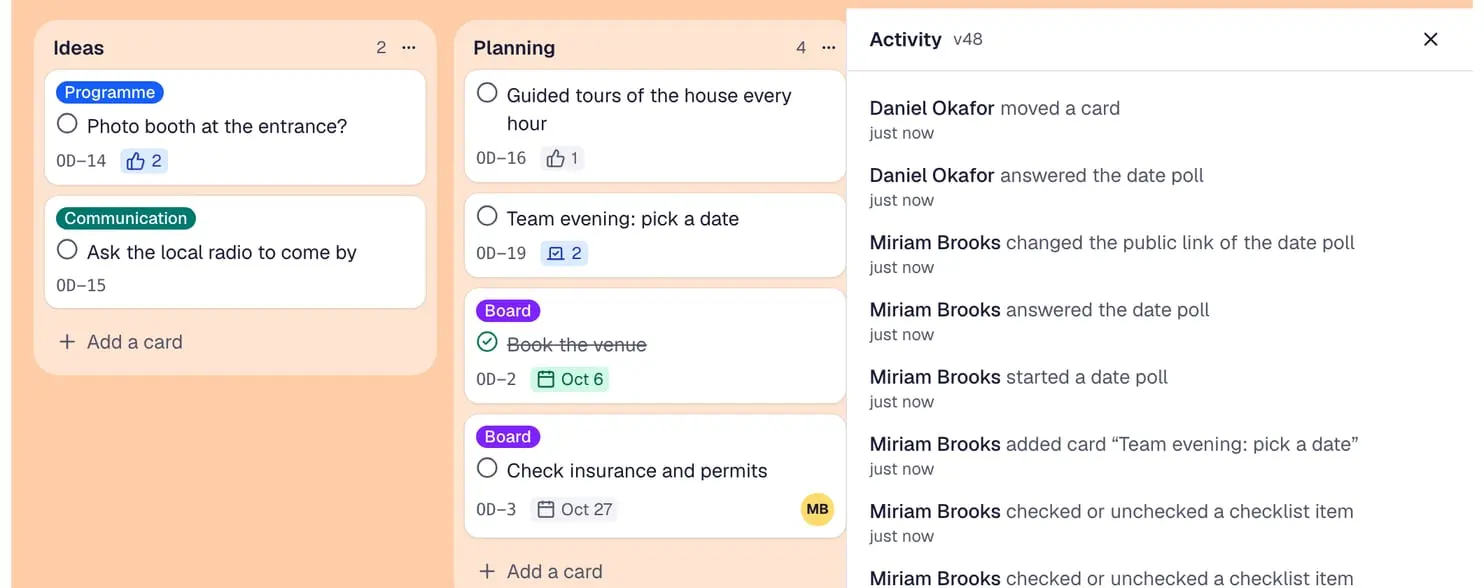
Activité
Chaque modification est consignée – dans l’activité d’une carte, d’un tableau et de tous vos tableaux.
- Vidéo : le numéro d’une carte saisi dans la recherche la trouve en premier ; le même numéro figure sur la carte.
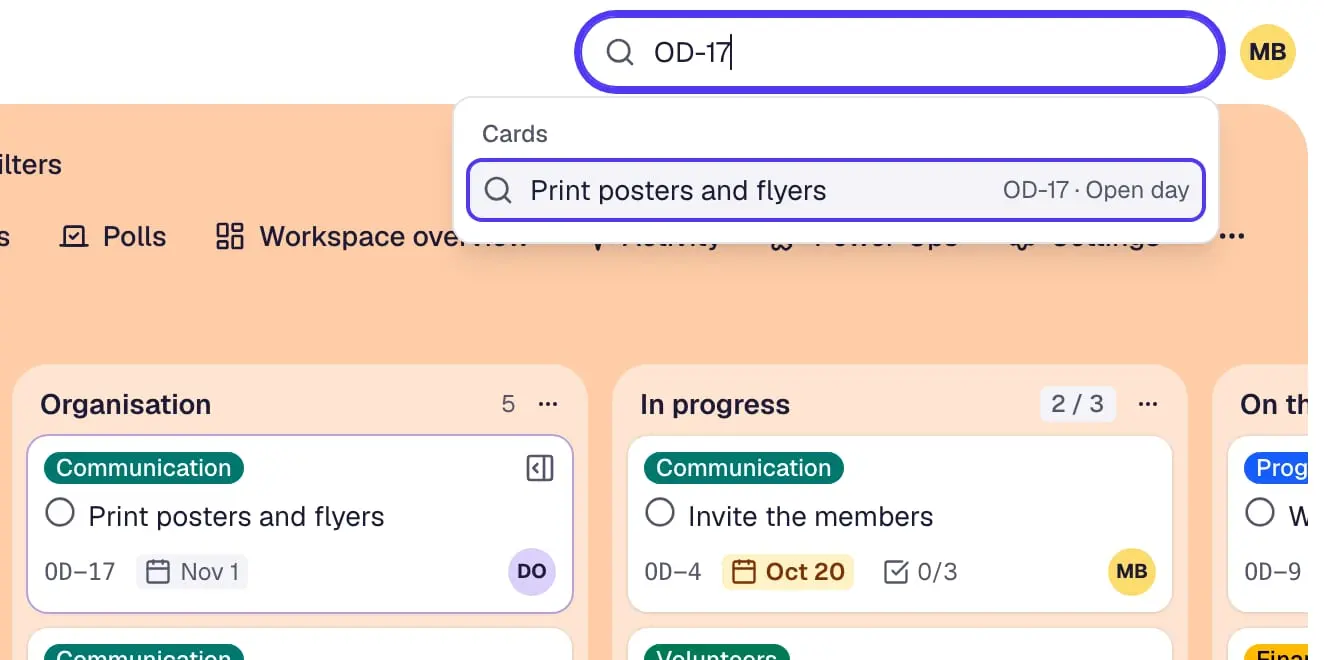
Numéros de carte
Chaque carte a un numéro court, comme GEM-12, qui ne change jamais – pour la désigner au téléphone ou dans un procès-verbal, et la recherche la trouve.
- Vidéo : la clé du tableau change dans ses paramètres, et tous les numéros de carte du tableau suivent aussitôt.
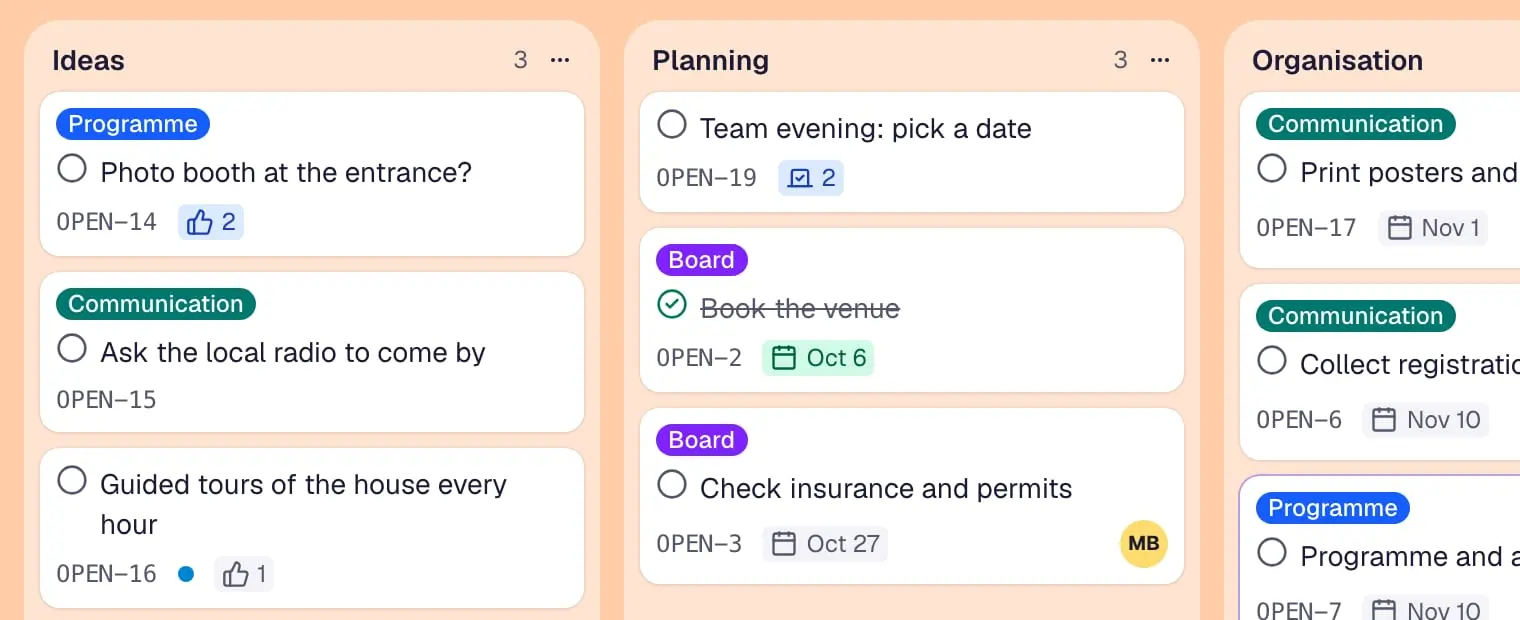
Renommer la clé du tableau
Les administrateurs du tableau renomment la clé placée devant les numéros de carte ou masquent les numéros – les anciens liens et recherches continuent de fonctionner.
Annuler, archiver, ordonner
- Vidéo : une carte est archivée par erreur, et ⌘Z la remet à sa place.
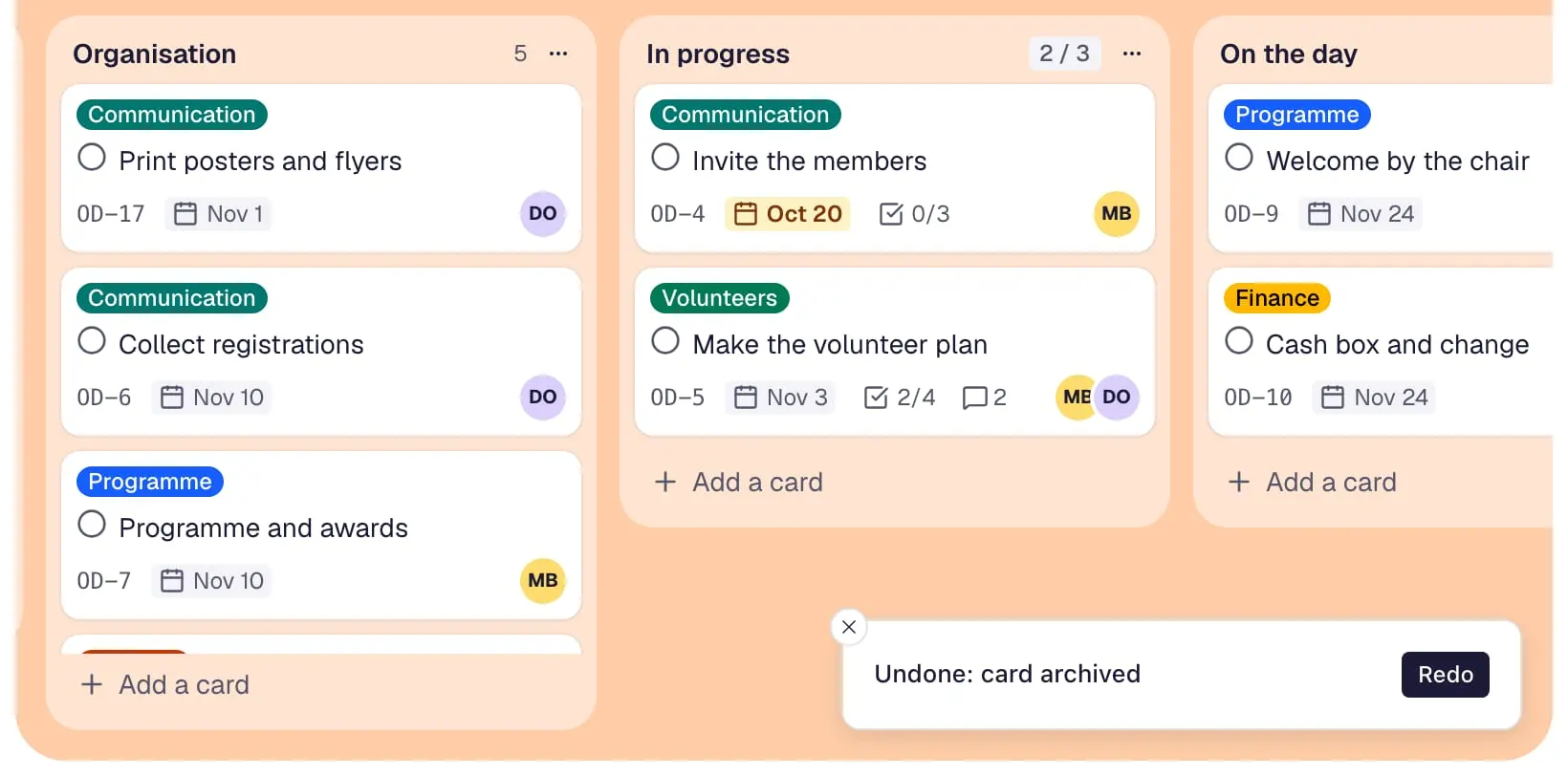
Annuler et rétablir
Ctrl+Z ou ⌘Z annule pas à pas vos dernières modifications sur un tableau – déplacements, archivages, renommages et plus encore – et Ctrl+Maj+Z les rétablit.
- Vidéo : les éléments archivés du tableau s’ouvrent dans la barre latérale ; une recherche, et « Restaurer » remet la carte dans sa liste.
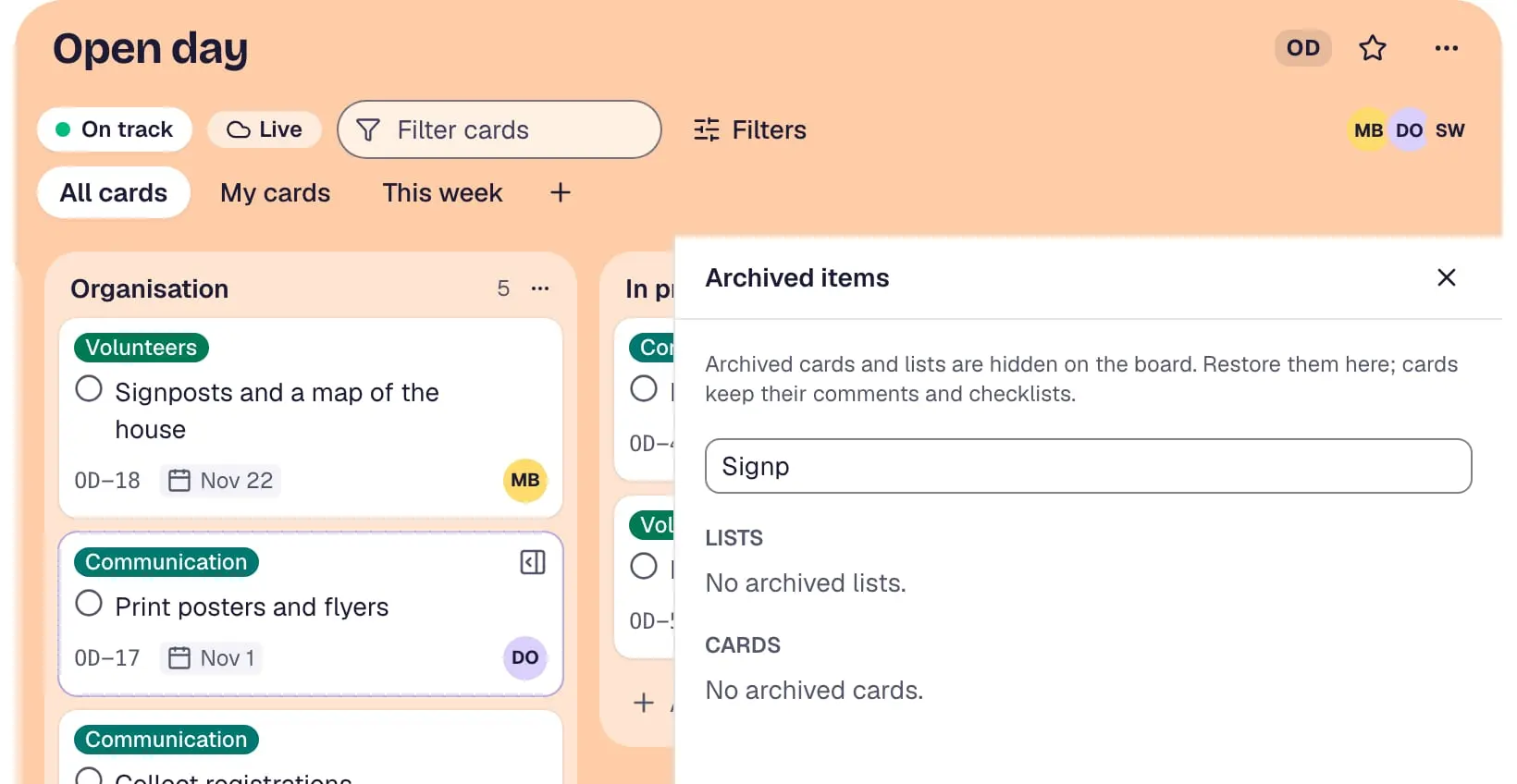
Éléments archivés
Les listes et cartes archivées attendent dans un panneau latéral du tableau – recherchez-les et restaurez-les en un clic.
- Vidéo : un tableau terminé est archivé dans ses paramètres, apparaît sur la page d’archives de l’espace de travail, et « Restaurer » le fait revenir.
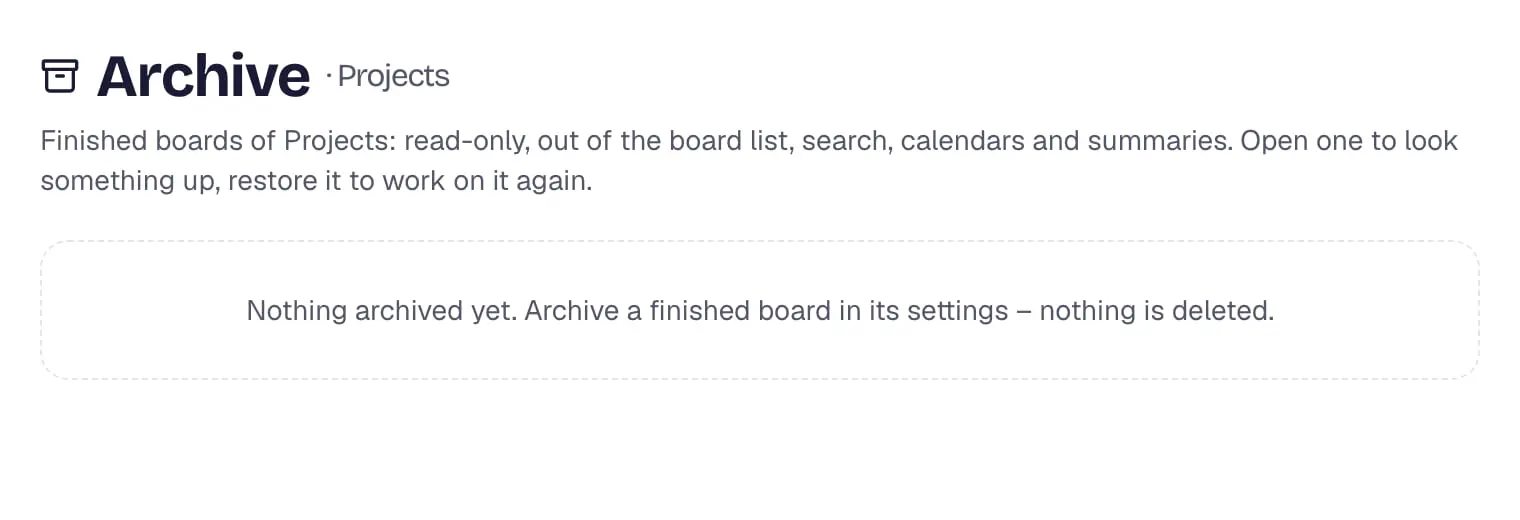
Archive des tableaux
Les tableaux terminés vont dans les archives de l’espace de travail – en lecture seule et hors du chemin, consultables et restaurables à tout moment.
- Vidéo : sur un tableau, ? ouvre la liste des raccourcis clavier ; F filtre les cartes et Échap efface le filtre.
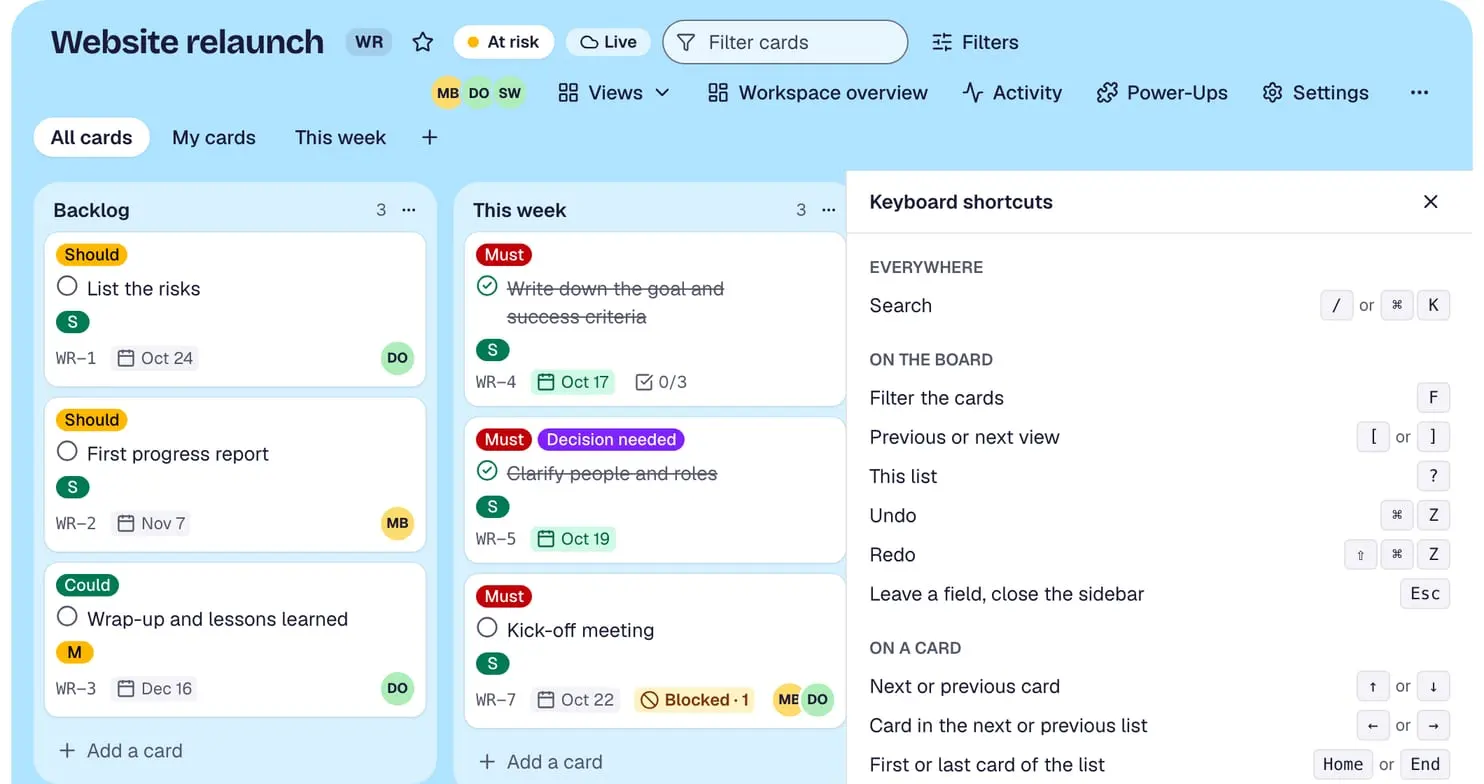
Raccourcis clavier
La touche « ? » affiche la liste – / ou ⌘K lance la recherche, F filtre, les flèches passent d’une carte à l’autre et F2 en renomme une.
Retrouver et avoir une vue d’ensemble
- Vidéo : la recherche trouve les tableaux et les cartes contenant « plan » dans tous les projets.
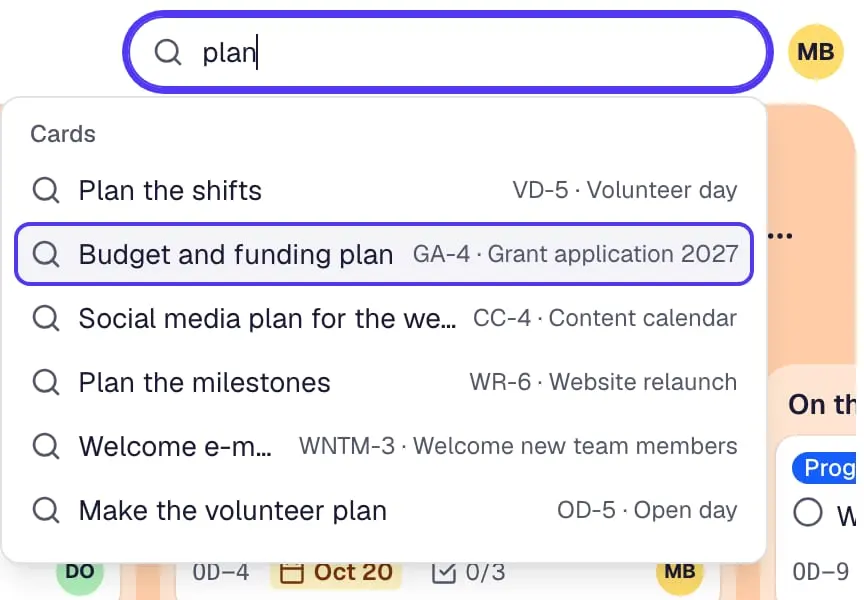
Recherche avec / ou ⌘K
Une touche ouvre une recherche dans tous les tableaux que vous pouvez ouvrir – tableaux, cartes et pages au fil de la frappe.
- Vidéo : avec « Mes cartes » et « Cette semaine », le tableau n’affiche que ce qui compte maintenant.
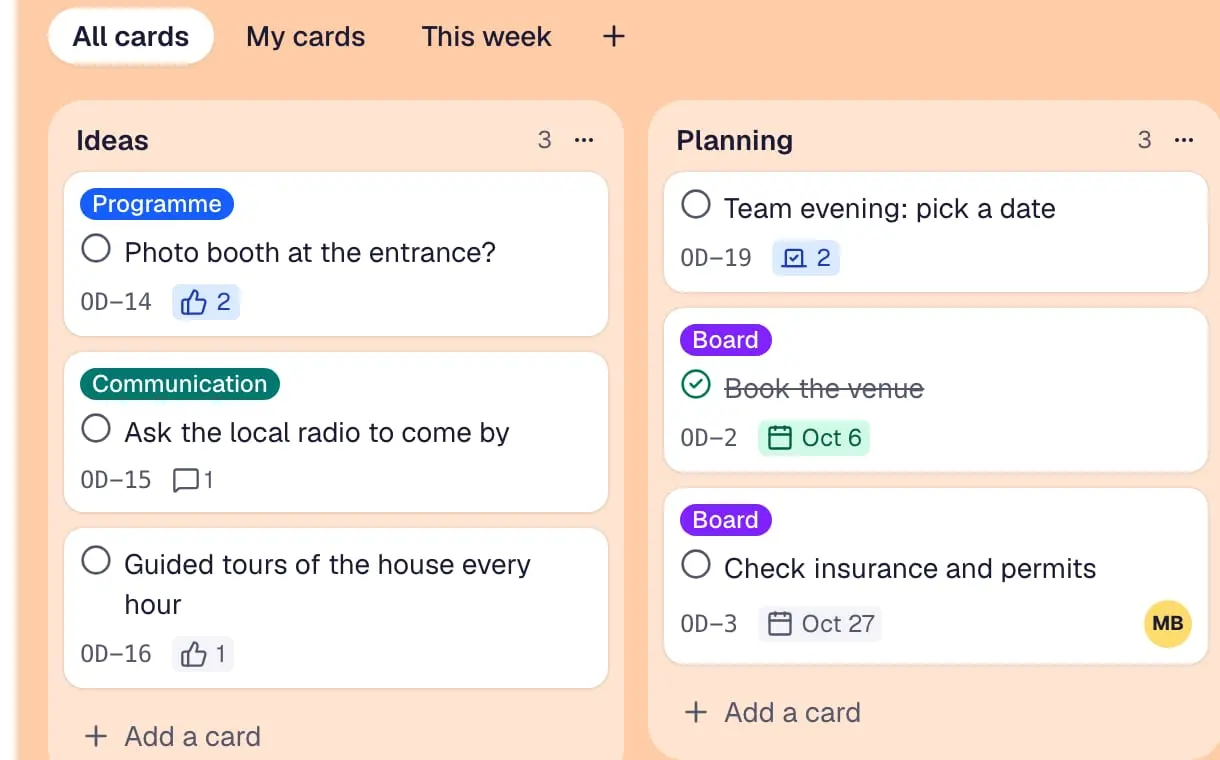
Des vues en onglets
Toutes les cartes, Mes cartes et Cette semaine sont des onglets sur chaque tableau, et tout filtre peut être enregistré en onglet, pour tout le monde ou seulement pour vous.
- Vidéo : dans le calendrier de l’espace de travail, une échéance passe au jour suivant par glisser-déposer, entre les cartes des autres projets.
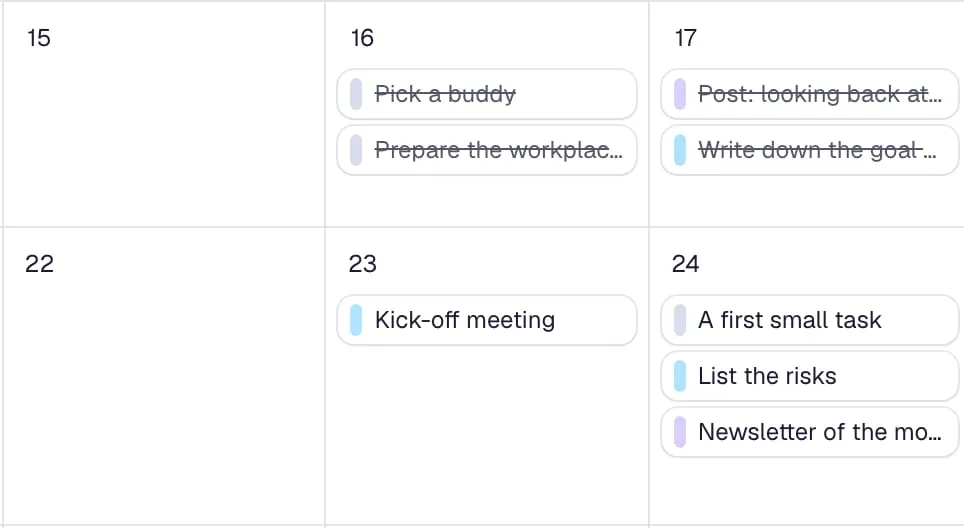
Calendrier de l’espace de travail
Toutes les échéances, les éléments de checklist datés, les réservations et les dates retenues des sondages d’un espace de travail dans un calendrier – faites glisser une carte sur un autre jour.
- Vidéo : un point d’étape signale la journée portes ouvertes comme à risque, et le statut actuel passe au jaune.
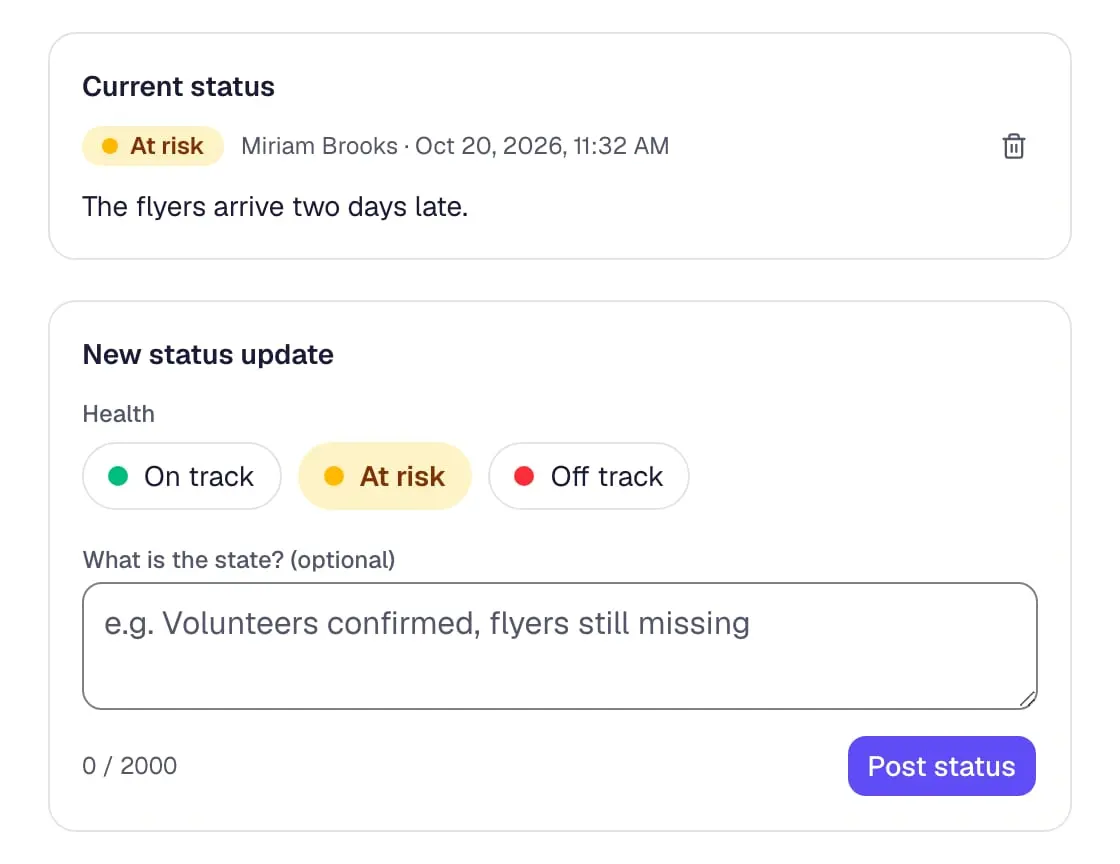
Points d’étape
Les éditeurs indiquent à tous où en est un tableau – en bonne voie, à risque ou en retard – avec un court texte dans l’en-tête du tableau et sur le tableau de bord.
Pour vous
La page d’accueil commence par ce qui arrive à échéance pour vous aujourd’hui et dans les prochains jours, ce qui attend votre réponse et ce qui a changé sur vos tableaux – en sections que vous pouvez masquer et réordonner.
Recherche avec opérateurs
La page de recherche parcourt titres, descriptions, commentaires et valeurs de champs, avec des opérateurs comme #étiquette, @me ou due:overdue – avec ou sans tréma.
6 autres fonctionnalités
Mes cartes
Tout ce qui vous est attribué, dans tous les tableaux, sur une seule liste – et à part les cartes que vous avez créées et que personne n’a encore prises.
Filtre du tableau
N’affichez que les cartes avec une étiquette, une personne, une échéance, une valeur de champ, un élément de checklist ou un état – ou appuyez sur F et tapez un titre ou un numéro.
Tableau de bord de l’espace de travail
Cartes ouvertes, en retard et terminées, l’état de chaque tableau et le travail ouvert par personne dans tout un espace de travail, sur une seule page.
Filtres sur plusieurs tableaux
Enregistrez des filtres valables sur tous les tableaux – par exemple toutes les cartes de communication de chaque projet – et affichez-les dans le calendrier.
Rappel hebdomadaire du point d’étape
Quand le dernier point d’étape d’un tableau date de plus d’une semaine, ses administrateurs reçoivent un rappel pour en publier un nouveau.
Rapport de statut
Le dernier état de chaque tableau d’un espace de travail sur une seule page, à imprimer ou à enregistrer en PDF pour la réunion du comité.
Notifications
Boîte de réception
Attributions, mentions, commentaires sur vos cartes, rappels et réponses à vos sondages arrivent dans une seule boîte de réception.
Notifications push
Des notifications push sur le téléphone et l’ordinateur – aussi sur iPhone et iPad, une fois Contals sur l’écran d’accueil – avec ou sans nom de carte sur l’écran verrouillé.
Votre choix par type
Pour chaque type de notification – attributions, mentions, rappels d’échéance, commentaires, points d’étape, sondages et réservations – choisissez l’application, le push ou l’e-mail.
Heures calmes
Ni notifications push ni e-mails pendant vos heures calmes – les e-mails attendent qu’elles soient terminées.
Rappels d’échéance
Un rappel avant l’échéance d’une carte – le jour même, la veille, deux jours ou une semaine avant, ou à une heure précise – selon votre réglage ou carte par carte.
Notifications par e-mail
Team et BusinessLes notifications que vous n’avez pas lues dans Contals arrivent regroupées dans un seul e-mail, jamais plus souvent que vous ne le choisissez.
2 autres fonctionnalités
E-mail de résumé
Un e-mail par semaine avec ce qui vous attend et ce qui a changé sur vos tableaux – jamais d’e-mail vide.
Application installable
Ajoutez Contals à l’écran d’accueil ou au bureau – il s’ouvre comme une application, sans boutique d’applications.
Planification et modèles
- Vidéo : la galerie de modèles filtrée par type d’équipe – écoles, associations, puis équipes et projets.
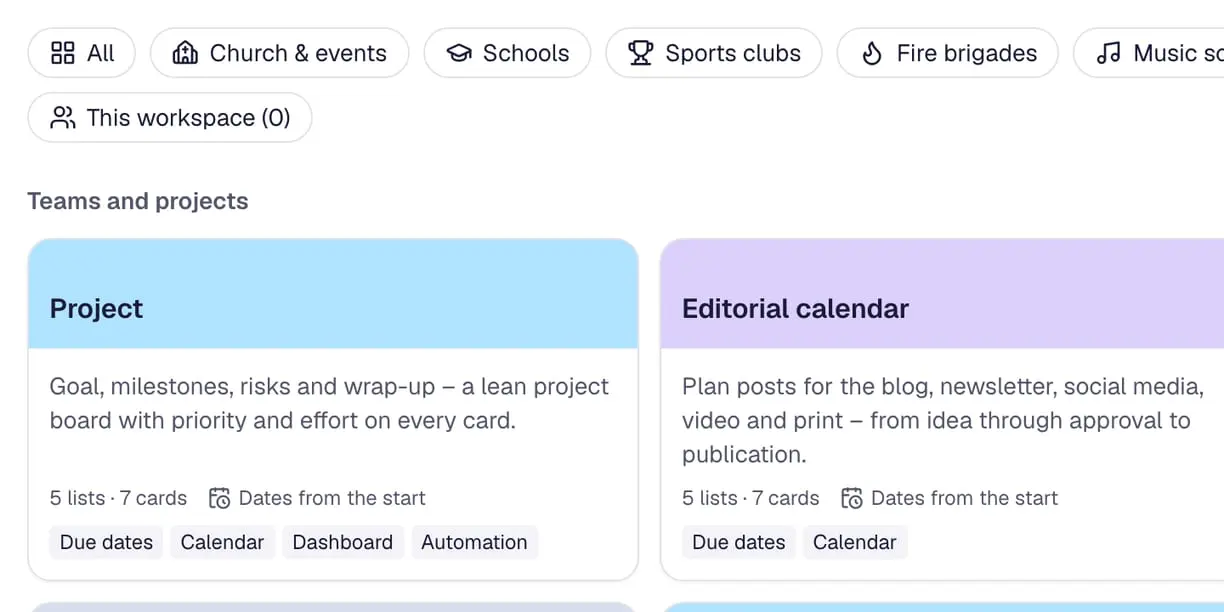
Galerie de modèles
Des tableaux prêts à l’emploi pour les Églises, les écoles, les clubs sportifs, les sapeurs-pompiers, les écoles de musique, les ONG et les équipes – avec listes, cartes, checklists et échéances.
- Vidéo : dans un modèle, la date de l’événement est repoussée de deux mois – chaque échéance de l’aperçu est calculée à rebours à partir d’elle.
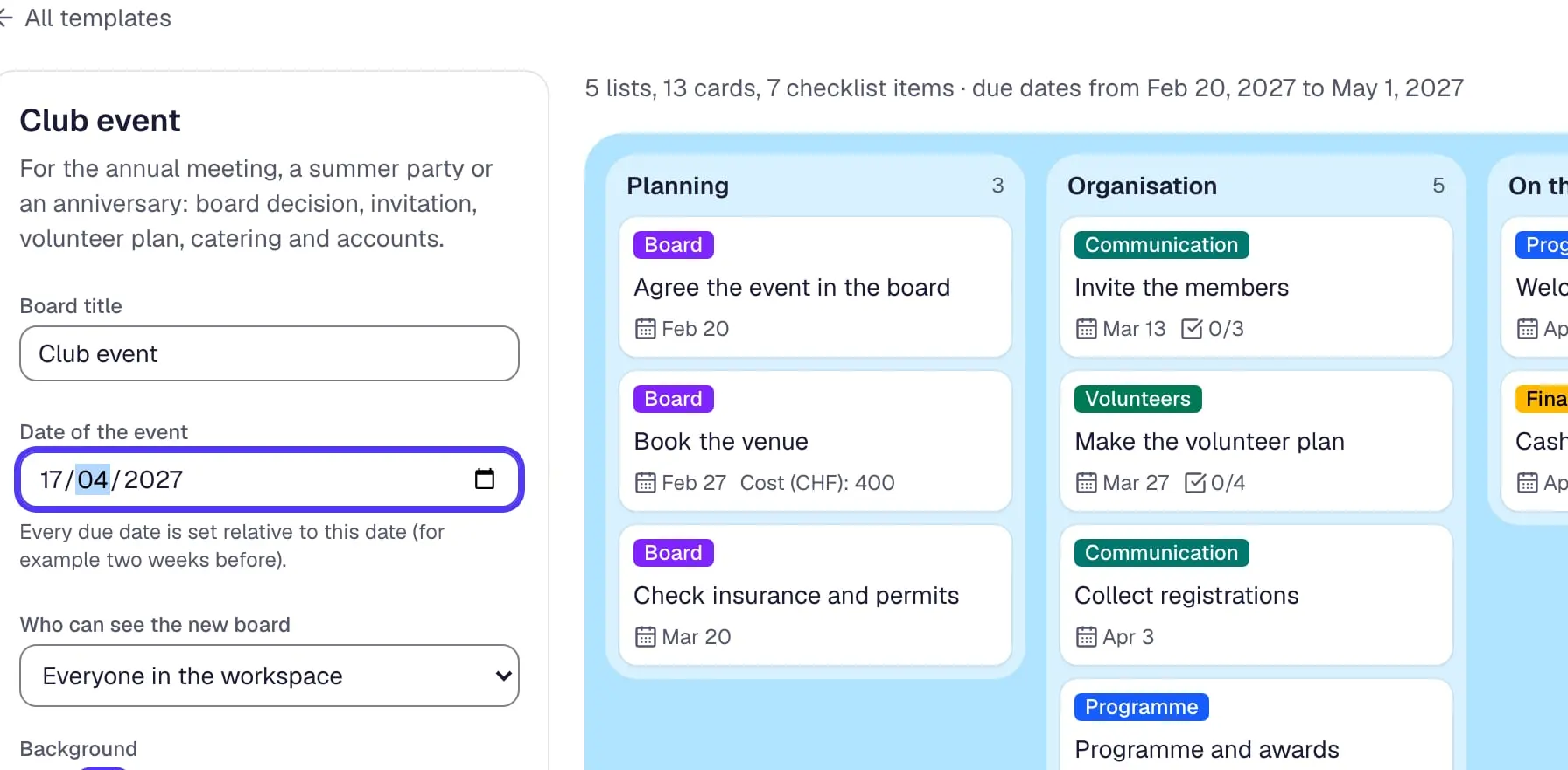
Des dates calculées à rebours
Choisissez la date de votre événement, et chaque échéance du modèle se calcule à rebours – deux semaines avant, la veille.
Vos propres modèles
Enregistrez n’importe quel tableau comme modèle de votre espace de travail – listes, cartes, checklists, étiquettes, champs et dates compris.
Modèles de la communauté
Partez de modèles partagés par d’autres organisations – vérifiés par Contals et libres d’utilisation sous CC0.
Copier cartes, listes et tableaux
Copiez une carte, une liste ou tout un tableau – avec ou sans ses cartes, checklists, étiquettes, champs et membres.
2 autres fonctionnalités
Déplacer vers un autre tableau
Déplacez des cartes et des listes vers un autre tableau – commentaires, checklists et liens suivent.
Abonnements de calendrier
Vos cartes, tout un tableau ou tout un espace de travail dans Google Agenda, Outlook ou Calendrier Apple, grâce à un lien privé.
Power-Ups
- Vidéo : sur la page Power-Ups d’un tableau, deux autres Power-Ups sont activés d’un clic chacun.
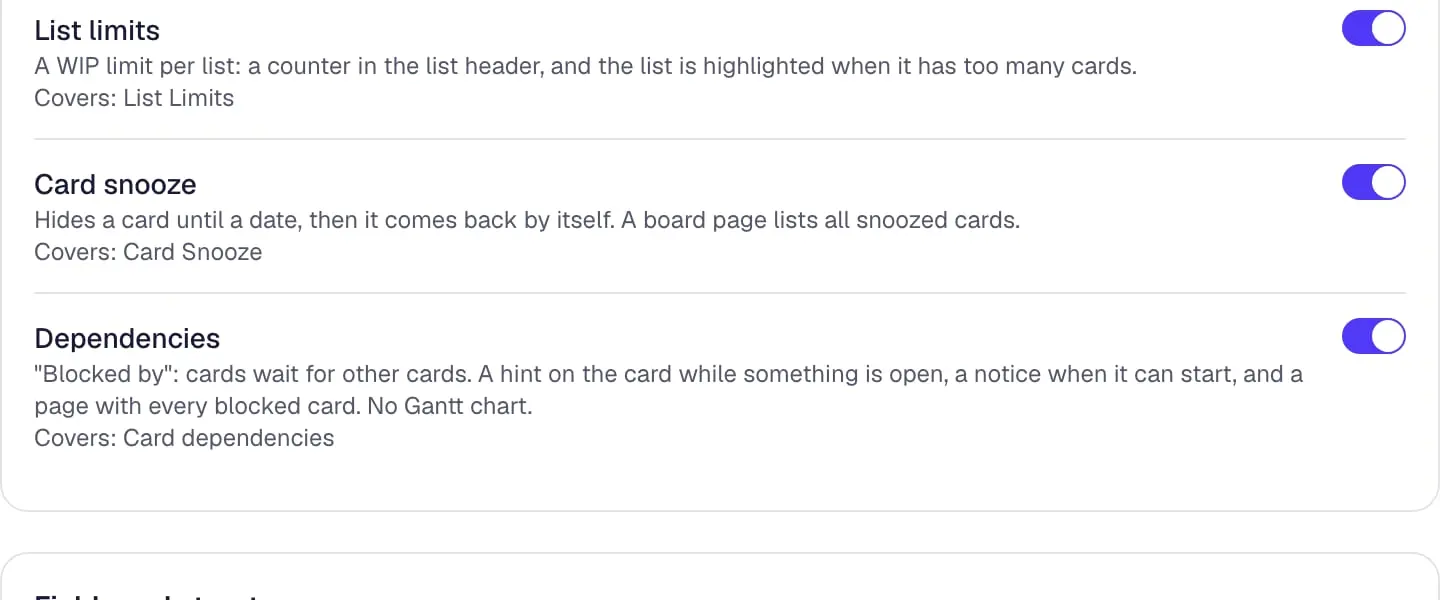
Des Power-Ups par tableau
Les administrateurs du tableau activent des fonctions optionnelles pour un tableau – désactivées, leurs données sont masquées, réactivées, elles réapparaissent – et chaque espace de travail choisit les valeurs par défaut des nouveaux tableaux.
- Vidéo : une échéance est fixée dans le détail de la carte, et la carte l’affiche aussitôt sur le tableau.
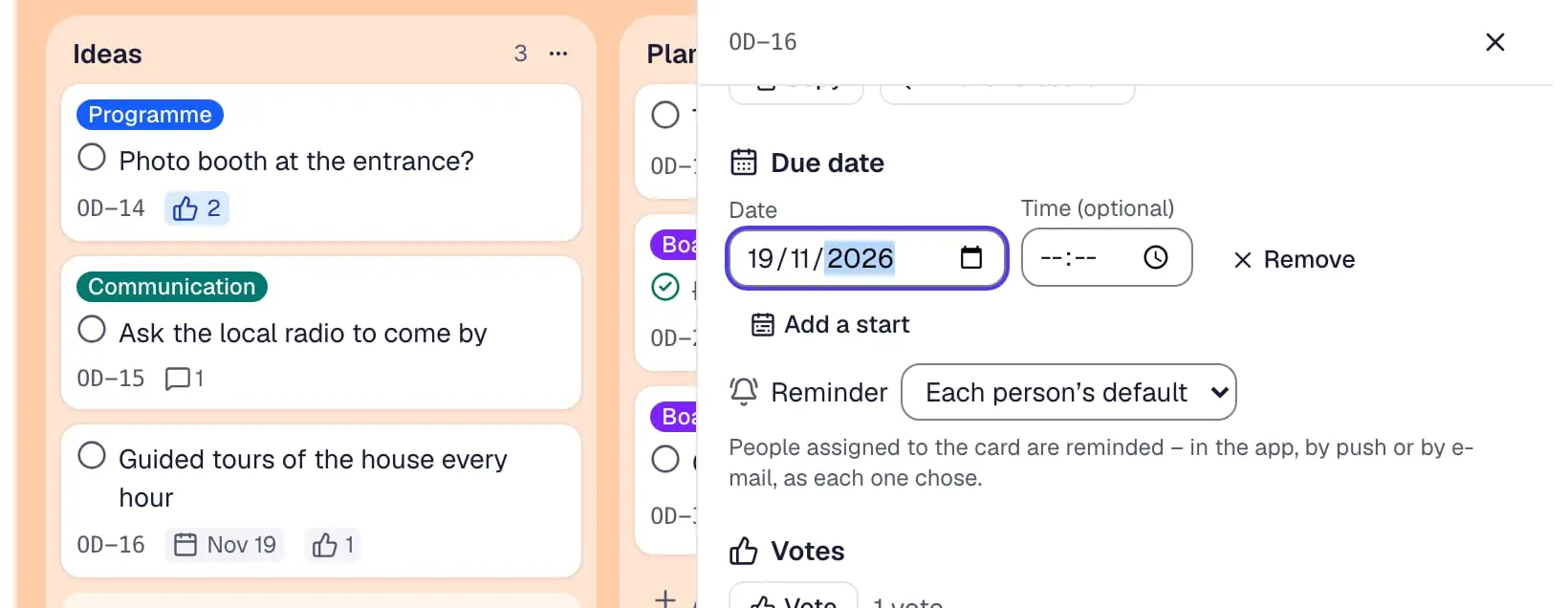
Échéances
Des échéances sur les cartes, avec une heure et un début si vous le souhaitez, affichées en date ou en compte à rebours et signalées en cas de retard.
- Vidéo : dans le calendrier d’un tableau, une carte sans date est glissée sur un jour de la semaine.
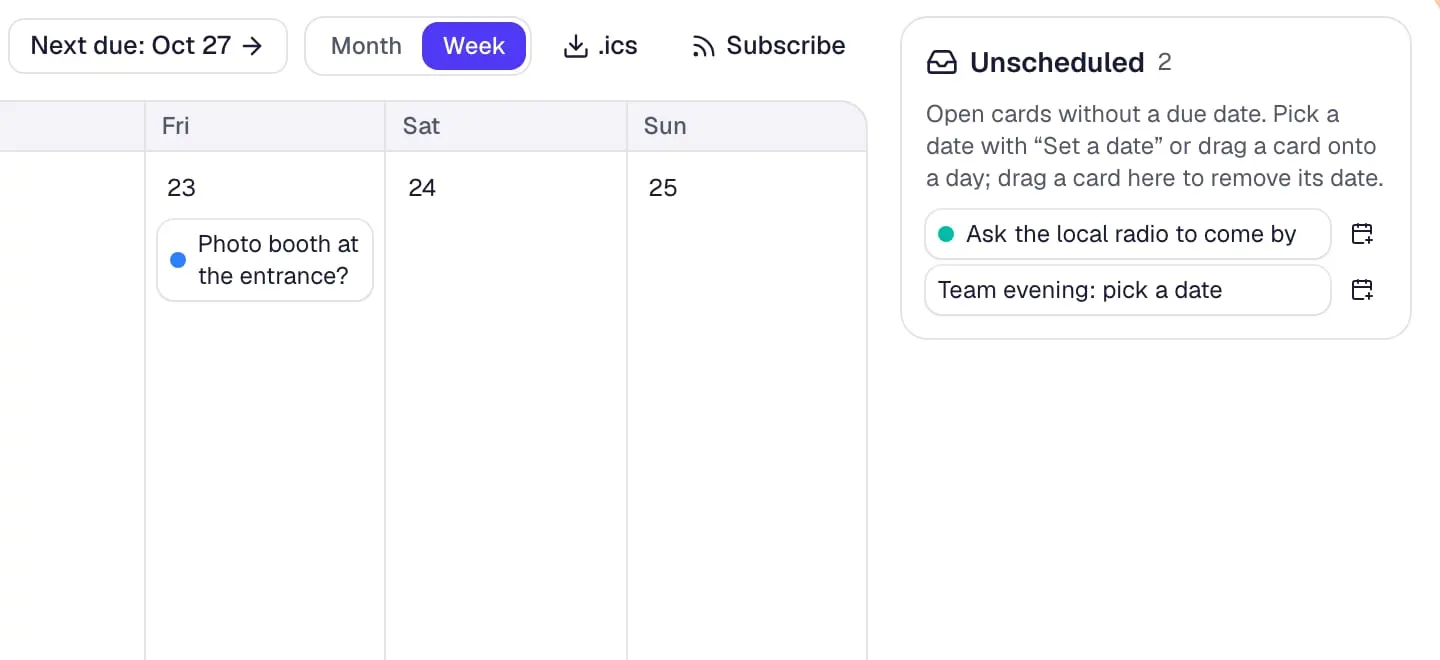
Calendrier
Les cartes du tableau par échéance dans une vue mensuelle et hebdomadaire – faites glisser une carte sur un autre jour, datez les cartes sans date, exportez en .ics.
- Vidéo : la liste des travaux en cours contient trois cartes – à la quatrième, le compteur et la liste passent au rouge.
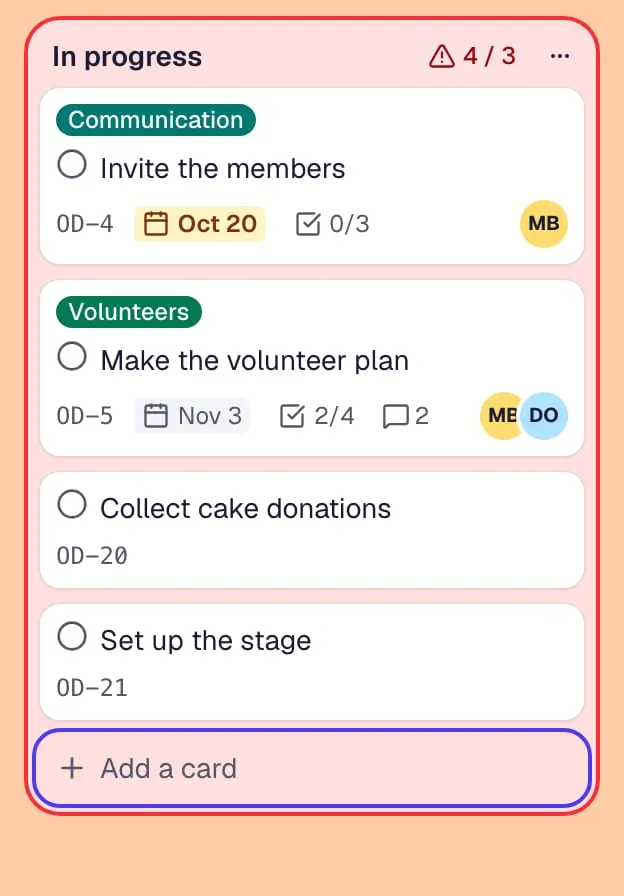
Limites de liste
Une limite par liste – l’en-tête compte les cartes, et la liste passe au rouge quand elle en contient trop.
- Vidéo : une carte est mise en veille jusqu’à la semaine prochaine et quitte la liste d’ici là.
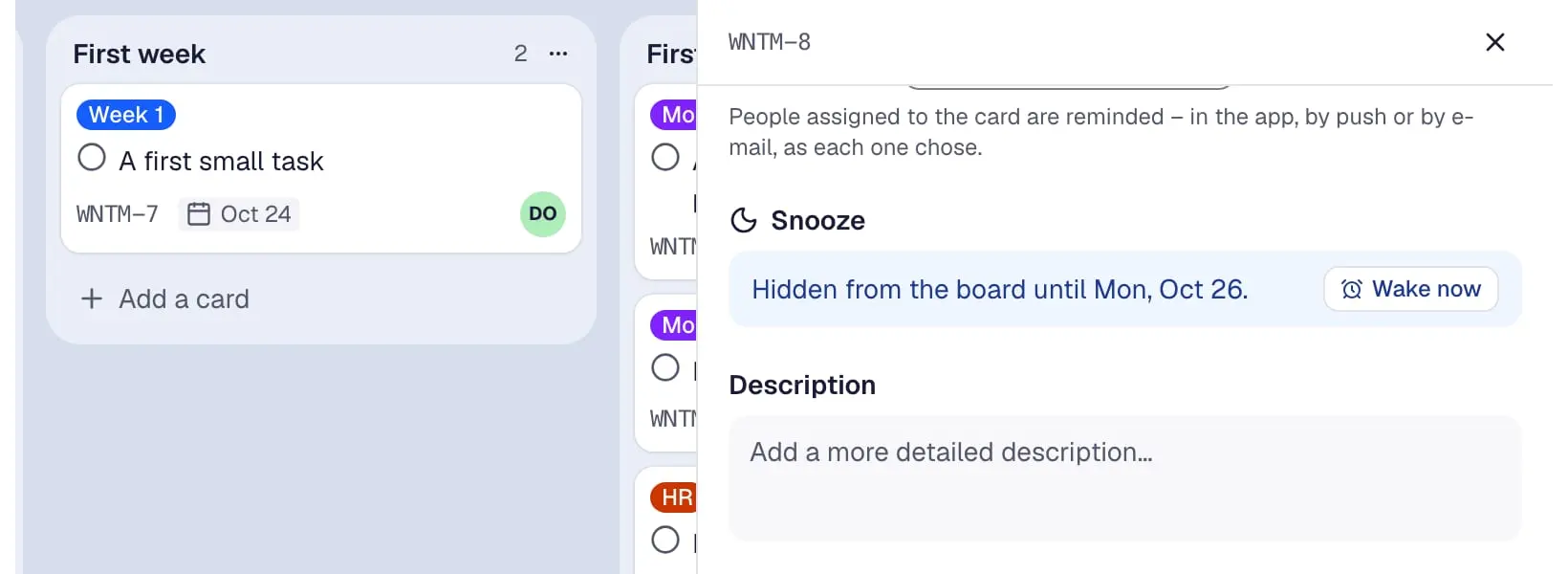
Mise en veille des cartes
Mettez une carte en veille jusqu’à une date – elle revient d’elle-même, et une page du tableau liste toutes les cartes en veille.
- Vidéo : le plan des jalons est coché – la réunion de lancement qui l’attendait n’est plus bloquée.
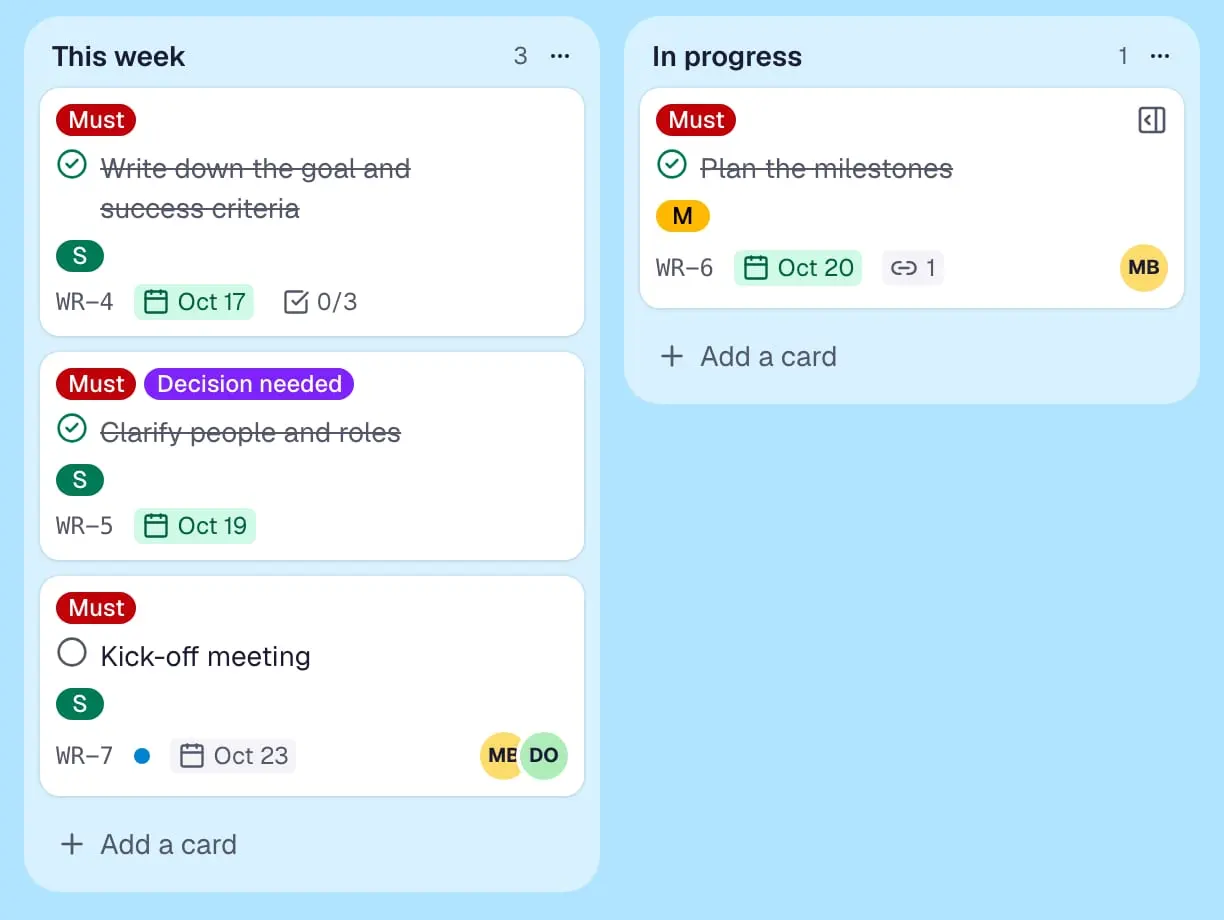
Dépendances
Une carte attend d’autres cartes – elle affiche « Bloquée » jusqu’à ce qu’elles soient terminées, et ses responsables apprennent quand elle peut démarrer.
12 autres fonctionnalités
- Vidéo : sur la page des votes, un vote donné et un vote retiré – et le classement des idées s’inverse.
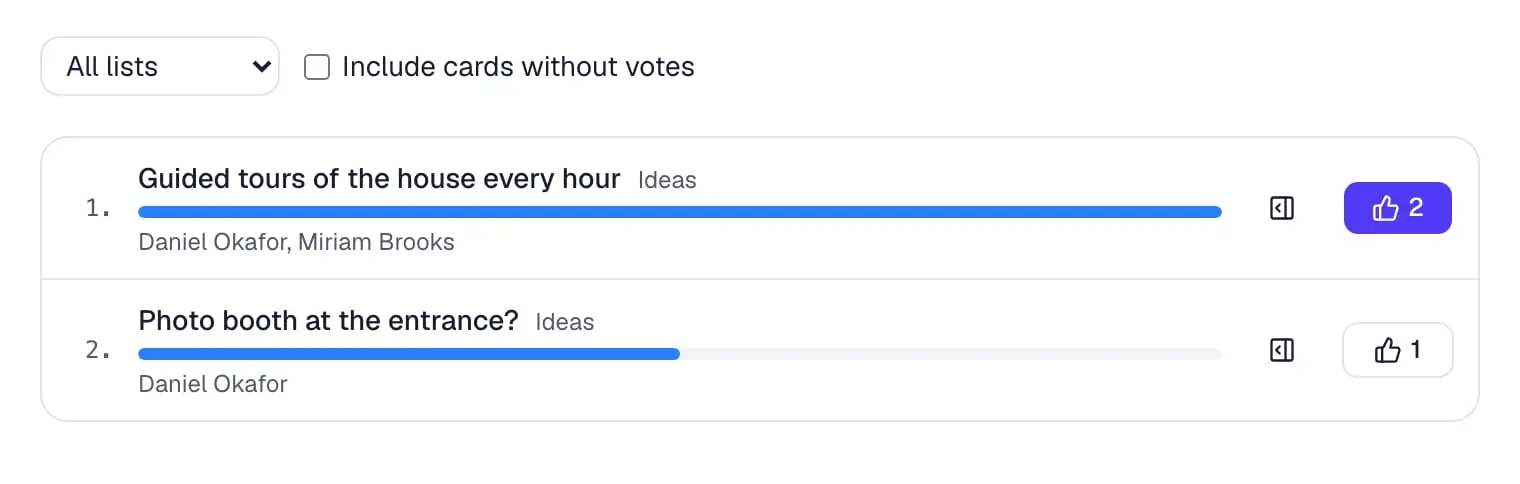
Votes
Un vote par personne et par carte, un compteur sur la carte et une page du tableau qui classe les cartes par votes.
- Vidéo : la page Lisez-moi du tableau reçoit une ligne de plus, modifiée directement sur la page.
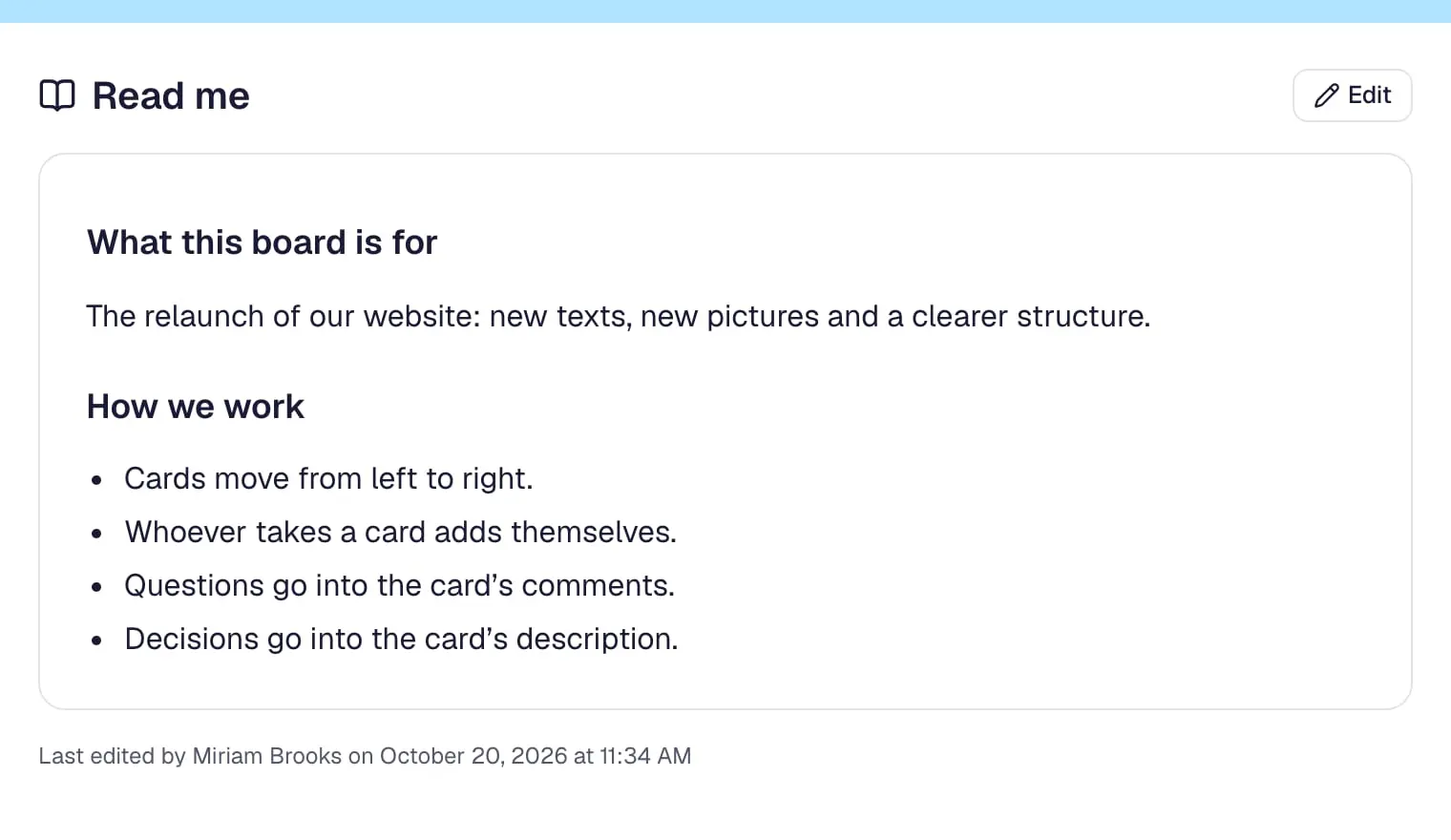
Lisez-moi
Une page du tableau qui l’explique – objectif, fonctionnement, liens – en Markdown simple, modifiée directement sur la page.
- Vidéo : un numéro de suivi sur une carte – le transporteur est reconnu, avec un lien pour suivre le colis.
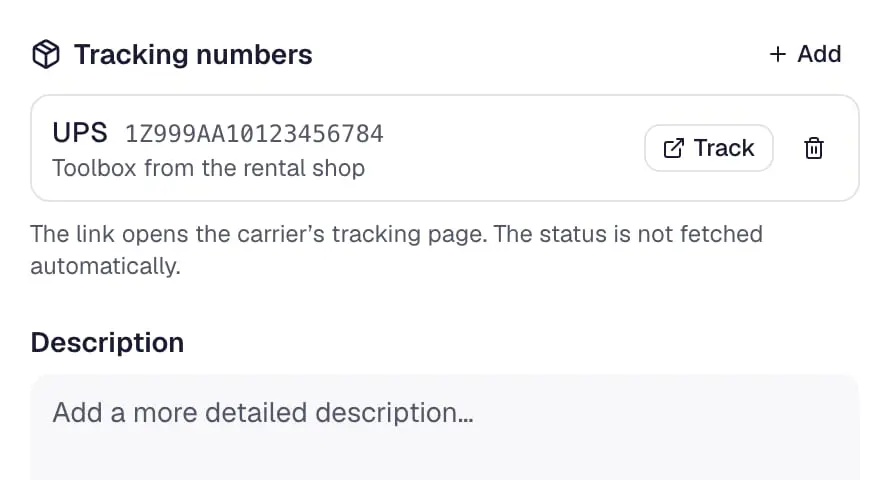
Suivi de colis
Des numéros de suivi sur les cartes – La Poste suisse, DHL, DPD, UPS, GLS, FedEx et d’autres sont détectés, avec un lien pour suivre le colis.
- Vidéo : les semaines passent sur un tableau, et les cartes que personne n’a touchées deviennent grises.
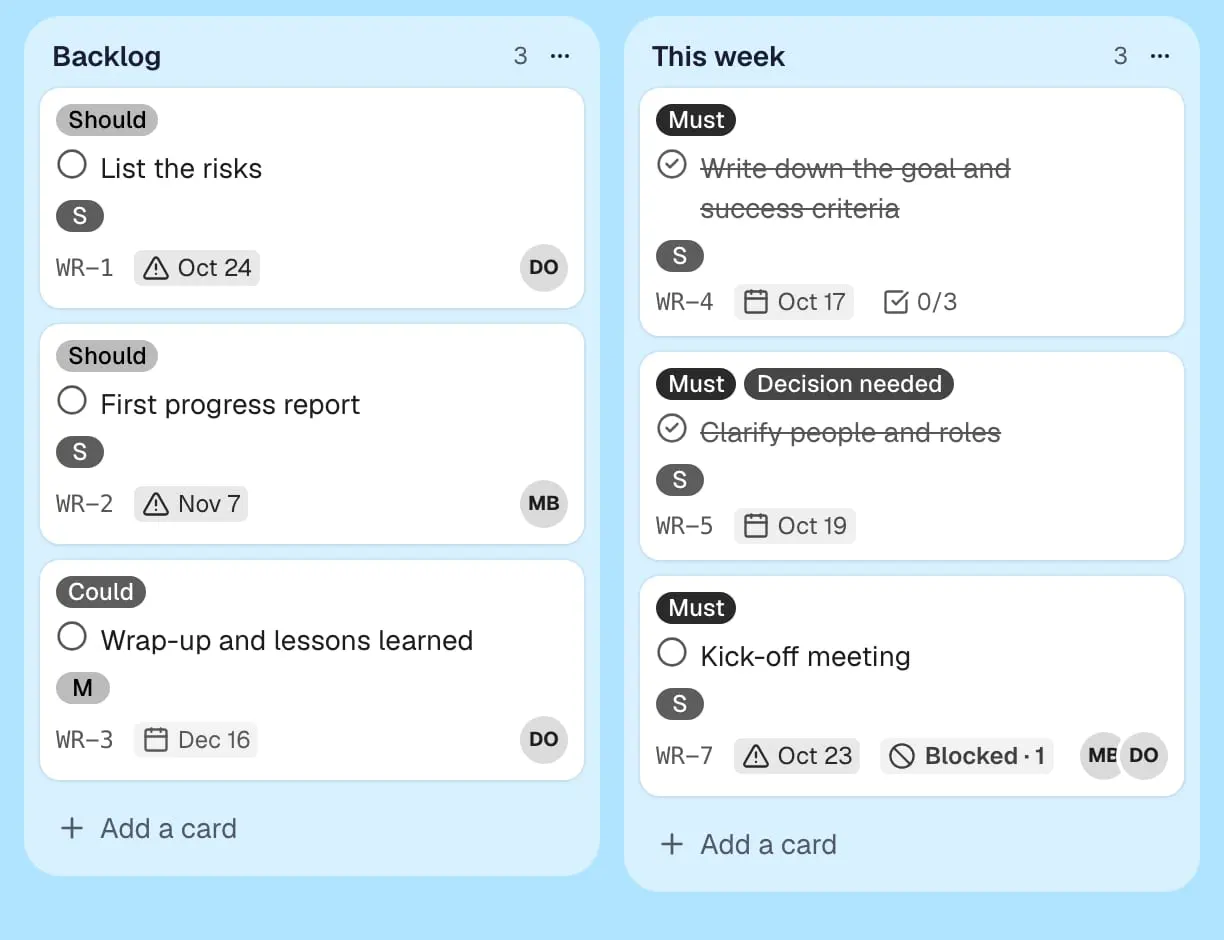
Vieillissement des cartes
Les cartes sans activité pâlissent avec le temps – ou jaunissent comme du vieux papier en mode pirate – pour que le travail oublié se remarque.
- Vidéo : le tableau de bord d’un tableau suit pendant que l’équipe termine deux cartes – ouvertes, terminées cette semaine, par liste.
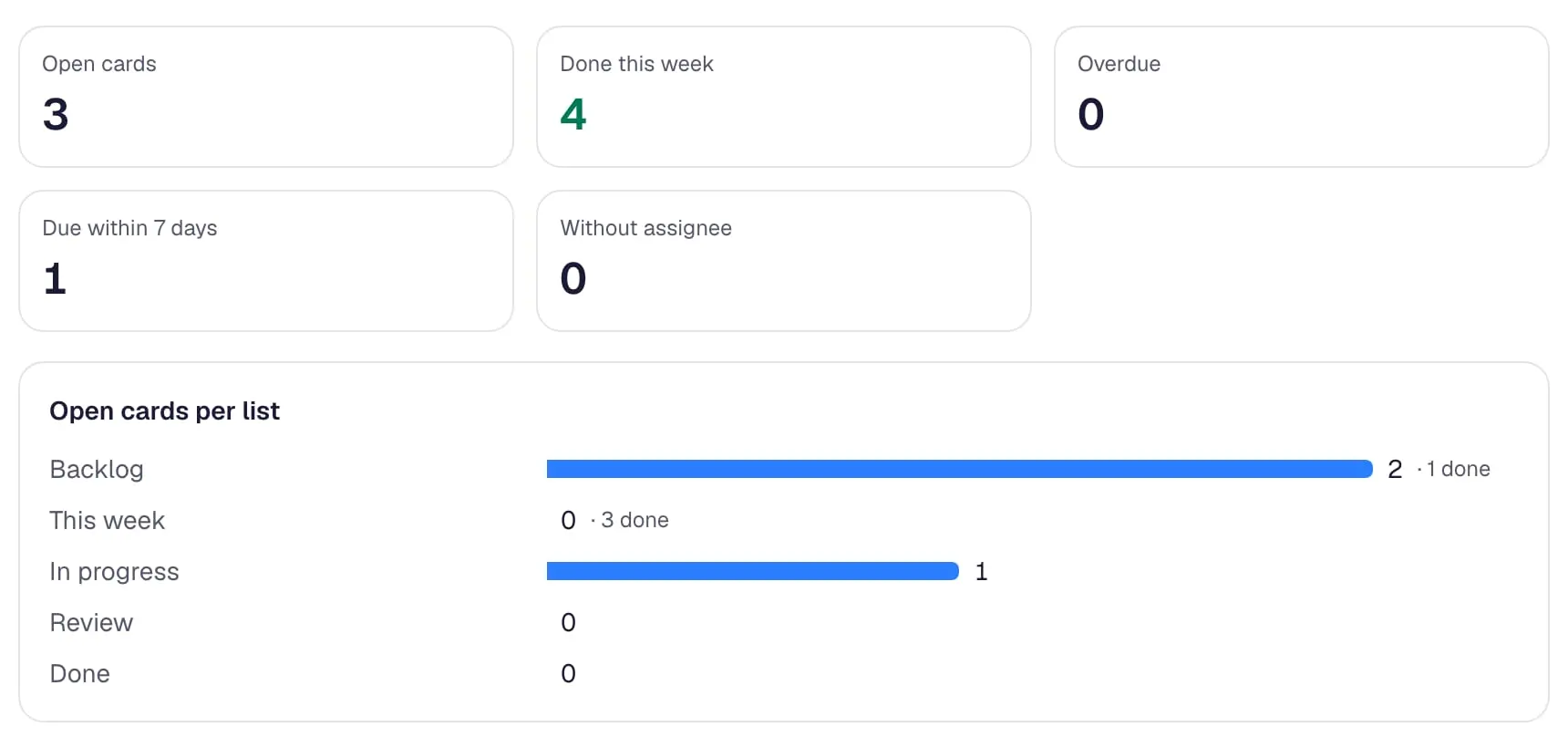
Tableau de bord
Une page du tableau avec compteurs et graphiques – ouvertes, en retard, terminées cette semaine, cartes par liste, étiquette et personne, et une tendance hebdomadaire.
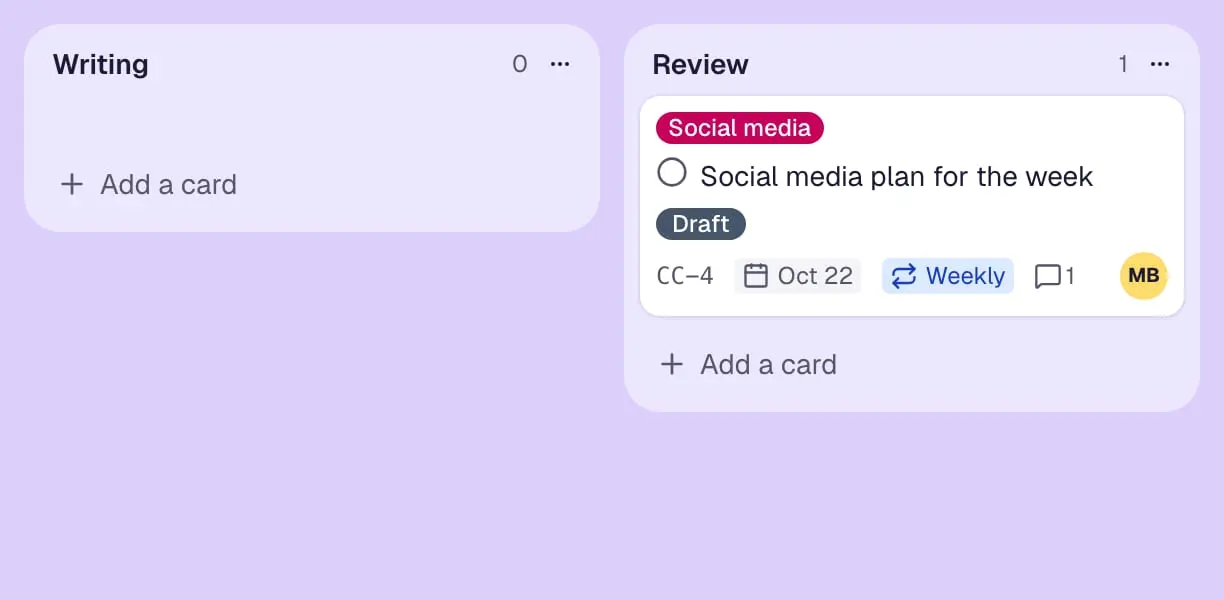
- Vidéo : le planning hebdomadaire des réseaux sociaux se répète désormais chaque lundi – une copie de la carte arrive alors toute seule.
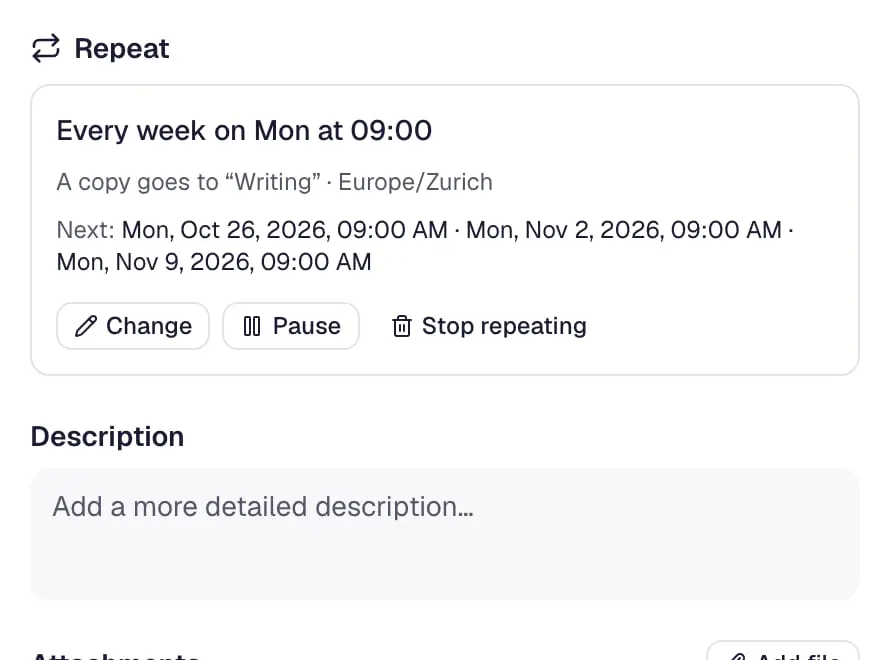
Cartes récurrentes
Une nouvelle copie d’une carte chaque jour, semaine, mois ou année – avec description, étiquettes, responsables, checklists et échéance.
- Vidéo : une carte passe en relecture – une règle l’attribue à la responsable, fixe une échéance et écrit un commentaire.
Automatisation
Des règles, des horaires et des boutons qui déplacent, étiquettent, attribuent, datent, commentent ou archivent les cartes – comme Butler dans Trello.
- Vidéo : un document Google est joint à une carte et s’affiche avec son icône et son nom.
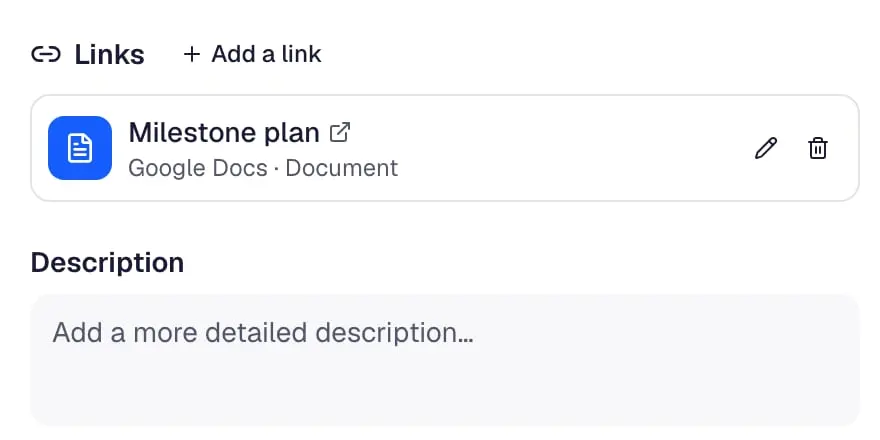
Liens et fichiers cloud
Des fichiers et des éléments de Google Drive, OneDrive, Dropbox, GitHub, Figma, YouTube et d’autres sur les cartes, avec icône et nom.
- Vidéo : un tableau est relié au canal Slack de l’équipe en quelques champs – les cartes nouvelles, déplacées et terminées y sont envoyées.
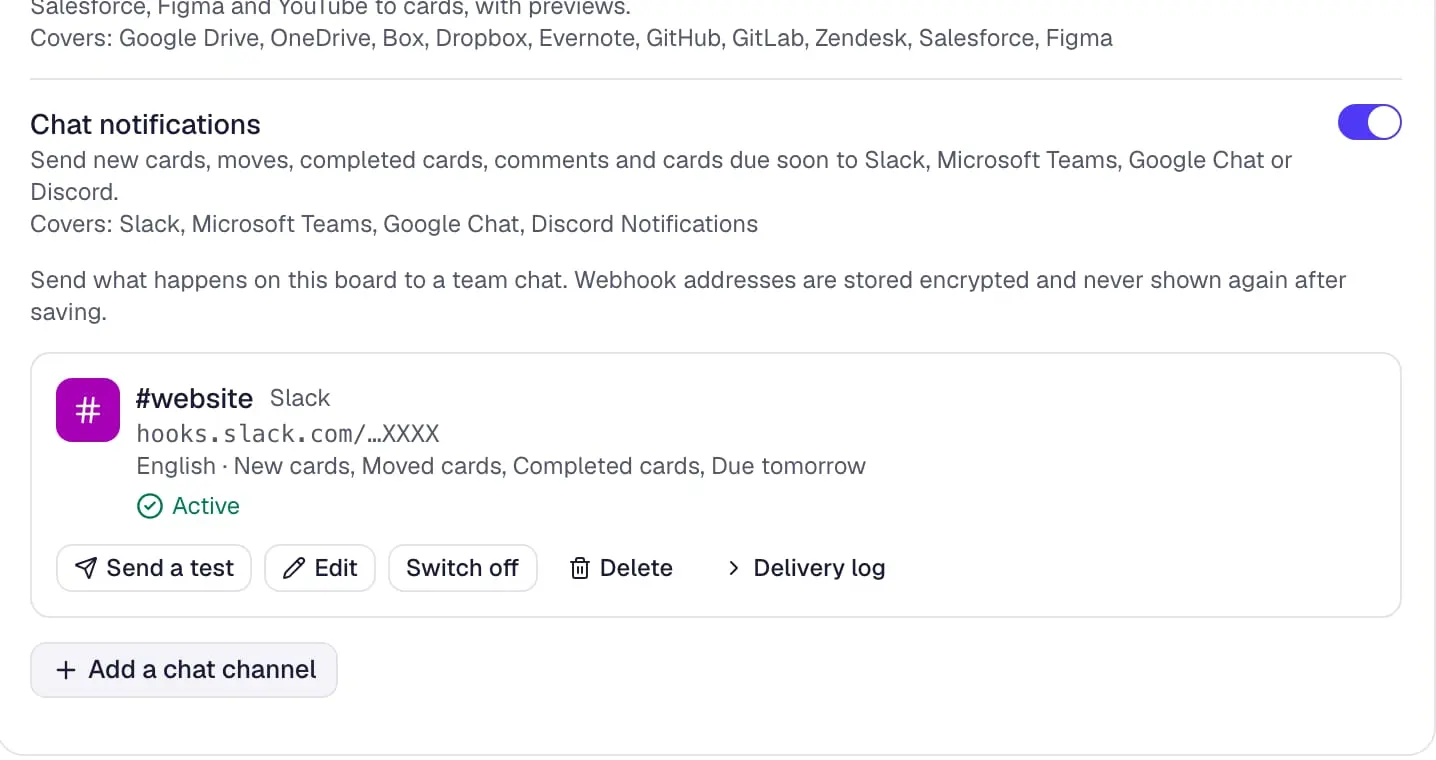
Notifications de chat
Nouvelles cartes, déplacements, cartes terminées, commentaires et cartes bientôt échues dans Slack, Microsoft Teams, Google Chat ou Discord.
- Vidéo : l’organisatrice choisit la meilleure soirée du sondage de dates – elle devient l’échéance de la carte.
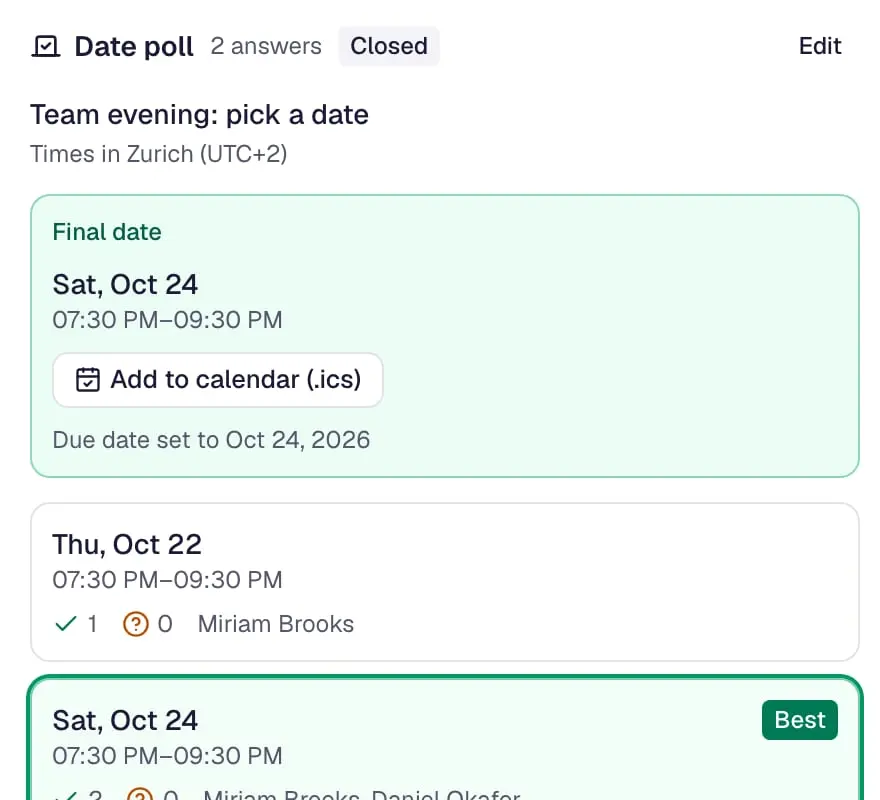
Sondage de dates
Proposez des dates sur une carte, laissez répondre oui, si nécessaire ou non, et la date choisie devient l’échéance.
- Vidéo : un invité répond au sondage de dates de la soirée d’équipe sur son téléphone, sans compte.
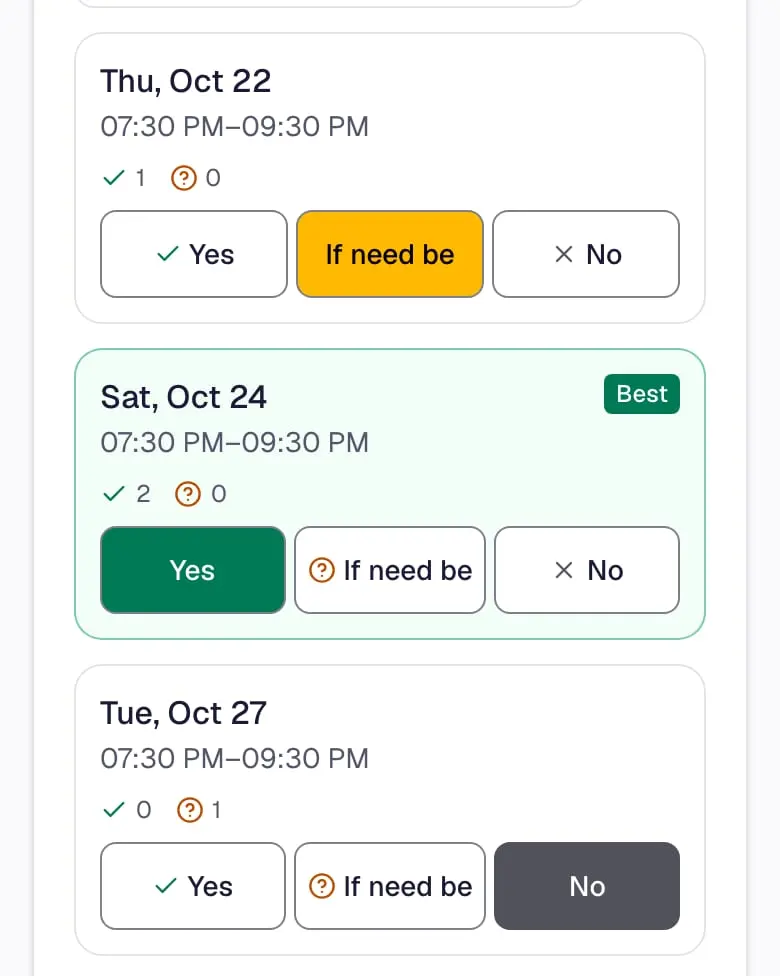
Voter sans compte
Les invités répondent à un sondage de dates par un lien, sur n’importe quel téléphone, sans compte – et voient quelle organisation le pose.
- Vidéo : sur un téléphone, quelqu’un réserve un entretien de découverte sur la page de réservation publique – confirmé aussitôt.
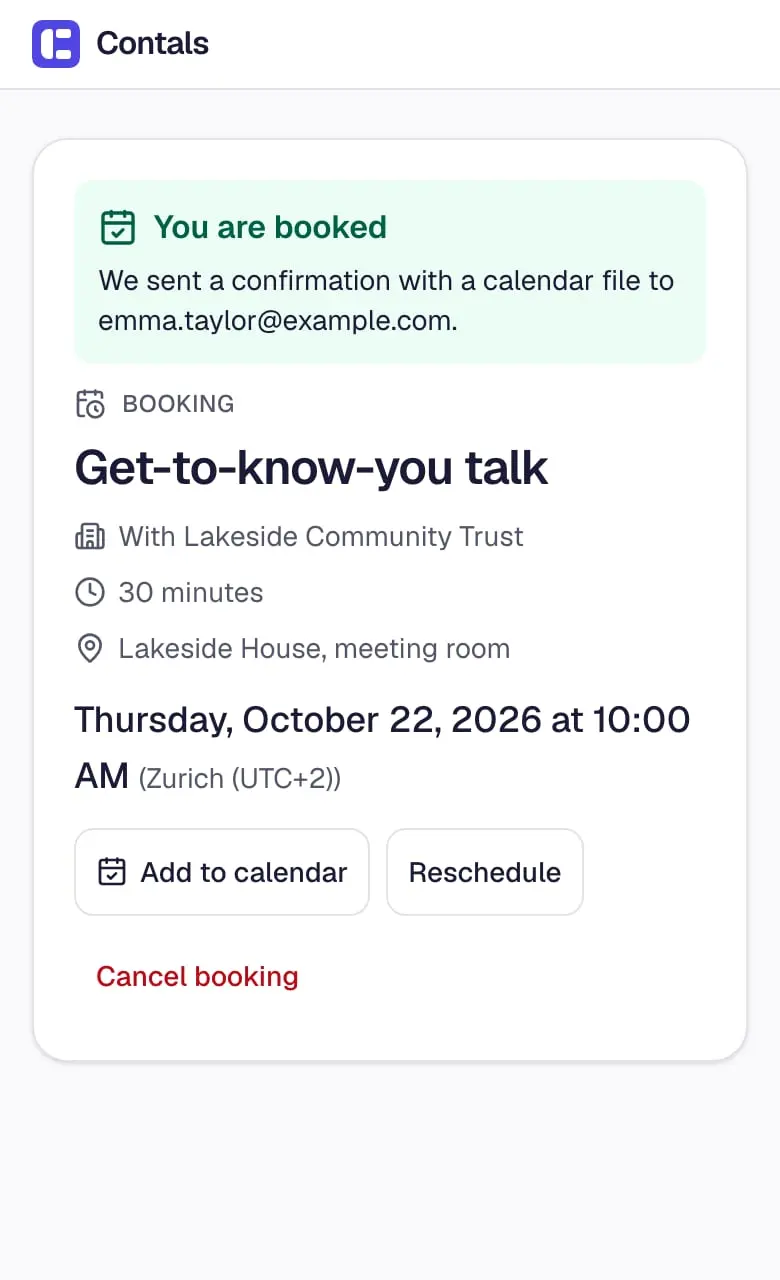
Page de réservation
Une page publique où l’on réserve un créneau libre – chaque réservation devient une carte avec échéance et un e-mail de confirmation avec un fichier de calendrier.
Rôles et partage
- Vidéo : dans les paramètres de l’espace de travail, un membre devient administrateur – les rôles de l’espace de travail valent pour tous les tableaux.
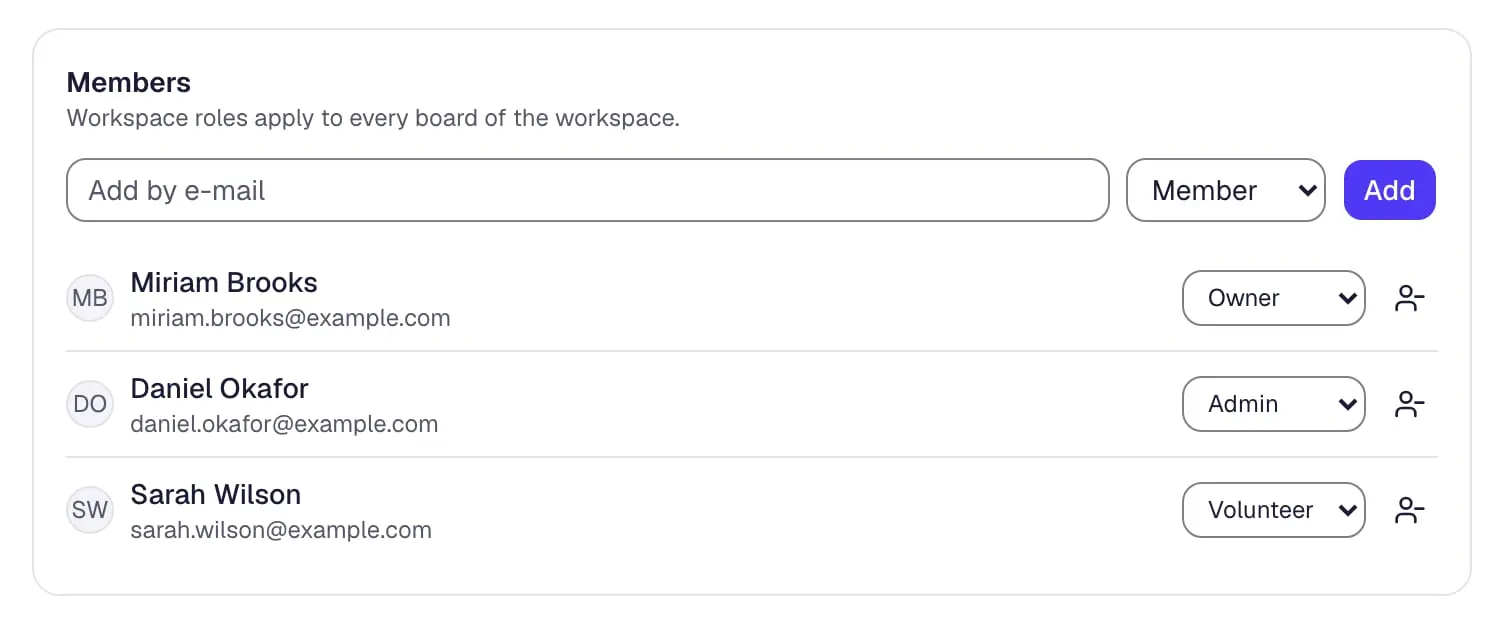
Des rôles pour chacun
Propriétaires, administrateurs et membres organisent, bénévoles et lecteurs participent gratuitement – et un rôle se change en un clic dans les paramètres de l’espace de travail.
- Vidéo : sur un téléphone, dans la vue simplifiée, une bénévole ouvre une carte de la journée des bénévoles et touche « Je m’en charge ».
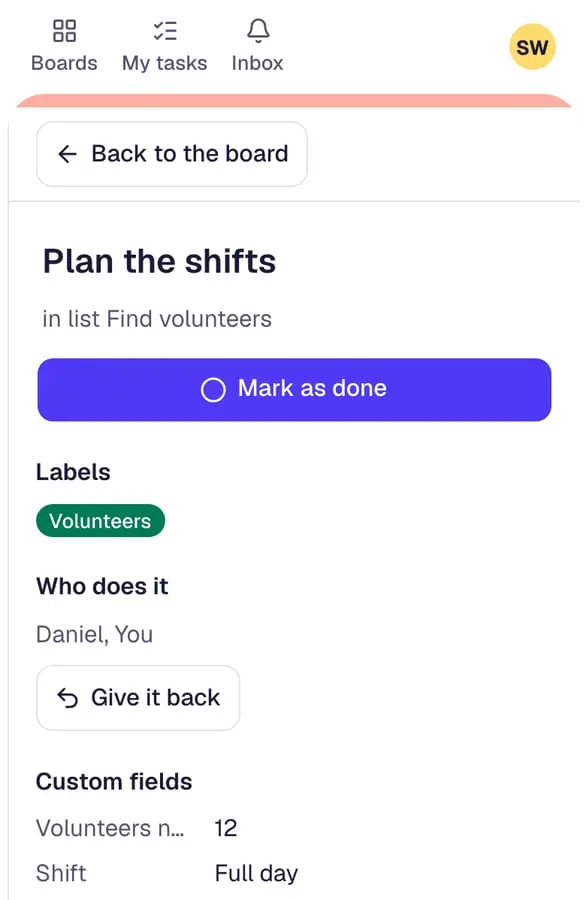
Les bénévoles prennent des cartes
Les bénévoles et les invités prennent eux-mêmes une carte ou un élément de checklist ouvert avec « Je m’en charge » – et peuvent le rendre.
Rôles du tableau
Lecteur, contributeur, éditeur ou administrateur sur chaque tableau – le serveur vérifie chaque modification selon le rôle.
Privé par défaut
Un nouveau tableau n’est visible que par ses membres jusqu’à ce que vous le partagiez avec l’espace de travail ou avec certaines personnes.
Invités d’un tableau
Invitez une personne sur un seul tableau – elle ne voit que ce tableau, gratuitement.
Invitations
Invitez des personnes par e-mail, même sans compte – personne n’est ajouté sans accepter, et les invitations en attente peuvent être renvoyées ou retirées.
3 autres fonctionnalités
Liens d’invitation et codes QR
Un lien et un code QR imprimable pour un groupe, avec une date de fin et un nombre maximal d’inscriptions – partagés sur WhatsApp ou par e-mail depuis le téléphone.
Code pour rejoindre
Les personnes sans le lien tapent un code court de l’affiche, comme K7M-4PQ2-XAB, sur la page pour rejoindre.
Tableaux publics
Publiez un tableau sous forme de page web en lecture seule pour toute personne qui a le lien – jamais de commentaires ni de personnes, jamais un tableau confidentiel.
IA
L’IA avec votre propre modèle
Connectez le fournisseur d’IA de votre organisation – compatible OpenAI, Anthropic ou Google Gemini – et décidez de ce qui peut être envoyé, rien ne part avant qu’un administrateur l’active.
Assistant
Posez des questions sur vos tableaux ou décrivez des modifications avec vos mots – l’assistant les fait après votre « Exécuter ».
L’IA sur les cartes
Résumez une discussion, rédigez une description, transformez une carte en checklist, suggérez des étiquettes ou traduisez – toujours d’abord en aperçu.
Tableau avec l’IA
Décrivez un projet en une phrase et vérifiez les listes et cartes proposées avant que le tableau soit créé.
Résumer ma semaine
Quelques phrases sur la page d’accueil sur ce qui est en retard, à échéance ou attend votre réponse – écrites seulement quand vous cliquez.
Résumé IA depuis votre dernière visite
Deux ou trois phrases sur ce que les autres ont changé sur un tableau depuis votre dernière visite, écrites quand vous cliquez sur Résumer.
API et intégrations
API REST et jetons d’API
Une API REST publique décrite en OpenAPI, et des jetons personnels qui ne dépassent jamais vos droits, peuvent être limités à un espace de travail et expirent.
Serveur MCP
Des assistants IA comme Claude ou ChatGPT travaillent avec vos tableaux via le serveur MCP – avec votre jeton et vos droits.
Mise en place par un agent IA
Un agent IA inscrit une personne et crée espaces de travail, tableaux et invitations – après que la personne a confirmé et approuvé son accès.
Webhooks, Zapier et Make
Des webhooks signés envoient ce qui se passe sur vos tableaux à votre propre serveur, à Zapier ou à Make, avec un journal des envois.
L’e-mail vers un tableau
Chaque tableau peut avoir sa propre adresse secrète – l’e-mail d’un membre devient une carte, son objet en devient le titre.
Connexion et sécurité
Liens et codes de connexion
Connectez-vous avec un mot de passe, un lien à usage unique ou un code à 6 chiffres pour l’application installée – et définissez un nouveau mot de passe par lien si vous avez oublié le vôtre.
Authentification unique (SSO)
Team et BusinessSAML 2.0 ou OpenID Connect pour votre organisation, avec domaines vérifiés, SSO obligatoire en option et comptes créés à la première connexion.
Connexion à deux facteurs
Un code d’une application d’authentification à la connexion, avec des codes de récupération à usage unique en cas de téléphone perdu.
Clés d’accès
Connectez-vous avec votre empreinte digitale, votre visage ou le code PIN de votre appareil au lieu d’un mot de passe.
Appareils connectés
Voyez chaque appareil où vous êtes connecté et déconnectez les autres d’un coup – un ordinateur partagé ne garde aucune copie des tableaux.
Contrôle pour les organisations
- Vidéo : un tableau devient confidentiel dans ses paramètres – dès lors, ses titres n’apparaissent plus dans les liens, les e-mails et les notifications.
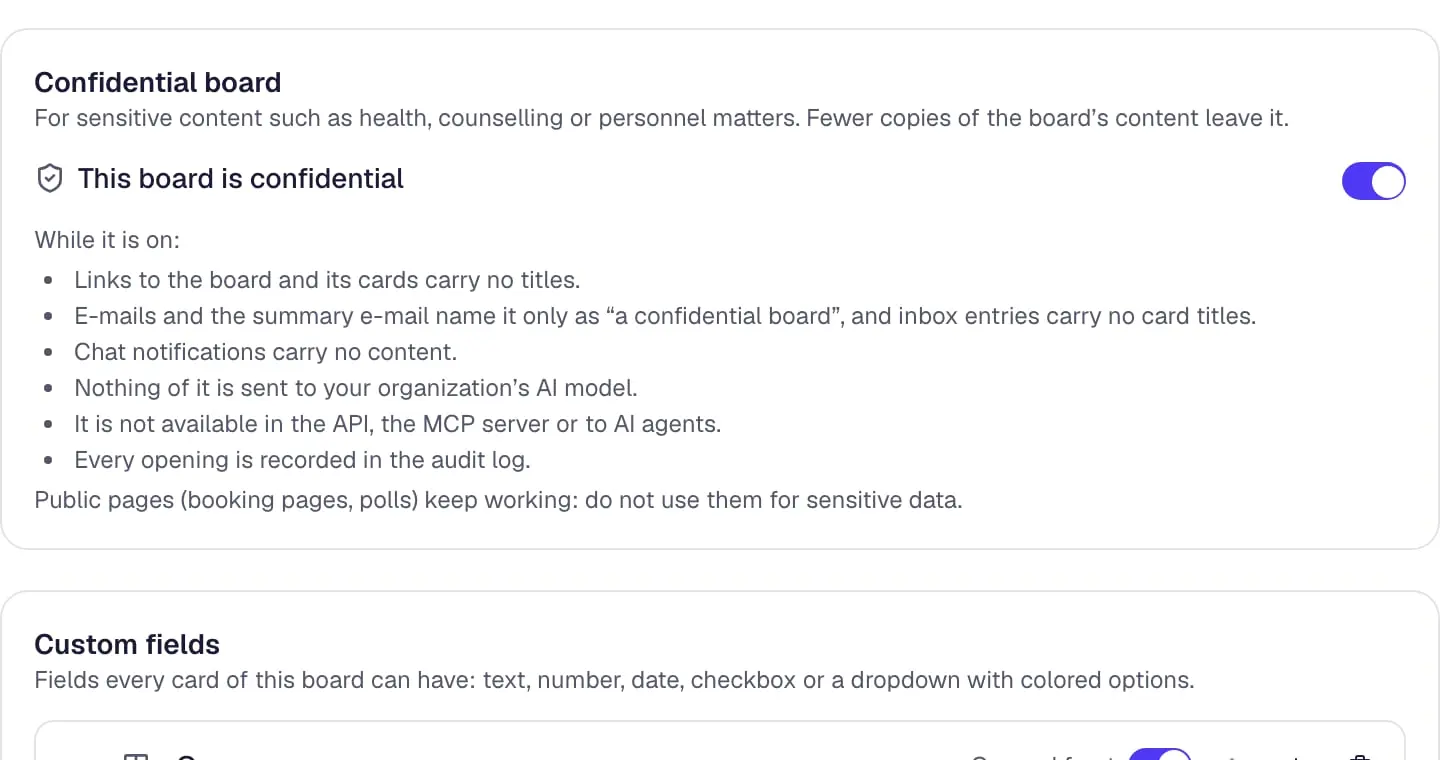
Tableaux confidentiels
Pour l’accompagnement pastoral ou les questions de personnel – pas de titres dans les liens, les e-mails ou les notifications push, rien vers l’IA, l’API ou le chat, et chaque ouverture journalisée.
Connexion à deux facteurs obligatoire
Les propriétaires exigent la connexion à deux facteurs de tous dans l’organisation, voient qui l’a activée et la réinitialisent pour qui a perdu son téléphone.
Journal d’audit
Propriétaires et administrateurs voient qui a modifié les rôles, les accès, la connexion, la facturation et les paramètres – filtrés par personne, type et date, téléchargeables en CSV.
Pas de titres dans les liens
Un paramètre de l’organisation qui retire les titres des tableaux et des cartes de chaque lien – un lien transféré ne révèle rien.
Règles de conservation
Les administrateurs du tableau font archiver ou supprimer automatiquement les cartes terminées un nombre de jours choisi après leur achèvement.
Les tableaux privés restent privés
Propriétaires et administrateurs gèrent les tableaux privés sans voir leur contenu – en ouvrir un est journalisé et visible par ses membres.
Contact protection des données et DPA
Les propriétaires désignent un contact pour la protection des données et acceptent le contrat de sous-traitance dans les paramètres de l’organisation.
Vos données
Export en JSON
Téléchargez tout le contenu d’un tableau ou d’un espace de travail en JSON – listes, cartes, commentaires, données des Power-Ups et activité.
Export de l’organisation
Team et BusinessPropriétaires et administrateurs téléchargent en un seul export tous les espaces de travail de l’organisation qu’ils gèrent.
Cartes en CSV
Les cartes d’un tableau sous forme de tableur – numéro, titre, liste, étiquettes, responsables, échéance, état et description.
Fichiers en ZIP
Les administrateurs du tableau téléchargent tous les fichiers d’un tableau en ZIP, avec un dossier par carte.
Lecture hors ligne
Si la connexion tombe, les tableaux restent lisibles grâce à une copie locale, et le badge indique de quand elle date.
Suppression du compte
Supprimez votre compte vous-même – vos données personnelles sont effacées définitivement après 30 jours, et le contenu partagé reste à l’équipe.
Suppression de l’organisation
Les propriétaires suppriment toute l’organisation – en lecture seule pendant 30 jours, durant lesquels ils peuvent encore la garder, puis effacée.
Confortable pour tout le monde
- Vidéo : l’affichage – sombre, contraste élevé, sépia et clair, changé d’un clic à chaque fois.
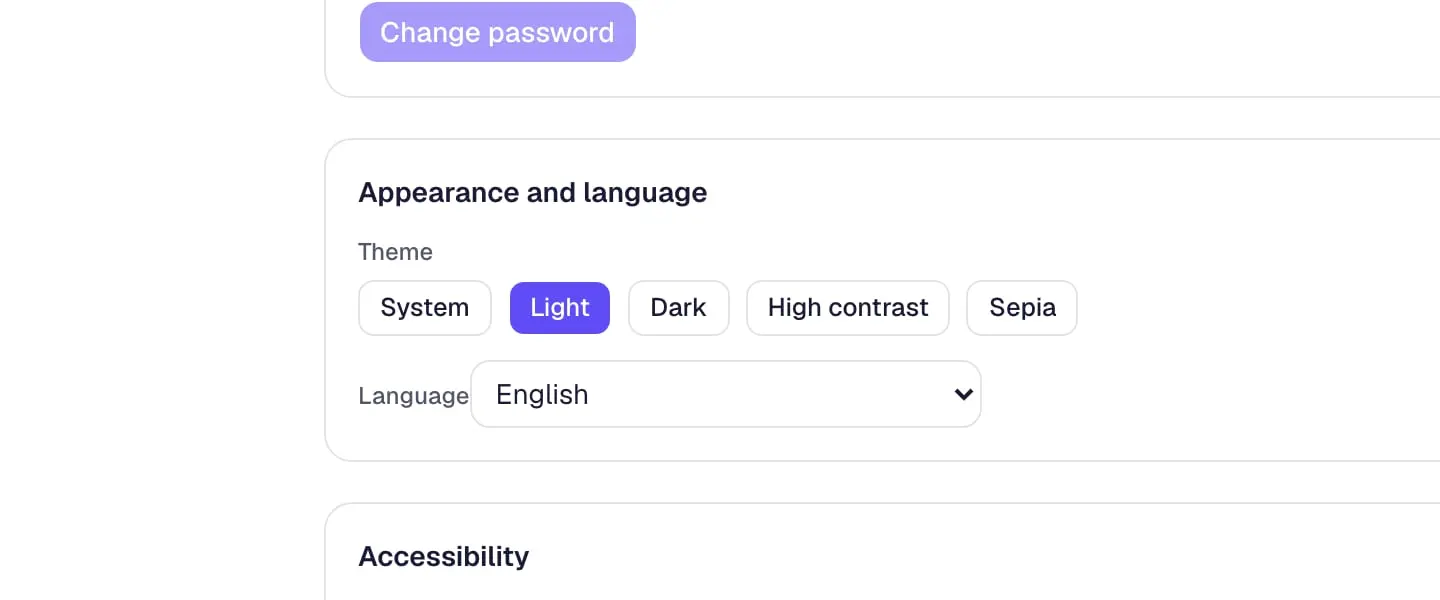
Thèmes
Clair, sombre, contraste élevé et sépia – selon votre système par défaut.
Vue simplifiée
Moins de boutons, un texte plus grand et des mots simples pour les bénévoles occasionnels – activée par défaut pour les bénévoles, les lecteurs et les invités.
Clavier et lecteurs d’écran
Tout fonctionne au clavier, y compris le déplacement des cartes, et les lecteurs d’écran annoncent les cartes, les déplacements et les modifications.
Votre langue
Contals parle anglais, allemand, allemand de Suisse, français, italien et espagnol – et le site web suit votre choix.
Formules et organisation
Plusieurs espaces de travail
Team et BusinessUne organisation, plusieurs espaces de travail – chacun avec ses membres, ses tableaux et ses paramètres.
Administrateurs de l’organisation
Les administrateurs gèrent les espaces de travail, la facturation et la sécurité – sans voir le contenu des tableaux dont ils ne sont pas membres.
Formules et facturation
Des formules en CHF, EUR ou USD via Stripe, avec places, factures et moyens de paiement sur une seule page de facturation.
Essai sans carte bancaire
Les nouvelles organisations essaient d’abord la formule Team, sans carte bancaire, puis continuent simplement avec la formule gratuite.
Tarif à but non lucratif
Les Églises, œuvres caritatives et associations demandent sur la page de facturation la formule Team gratuite jusqu’à un certain nombre de membres à part entière, et une remise au-delà.
Démarrer et changer d’outil
Bienvenue en trois étapes
Après l’inscription, nommez votre organisation, invitez votre équipe et arrivez sur un tableau de départ qui vous fait faire le tour.
Premiers pas
Une courte checklist sur la page d’accueil pour les nouveaux propriétaires et administrateurs – un tableau à vous, l’équipe, une échéance, un Power-Up, le calendrier.
Import depuis Trello
Reprenez un tableau ou tout un espace de travail Trello – en JSON, en ZIP d’espace de travail ou via l’API – avec checklists, couvertures, personnes et fichiers.
Import depuis d’autres outils
Reprenez des tableaux d’Asana, Jira, monday.com, ClickUp, Notion, Wekan, d’un CSV ou d’Excel – et ajoutez plus tard seulement ce qui est nouveau.
Migration Trello gratuite
Contals vous accompagne dans le passage depuis Trello lors d’un appel vidéo – gratuitement, dans la limite des places.
Bon à savoir
Quelques faits autour des fonctionnalités – et la page des nouveautés montre ce qui s’ajoute.
- Données hébergées dans l’UE
- Les données des tableaux, la base de données et les sauvegardes dans la juridiction européenne de Cloudflare ; une copie chiffrée des sauvegardes à Francfort. Sécurité et confidentialité
- Accessibilité
- Contals vise le niveau AA des WCAG 2.2 et est partiellement conforme – la déclaration d’accessibilité liste les limites connues. Déclaration d’accessibilité
- Taille des fichiers
- Jusqu’à 10 Mo par fichier dans la formule gratuite, 100 Mo dans les formules payantes. Tarifs
- Heures calmes et rappels d’échéance
- Pas de notifications push pendant vos heures calmes (de 21:00 à 07:00 par défaut), et les e-mails de notification attendent leur fin ; un rappel avant l’échéance d’une carte, par défaut la veille à 08:00 dans votre fuseau horaire.
Essayez-le avec votre prochain projet.
Gratuit pour les petites équipes. Les bénévoles et les invités sont toujours gratuits. Sans carte bancaire.