Cada tablero tan sencillo como lo necesita su equipo.
Activas 16 Power-Ups por tablero: todos incluidos en todos los planes y todos creados por el equipo de Contals.
Citas
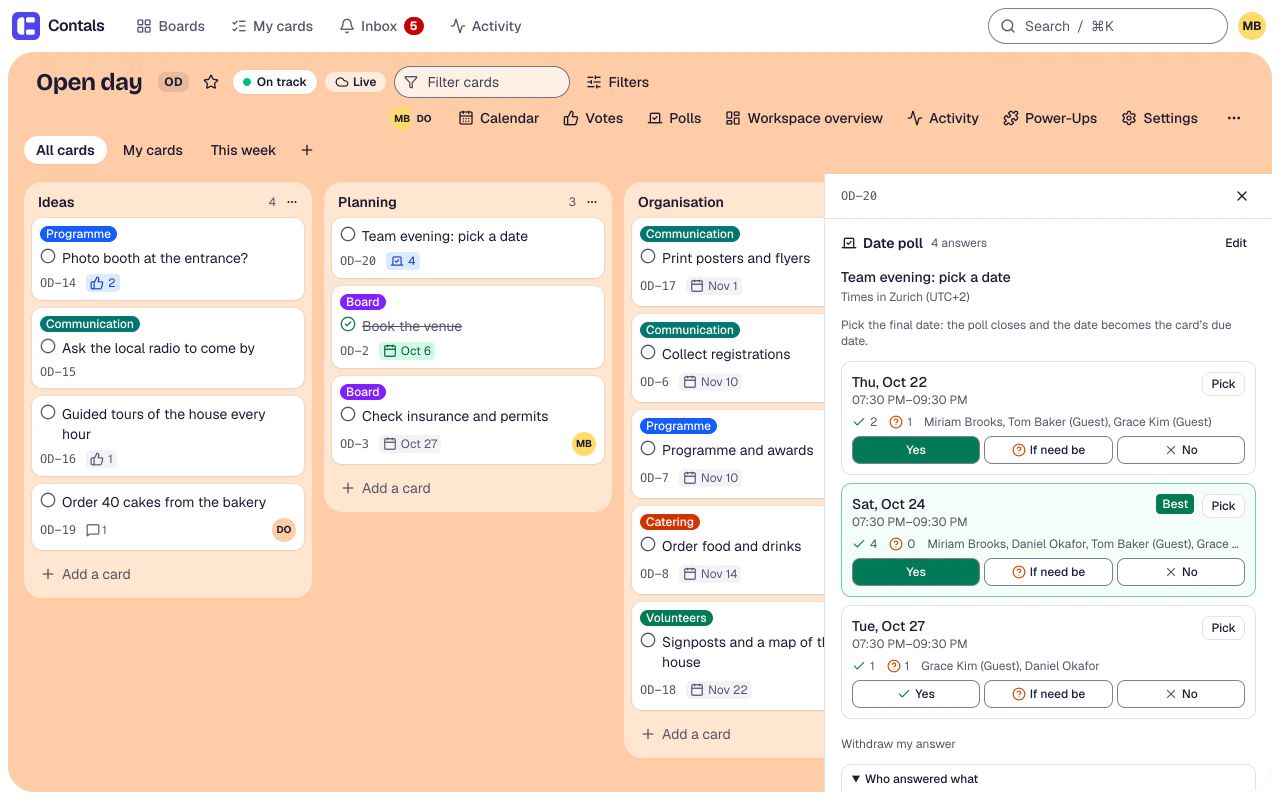
Encuesta de fechas
DisponiblePropón fechas o franjas horarias en una tarjeta; los miembros y los invitados sin cuenta votan (sí, si es necesario, no). La franja elegida pasa a ser la fecha de vencimiento.
Cubre: Doodle
Necesita: Fechas de vencimiento (se activa a la vez)
Vídeo: la organizadora elige la mejor tarde de la encuesta de fechas, que se convierte en la fecha de vencimiento de la tarjeta.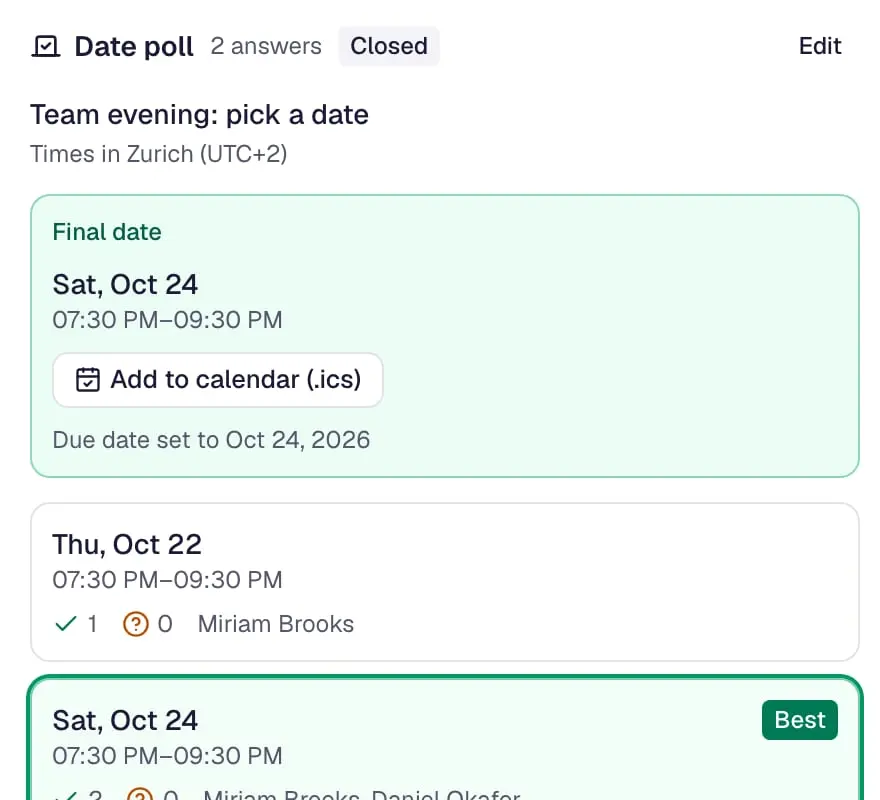
Gana la mejor fecha Página de reservas
DisponibleUna página pública donde los clientes reservan franjas horarias libres. Cada reserva se convierte en una tarjeta con fecha de vencimiento, confirmada por correo electrónico con un archivo de calendario.
Cubre: Calendly
Necesita: Fechas de vencimiento (se activa a la vez)
Vídeo: en un teléfono, alguien reserva una charla de presentación en la página de reservas pública, confirmada al instante.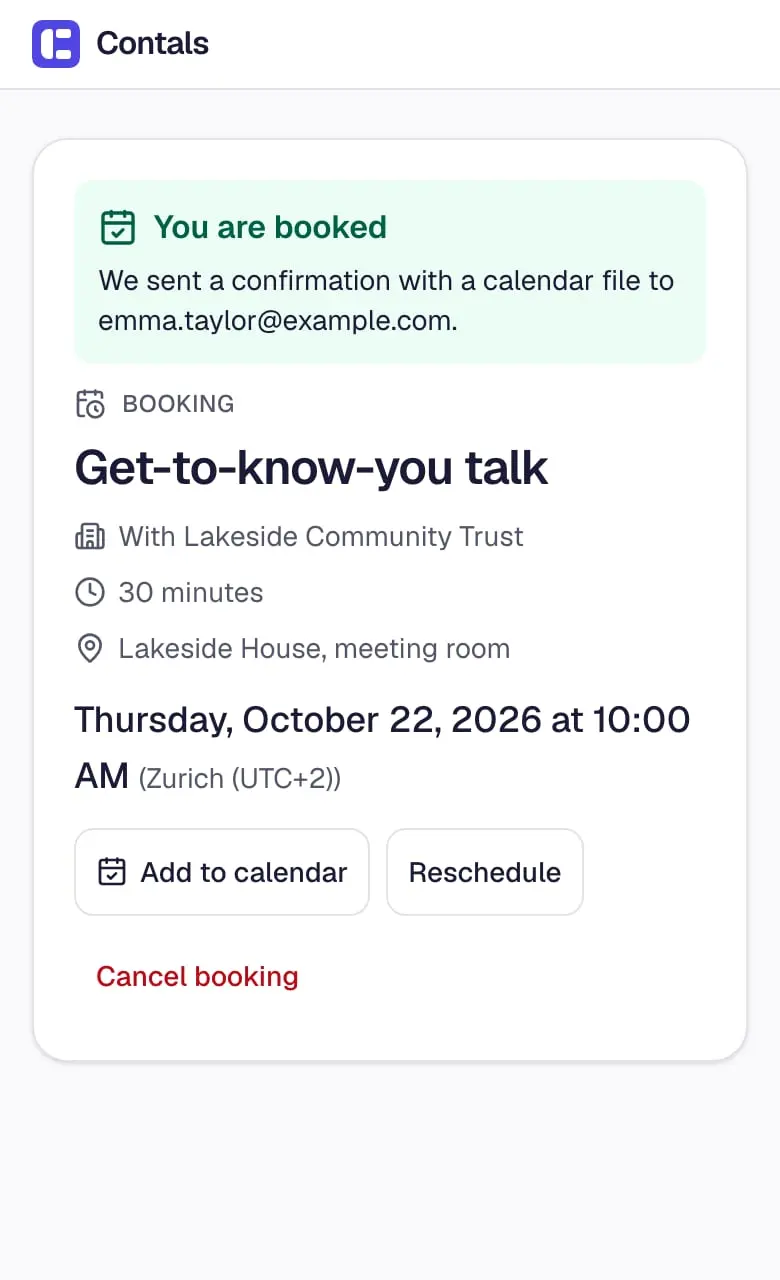
Reservar una hora
Planificación
Fechas de vencimiento
Activo en tableros nuevosFechas de vencimiento en las tarjetas con avisos de vencimiento, mostradas como fecha o como cuenta regresiva.
Cubre: Countdown
Vídeo: se fija una fecha de vencimiento en los detalles de la tarjeta y la tarjeta la muestra al instante en el tablero.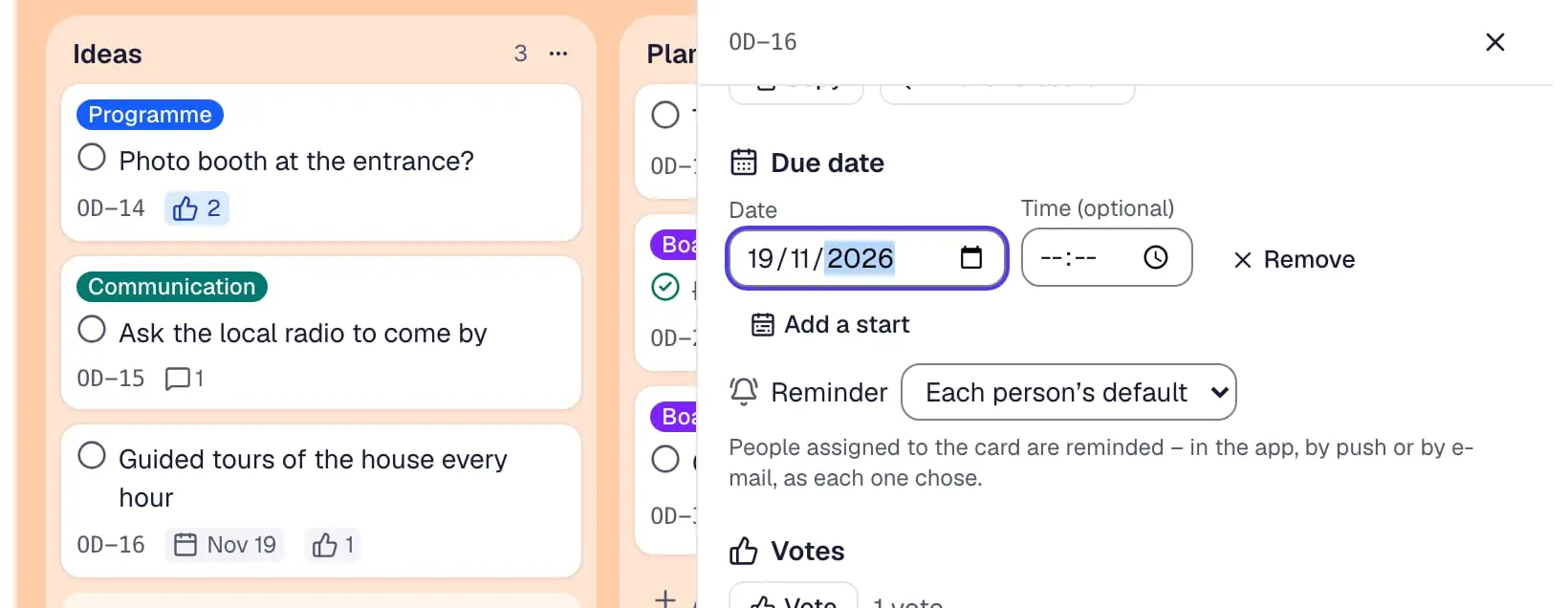
La fecha en la tarjeta Calendario
DisponibleTarjetas por fecha de vencimiento en una vista mensual y otra semanal. Arrastra tarjetas a otro día, programa las tarjetas sin fecha y exporta en .ics.
Cubre: Calendar Power-Up
Necesita: Fechas de vencimiento (se activa a la vez)
Vídeo: en el calendario de un tablero, una tarjeta sin fecha se arrastra a un día de la semana.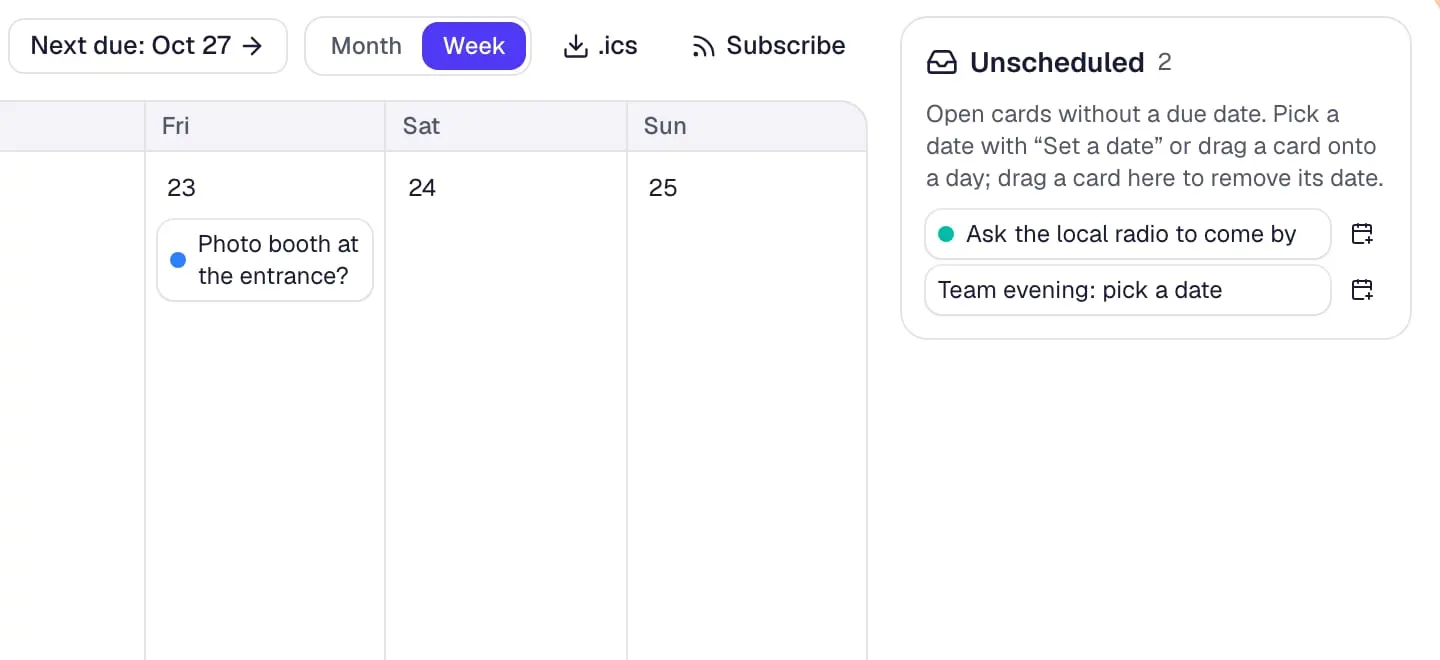
Arrastrar a un día Límites de lista
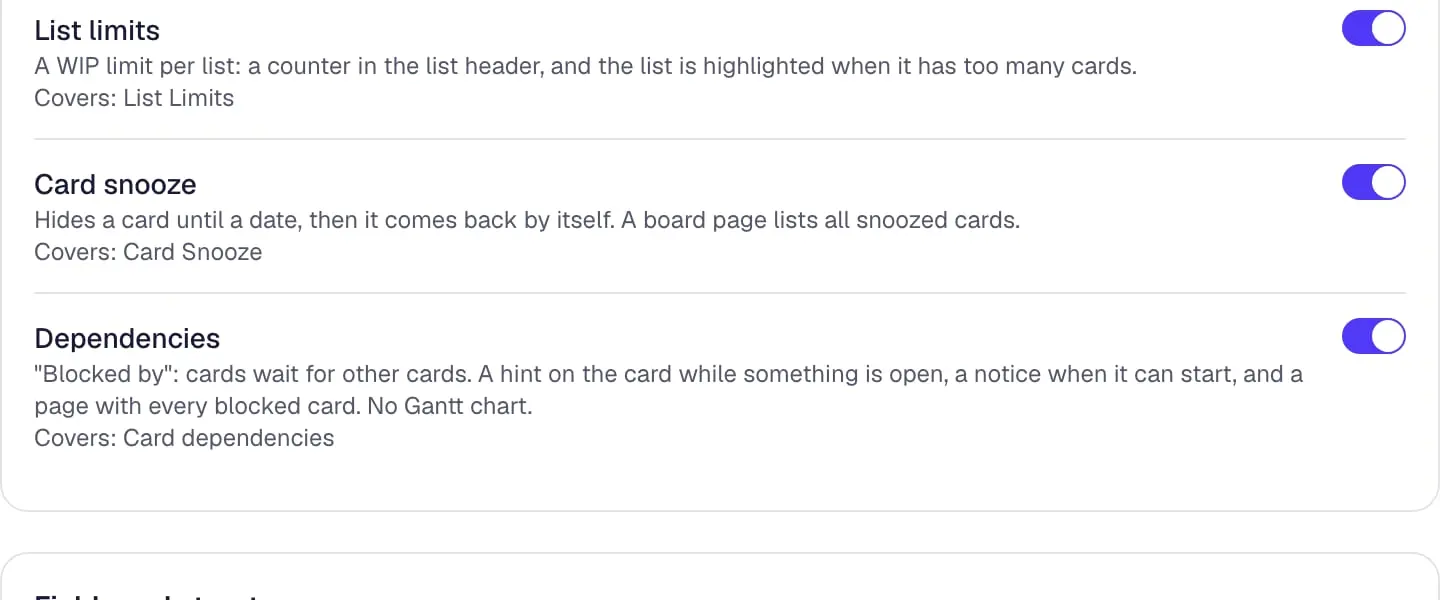
DisponibleUn límite WIP por lista: un contador en la cabecera de la lista, que se resalta cuando tiene demasiadas tarjetas.
Cubre: List Limits
Vídeo: la lista de trabajo en curso admite tres tarjetas; con la cuarta, el contador y la lista se ponen en rojo.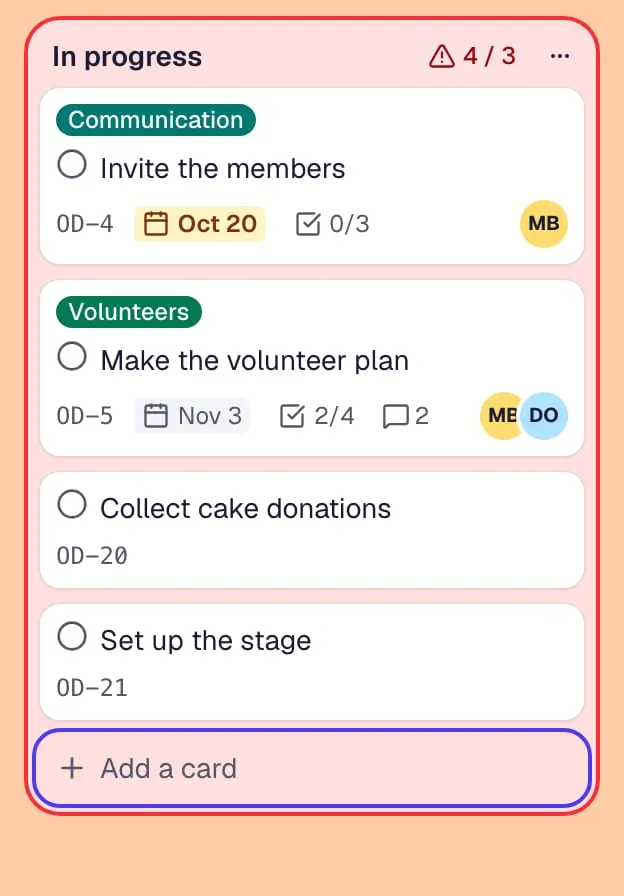
Un límite por lista Posponer tarjetas
DisponibleOculta una tarjeta hasta una fecha y después vuelve sola. Una página del tablero muestra todas las tarjetas pospuestas.
Cubre: Card Snooze
Vídeo: una tarjeta se pospone hasta la semana que viene y sale de la lista hasta entonces.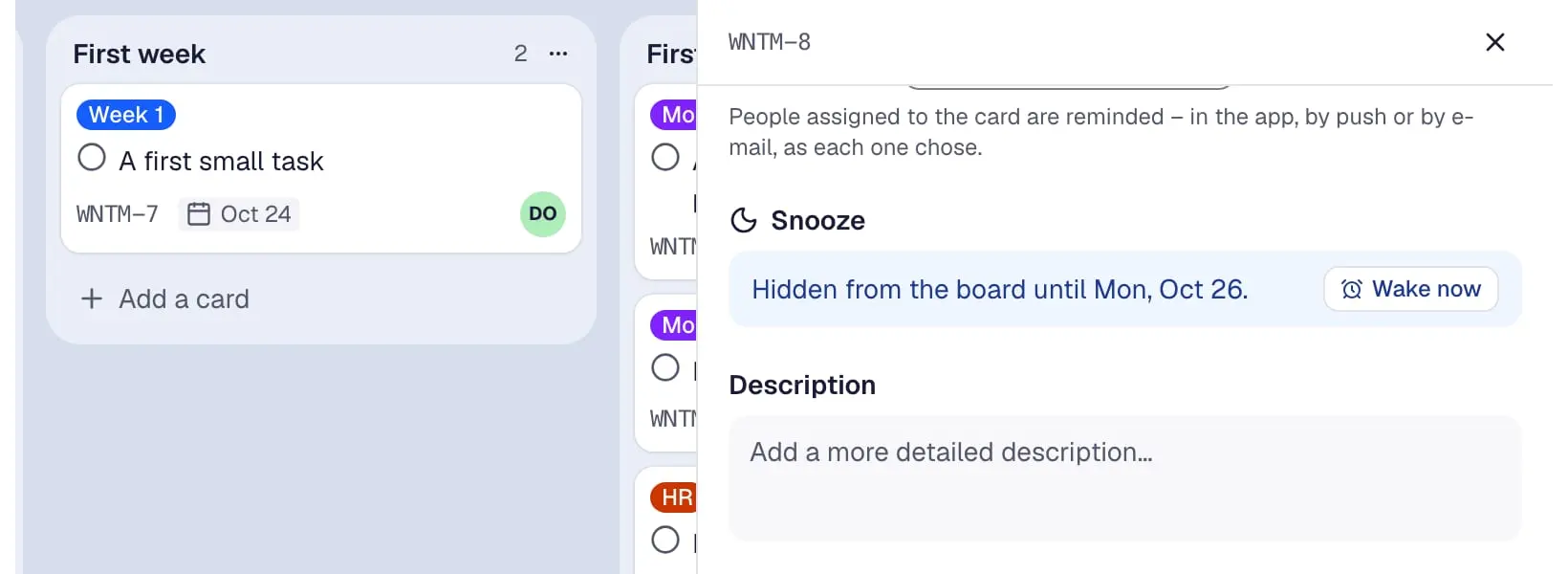
De vuelta la semana que viene Dependencias
Disponible“Bloqueada por”: las tarjetas esperan a otras tarjetas. Un aviso en la tarjeta mientras algo siga abierto, una notificación cuando puede empezar y una página con todas las tarjetas bloqueadas. Sin diagrama de Gantt.
Cubre: Card dependencies
Vídeo: se marca el plan de hitos: la reunión de inicio que lo esperaba ya no está bloqueada.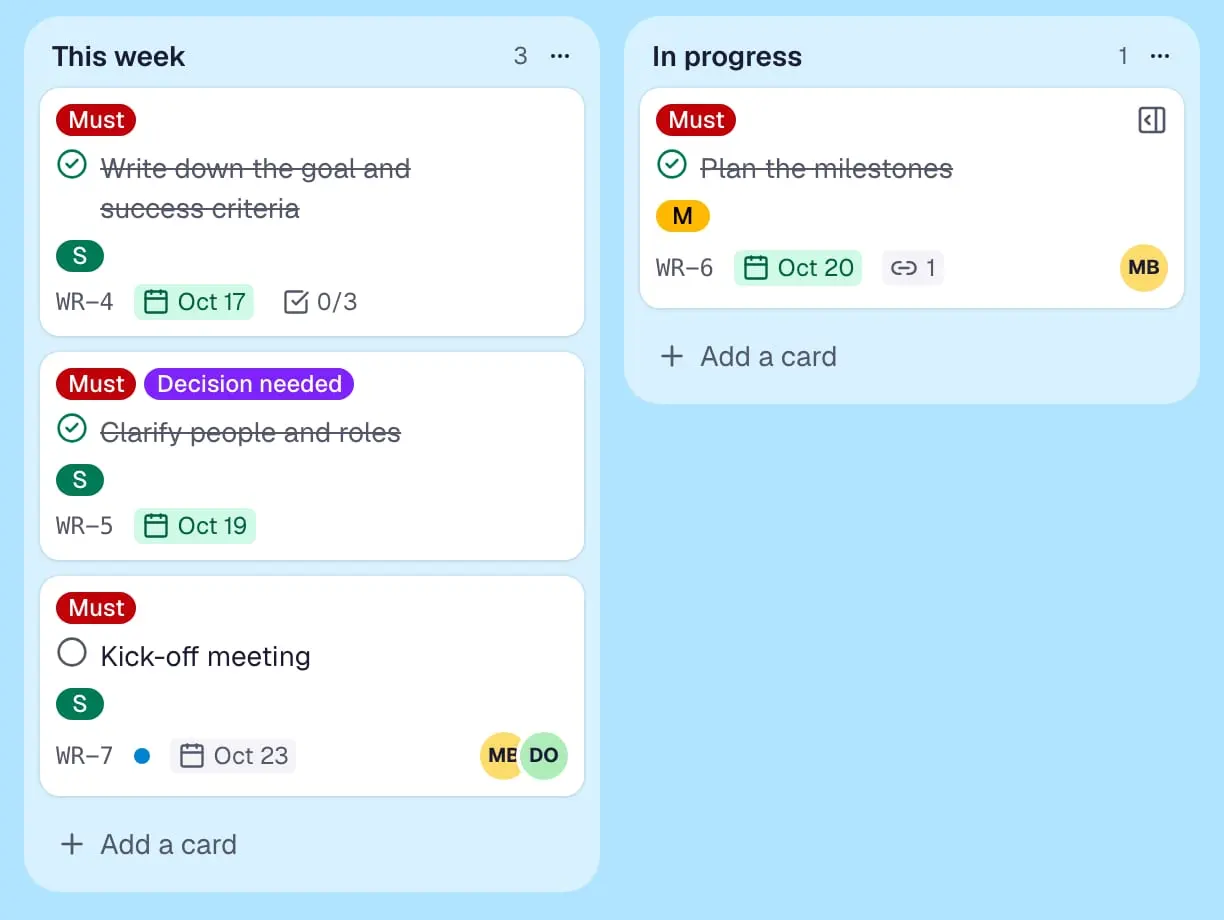
Bloqueada hasta el final
Automatización
Tarjetas recurrentes
DisponibleCrea una copia de una tarjeta cada día, semana, mes o año, con descripción, etiquetas, responsables y fecha de vencimiento.
Cubre: Card Repeater
Vídeo: el plan semanal de redes sociales se repite ahora cada lunes: una copia de la tarjeta llega después sola.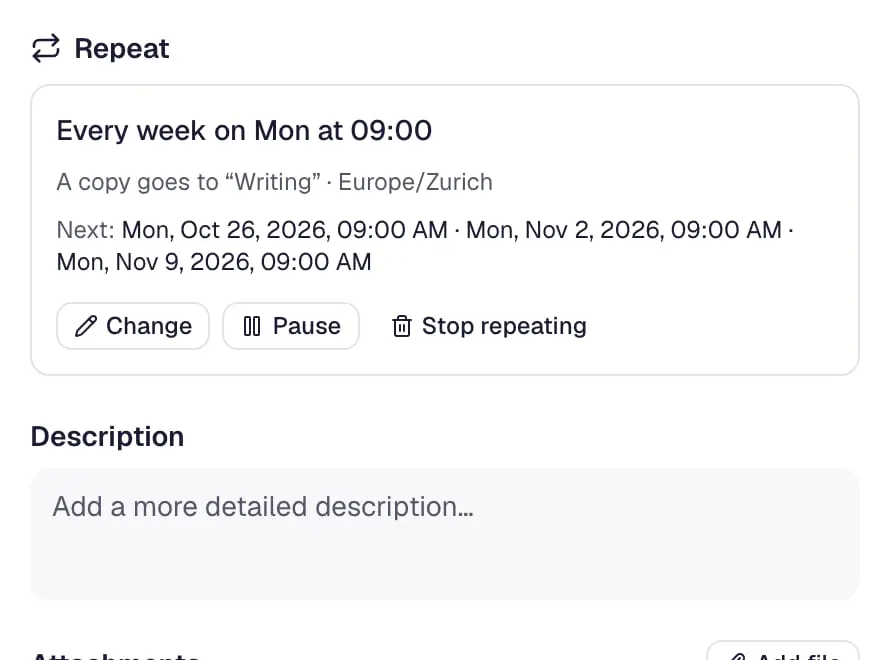
Cada lunes, sola Automatización
DisponibleReglas (disparador, condiciones, acciones), programaciones y botones de tarjeta y de tablero que mueven, etiquetan, asignan y comentan tarjetas, y mucho más.
Cubre: Butler
Vídeo: una tarjeta pasa a revisión: una regla se la asigna a la responsable, fija una fecha de vencimiento y escribe un comentario.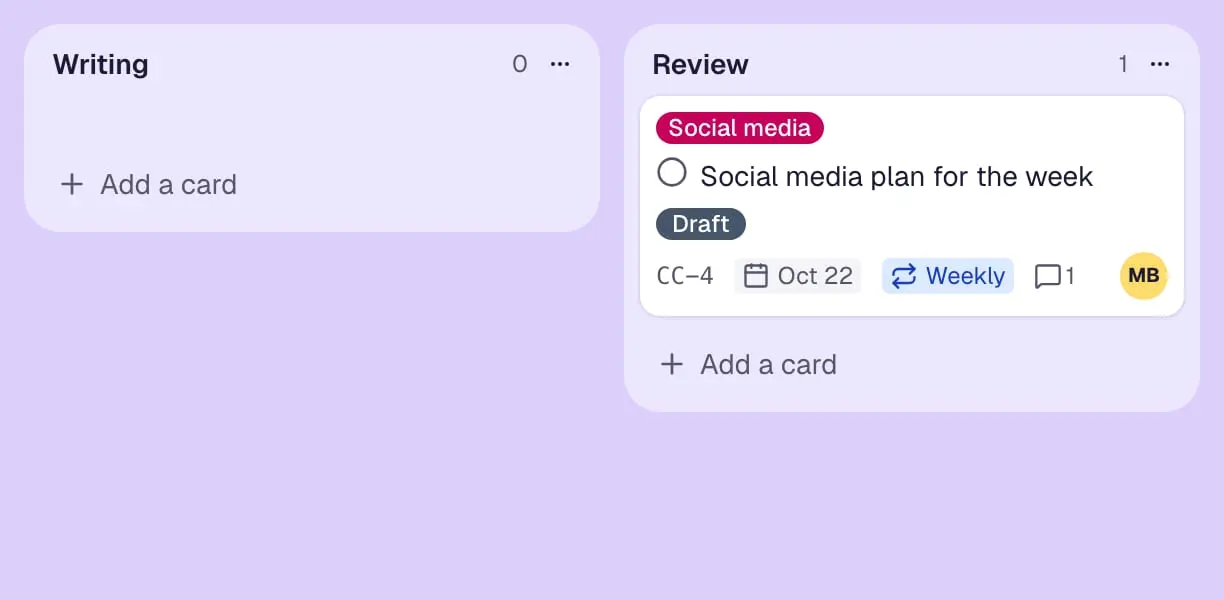
Las reglas hacen el resto
Colaboración
Votación
DisponibleCada persona puede dar un voto por tarjeta. Un contador en la tarjeta, quién votó y una clasificación como página del tablero.
Cubre: Voting
Vídeo: en la página de votos se da un voto y se retira otro, y la clasificación de las ideas se invierte.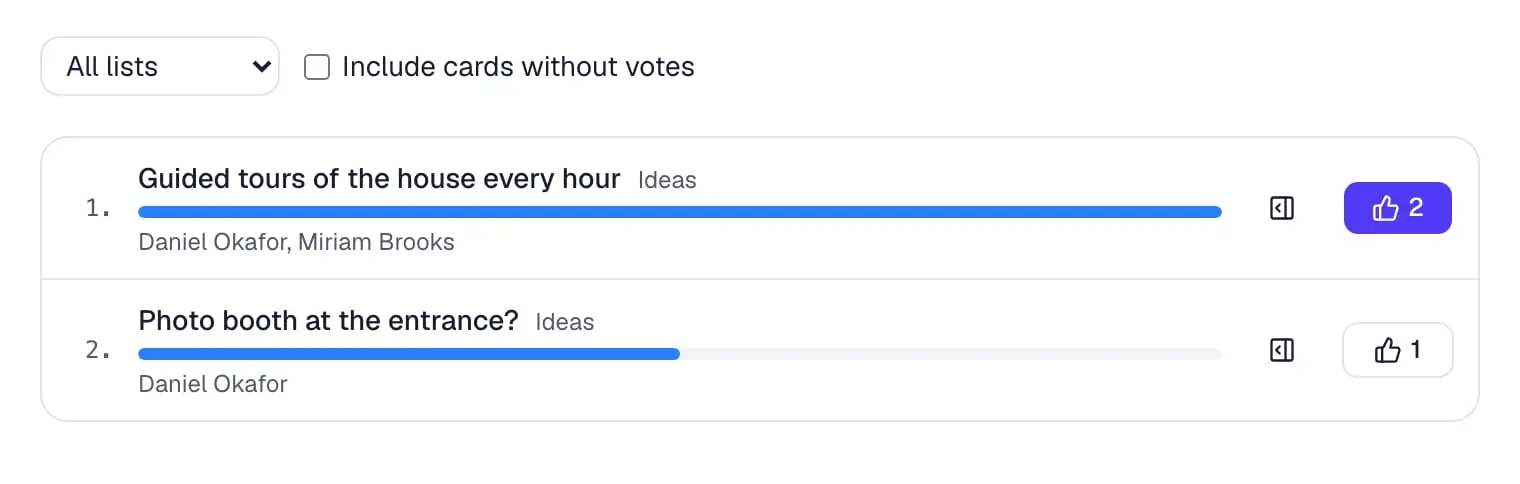
El equipo vota Léeme
DisponibleUna página del tablero que explica el tablero: para qué sirve, cómo funciona, enlaces. En Markdown sencillo, editado directamente en la página.
Cubre: Read Me
Vídeo: la página Léeme del tablero recibe una línea más, editada directamente en la página.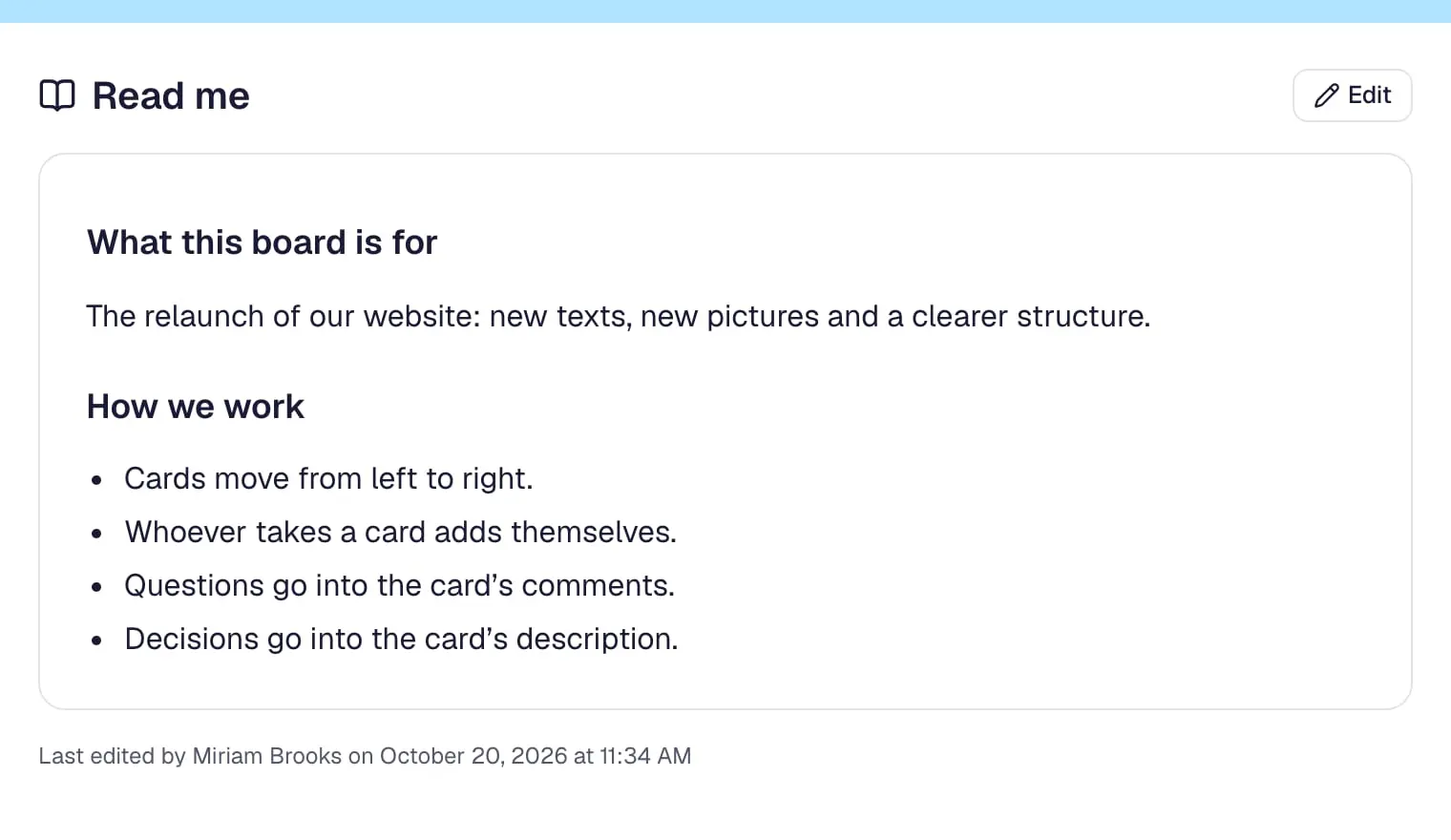
Cómo funciona el tablero
Informes
Envejecimiento de tarjetas
DisponibleLas tarjetas sin actividad se van desvaneciendo (o amarillean en modo pirata), así el trabajo olvidado salta a la vista.
Cubre: Card Aging
Vídeo: pasan las semanas en un tablero y las tarjetas que nadie ha tocado se vuelven grises.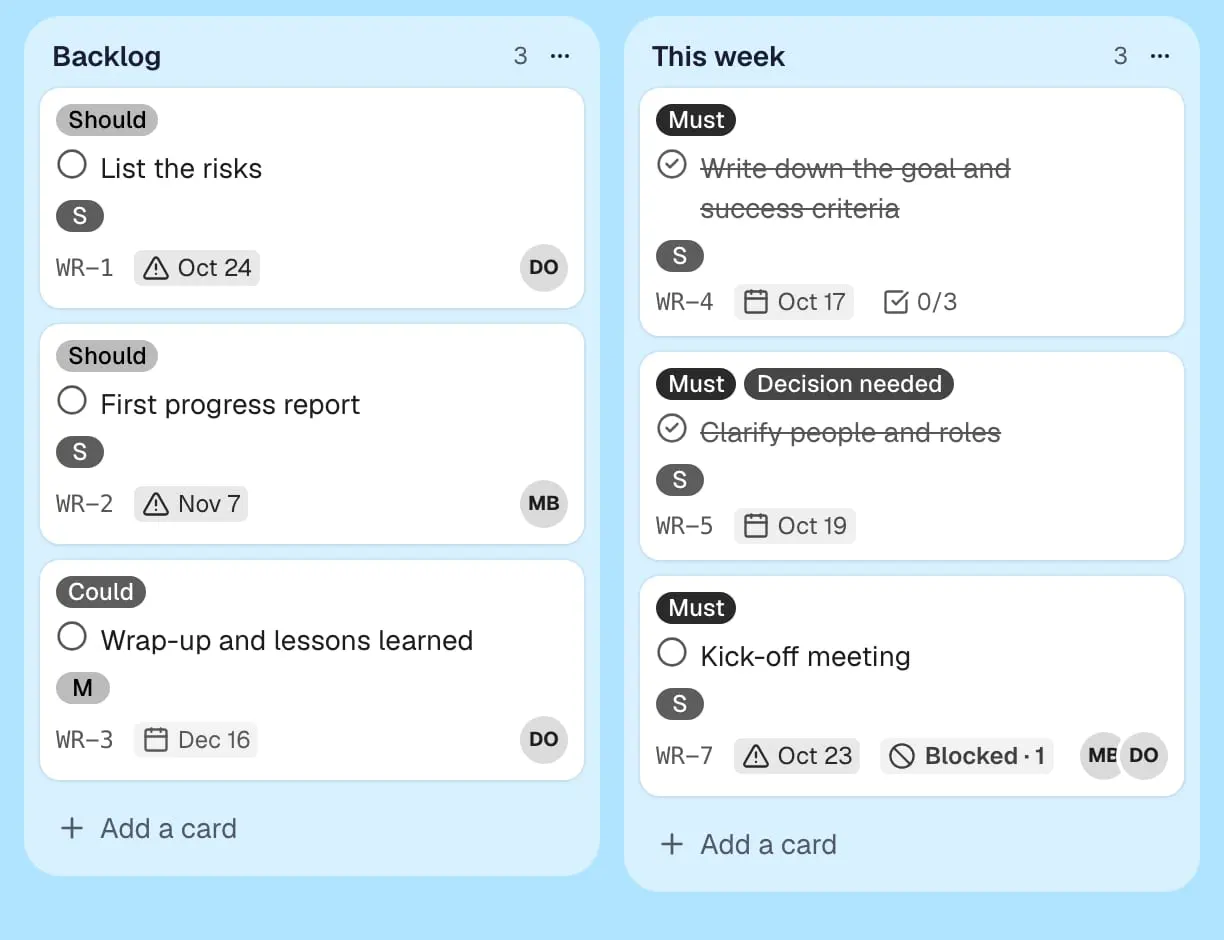
Las tarjetas olvidadas se apagan Panel
DisponibleUna página del tablero con contadores y gráficos: tarjetas por lista, etiqueta y persona, vencidas, completadas esta semana y una tendencia semanal.
Cubre: Dashcards
Vídeo: el panel de un tablero se actualiza mientras el equipo termina dos tarjetas: abiertas, terminadas esta semana, por lista.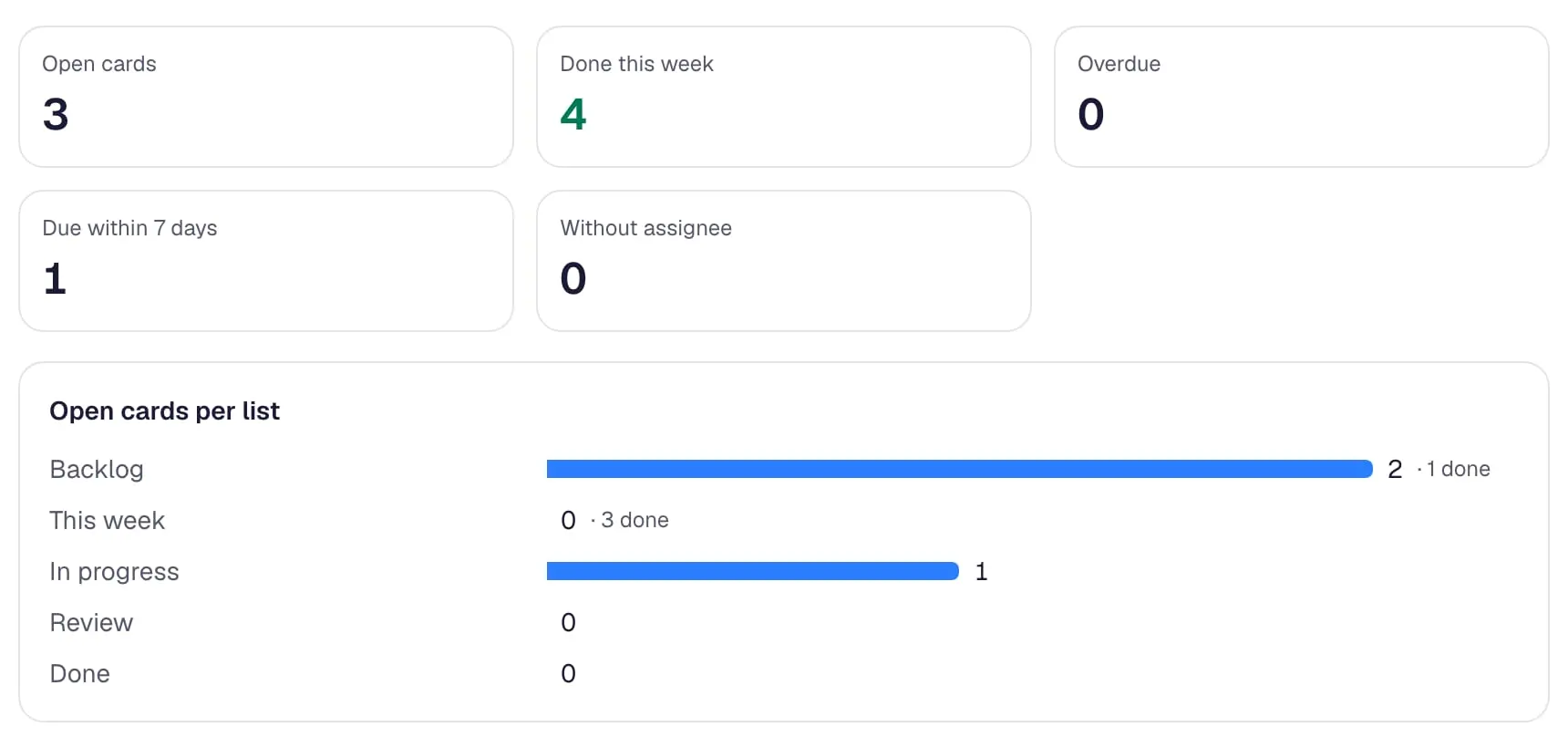
Cifras en tiempo real
Integraciones
Enlaces y archivos en la nube
DisponibleAdjunta a las tarjetas archivos y elementos de Google Drive, OneDrive, SharePoint, Box, Dropbox, Evernote, GitHub, GitLab, Zendesk, Salesforce, Figma y YouTube, con vista previa.
Cubre: Google Drive, OneDrive, Box, Dropbox, Evernote, GitHub, GitLab, Zendesk, Salesforce, Figma
Vídeo: se adjunta un documento de Google a una tarjeta y aparece con su icono y su nombre.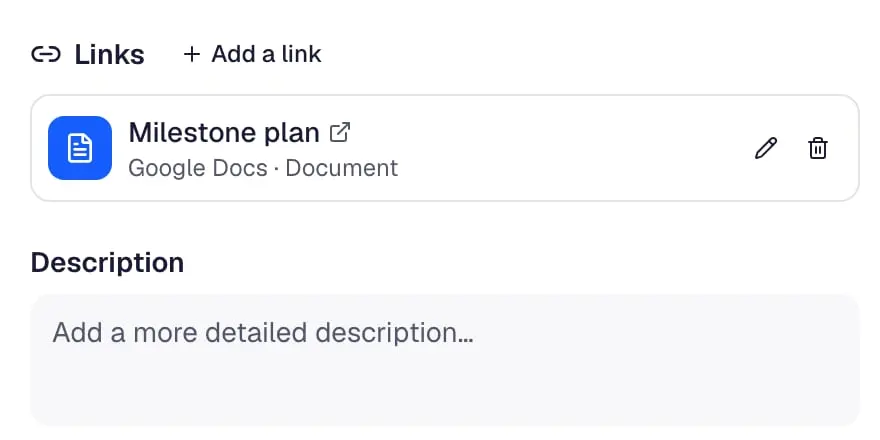
Archivos de la nube Notificaciones de chat
DisponibleEnvía tarjetas nuevas, movimientos, tarjetas completadas, comentarios y tarjetas que vencen pronto a Slack, Microsoft Teams, Google Chat o Discord.
Cubre: Slack, Microsoft Teams, Google Chat, Discord Notifications
Vídeo: un tablero se conecta al canal de Slack del equipo en unos pocos campos: las tarjetas nuevas, movidas y terminadas llegan allí.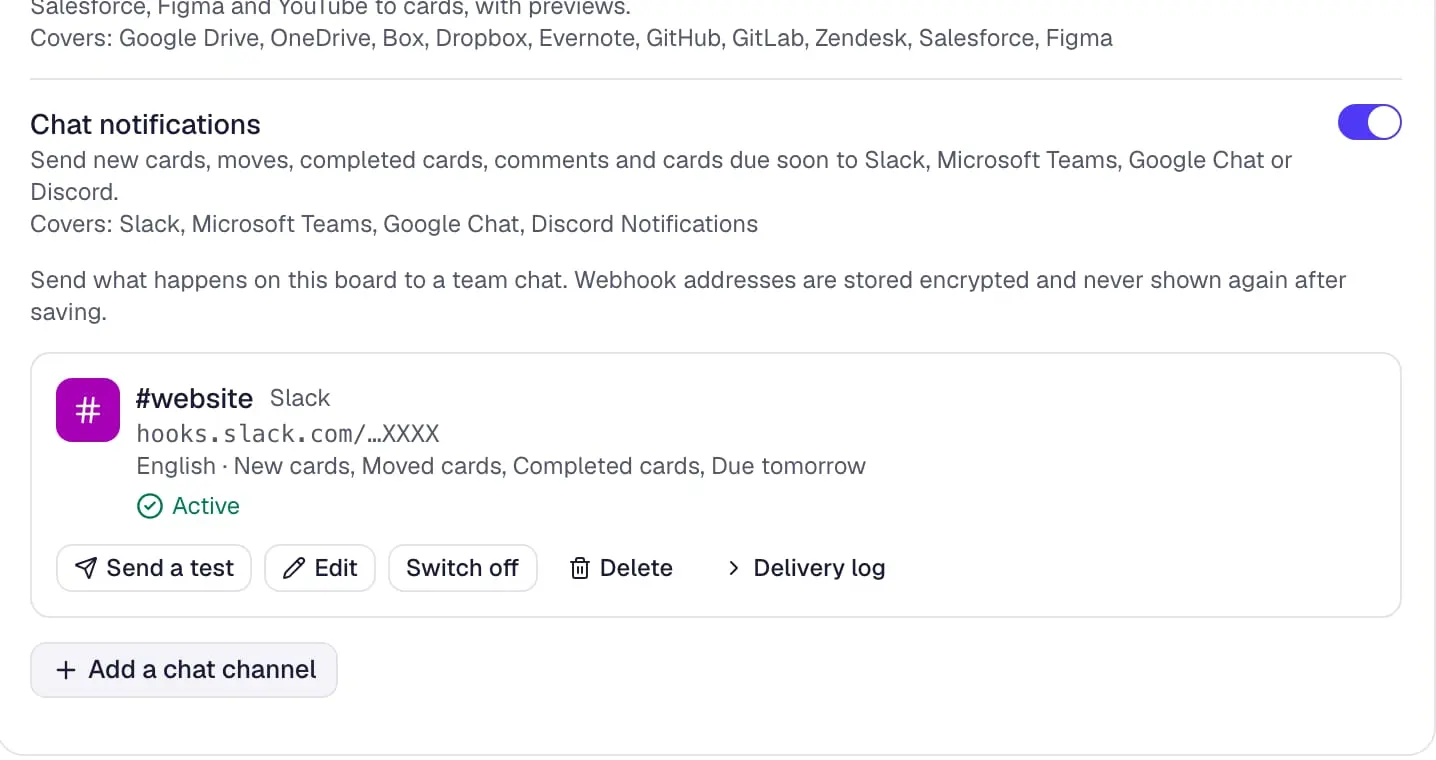
Novedades en tu chat
Campos y estructura
Seguimiento de paquetes
DisponibleNúmeros de seguimiento en las tarjetas: se reconocen Correos de Suiza (Swiss Post), DHL, DPD, UPS, GLS, FedEx y más, con un enlace para seguir el paquete.
Cubre: Package Tracker
Vídeo: un número de seguimiento en una tarjeta: se reconoce la empresa de envío, con un enlace para seguir el paquete.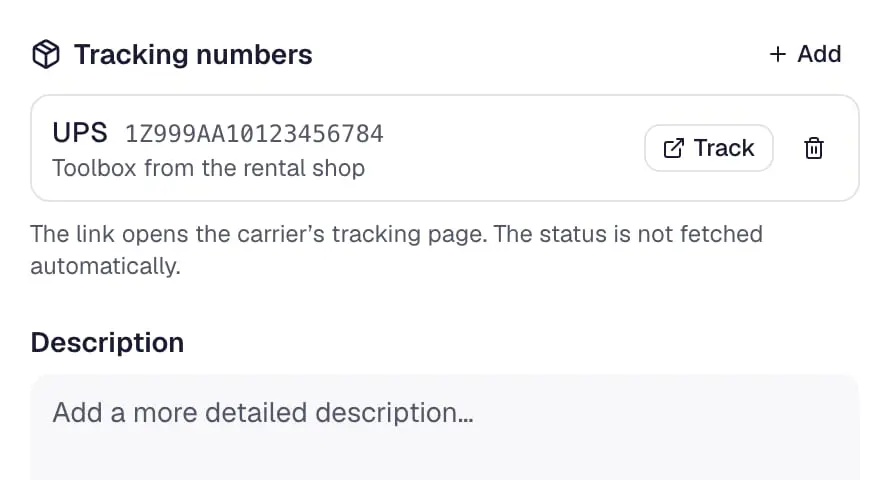
Seguir el paquete
Cómo funcionan los Power-Ups
Los administradores del tablero los activan y desactivan en la página Power-Ups del tablero; desactivado significa oculto, no eliminado.
- Desactivado significa oculto, no eliminado
- Desactivar un Power-Up oculta sus datos; volver a activarlo los muestra de nuevo.
- Las mismas reglas que el núcleo
- Cada cambio de un Power-Up se comprueba en el servidor como cualquier otro cambio en el tablero.
- Solo se carga si se usa
- Un tablero sin un Power-Up nunca descarga su código, así que los tableros siguen siendo rápidos.
- Sin código de terceros
- Los Power-Ups son propios. Los datos de tus tableros no se comparten con proveedores de complementos.
Preguntas y respuestas
¿Qué es un Power-Up en Contals?
Un Power-Up es una función opcional que un administrador del tablero activa para un tablero, como el calendario, la automatización o las encuestas de fechas. Desactivarlo oculta sus datos sin eliminarlos.
¿Los Power-Ups cuestan más?
No. En octubre de 2026, cada Power-Up está incluido en todos los planes, también en el gratuito.
¿Qué Power-Ups sustituyen a los de Trello?
Calendario, Límites de lista, Envejecimiento de tarjetas, Posponer tarjetas, Votación, Léeme, Panel, Seguimiento de paquetes, Tarjetas recurrentes y Automatización (como Butler) cubren los Power-Ups gratuitos más usados de Trello; la cuenta atrás es un ajuste de Fechas de vencimiento, y los campos personalizados y las checklists vienen integrados.
¿Puedo instalar Power-Ups de terceros como en Trello?
No. Los Power-Ups de Contals los crea solo el equipo de Contals, así que los datos de los tableros nunca van a proveedores de complementos. Otras herramientas se conectan mediante la API REST pública y el servidor MCP.
Activa tu primer Power-Up.
Gratis para equipos pequeños. Los voluntarios y los invitados siempre son gratis. Sin tarjeta de crédito.